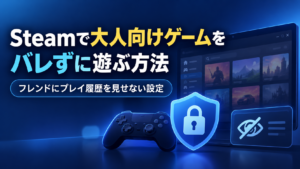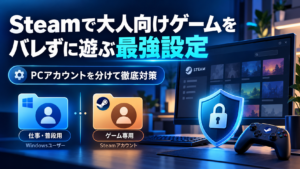







Steamで大人向けゲームを遊びたいけれど、フレンドや家族にプレイ履歴を知られたくない。
そんなときに気になるのが、Steamのプライバシー設定です。
Steamには特定のゲームを非公開にする機能がありますが、それだけでは心配という方もいるのではないでしょうか。
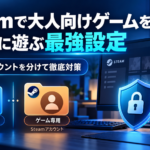
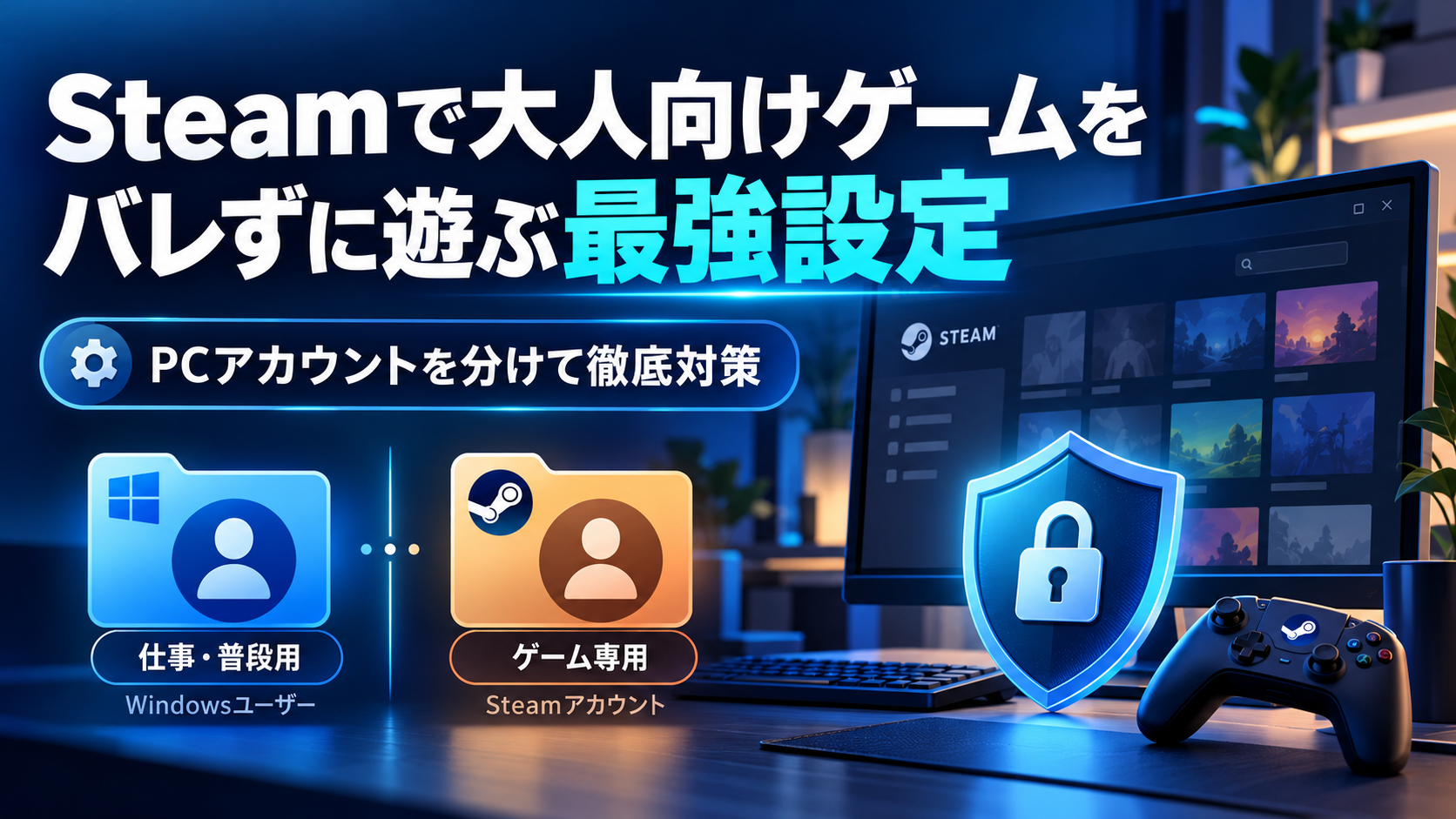
実は、WindowsのユーザーアカウントとSteamのアカウントを両方分けることで、普段のゲーム環境とは独立したプレイ環境を作ることができます。
さらに、ゲームの保存先やログイン設定まで見直せば、同じPCを利用しながら情報が混ざるリスクを大きく減らせます。
この記事では、大人向けゲーム(いわゆるエロゲー)をできるだけ人に知られずに遊びたい方向けに、Windows 11とSteamを使ったプライバシー対策を解説します。
WindowsとSteamのアカウントを両方分けるのがおすすめ
Steamでプライバシーを重視するなら、普段使用しているSteamアカウントで非公開設定をするだけでなく、ゲームを遊ぶ環境そのものを分ける方法がおすすめです。
具体的には、次のような構成です。
| 項目 | 普段のゲーム環境 | 別のゲーム環境 |
|---|---|---|
| Windowsユーザー | メイン | 新しく作成 |
| Steamアカウント | メイン | 新しく作成 |
| ゲームライブラリ | 通常のゲーム | 大人向けゲーム |
| フレンド | 普段のフレンド | 原則追加しない |
| ゲーム保存先 | 通常の保存先 | 専用フォルダ |
| Steamプロフィール | 通常の設定 | 非公開 |
このように環境を分けると、普段のSteamアカウントを操作しているときに、大人向けゲームのプレイ履歴が表示される心配を減らせます。
また、Windowsユーザーを分けることで、デスクトップやブラウザの履歴、ユーザー別の設定なども分離できます。
ただし、Windowsのユーザーを追加するだけでPC内のすべての情報が完全に隔離されるわけではありません。
同じSteamのインストール先を使用すると、ログインアカウントやインストール済みゲームの情報が共有される場合があります。
そのため、WindowsとSteamのアカウントを分けるだけでなく、実際のログイン状態とゲーム保存先まで確認することが重要です。
① Windowsに新しいユーザーアカウントを作成する
まずは、Windows側に新しいユーザーを作成します。
今回はWindows 11での設定方法を紹介します。
Windowsのユーザー追加手順
- Windowsの「設定」を開く
- 左側の「アカウント」を選択する
- 「他のユーザー」を開く
- 「アカウントの追加」をクリックする
- 「このユーザーのサインイン情報がありません」を選択する
- 「Microsoftアカウントを持たないユーザーを追加する」を選択する
- ユーザー名とパスワードを設定して作成する
これで、新しいWindowsユーザーが作成されます。
今回の用途であれば、Microsoftアカウントを新しく取得する必要はなく、Windowsのローカルアカウントで十分です。
ローカルアカウントは、Microsoftのクラウドサービスと自動的に接続する仕組みではないため、普段使用しているMicrosoftアカウントとの分離にも適しています。
また、基本的には「標準ユーザー」のまま運用するのがおすすめです。アプリのインストールなどで管理者権限が必要になった場合だけ、管理者の認証を行いましょう。
Windowsユーザーを分けるメリット
Windowsのアカウントを別にすると、それぞれのユーザーに独立したプロファイルが作られます。
主に分離されるのは以下の情報です。
- デスクトップのユーザー別設定
- ブラウザの閲覧履歴やログイン情報
- ユーザーフォルダ内のダウンロードファイル
- ユーザーごとのアプリ設定
- 一部のゲームのセーブデータ
- ユーザー別のドキュメントや画像
例えば、別のWindowsユーザーでゲームの公式サイトを閲覧しても、そのブラウザ履歴が自動的にメインユーザーのブラウザ履歴へ追加されるわけではありません。
ただし、両方のユーザーで同じクラウドアカウントにログインして同期を有効にすると、情報が共有される可能性があります。
なお、Windowsの管理者権限を持つユーザーは、アクセス権限を変更してほかのユーザーのファイルを確認できる場合があります。共有PCでの完全な秘匿を保証する機能ではない点は理解しておきましょう。
② 新しいWindowsユーザーに切り替える
アカウントを作成したら、新しいWindowsユーザーにサインインします。
- スタートメニューを開く
- ユーザーアイコンをクリックする
- 「サインアウト」を選択する
- Windowsのサインイン画面から新しいユーザーを選択する
- 設定したパスワードを入力する
これで、普段とは別のWindows環境を利用できるようになります。
ポイントは、単純にユーザーを切り替えるだけでなく、必要に応じてサインアウトすることです。
Windowsのユーザー切り替えでは、元のユーザーで起動したアプリがそのまま動作し続ける場合があります。
Steamなどのアプリが意図せず動作している状態を避けるためにも、使い終わったらサインアウトする習慣をつけるとよいでしょう。
③ Steamの新しいアカウントを作成する
続いて、Steam側にも新しいアカウントを作成します。
Steamでは、1台のPCで複数のSteamアカウントを利用することが公式に認められています。
アカウントを作成する場合は、以下の公式ページから登録できます。
アカウントを作成するときのポイント
普段のSteamアカウントとの関連を減らすため、以下の点を意識しておくとよいでしょう。
- メインアカウントと異なるプロフィール名にする
- 同じプロフィール画像を使わない
- 普段のフレンドを追加しない
- Steamファミリーに参加させない
- 購入通知をほかの人が見られるメールアドレスに送らない
- アカウントのセキュリティ設定を有効にする
特に、メインアカウントと似たプロフィール名やアイコンを使用すると、別アカウントであることに気づかれる可能性があります。
プライバシーを重視するなら、プロフィールを関連付ける情報をできるだけ減らすことが重要です。
④ 別のWindowsユーザーでSteamをセットアップする
ここが今回の重要なポイントです。
新しく作成したWindowsユーザーにサインインした状態で、Steamをセットアップします。
Steamをまだインストールしていない場合は、公式サイトからダウンロードできます。
ただし、すでにPCにSteamがインストールされている場合、新しいWindowsユーザーからも同じSteamクライアントを利用できることがあります。
そのため、新しいWindowsユーザーでSteamを起動しただけでは、Steam環境まで独立したとは限りません。
Steamのインストール先に注意
Steamの一般的なインストール先は以下のフォルダです。
C:\Program Files (x86)\Steam
このような共通の場所にSteamがインストールされている場合、別のWindowsユーザーからも同じゲームファイルなどを参照できることがあります。
また、Steamのアカウント選択画面に、ほかのユーザーが過去にログインしたSteamアカウントが表示されるケースも報告されています。
Windowsのユーザーを分けるだけで、Steamのログイン情報が必ず分離されるわけではないのです。
さらに分離したいなら保存先も分ける
よりプライバシーを重視するなら、Steamのゲームライブラリも別の場所に保存しましょう。
Steamでは、設定からゲームの保存場所を変更できます。
- Steamを起動する
- 「Steam」→「設定」を開く
- 「ストレージ」を選択する
- 新しいライブラリの保存先を追加する
- 専用の保存先を選んでゲームをインストールする
例えば、新しいWindowsユーザーの個人用フォルダ内にゲームライブラリを作成する方法が考えられます。
ゲームの保存場所を分けることで、通常のゲームライブラリと大人向けゲームのファイルが混在することを避けやすくなります。
さらにSteamクライアント自体も別のインストール先で管理する方法はありますが、複数インストールの動作や関連付けには注意が必要です。
別々のSteamフォルダを用意すれば必ず完全に独立する、という保証はありません。
セットアップ後は、メインのWindowsユーザーからSteamを起動し、別アカウントのログイン情報やゲームが見えていないか実際に確認することをおすすめします。
⑤ Steamのプロフィールも非公開にする
別アカウントを作成したら、念のためSteamプロフィールも非公開にしておきましょう。
- Steamで自分のプロフィールを開く
- 「プロフィールを編集」を選択する
- 「公開設定」を開く
- 「プロフィール」を「非公開」にする
これにより、Steamコミュニティ上でほかのユーザーから確認できるプロフィール情報を制限できます。
また、特定のゲームを「非公開に設定する」機能も併用すると、Steam上での情報公開をさらに減らせます。
非公開ゲームは、ほかのユーザーに対して所有状況やプレイ時間、アクティビティなどを隠す公式機能です。
別アカウントを用意している場合でも、こうした設定を組み合わせておくと安心です。
⑥ 普段のアカウントと情報が混ざらないようにする
WindowsとSteamを分けても、使い方によっては情報が混ざる場合があります。
特に注意したいのは、外部アプリとの連携です。
Discordのアクティビティ表示
Discordには、現在プレイしているゲームをフレンドに表示する機能があります。
別のWindowsユーザーでゲームを遊んでいても、そこで普段のDiscordアカウントにログインしていれば、ゲームの起動状況が表示される可能性があります。
そのため、別環境では普段のDiscordアカウントにログインしないか、アクティビティ共有の設定を確認しておきましょう。
Steamの自動ログイン
Steamのアカウント切り替え機能には注意が必要です。
共通のSteamクライアントを使用していると、ほかのSteamアカウントがログイン候補として表示されたり、前回使用したアカウントの状態が残ったりする可能性があります。
必要に応じてSteamから明示的にログアウトし、アカウント情報が残っていないか確認しましょう。
購入履歴やメール通知
別アカウントを作成しても、決済に利用したクレジットカードの明細や、Steamから送信される購入確認メールまで消えるわけではありません。
Steam上のフレンドにゲームの所有状況を隠すことと、購入した記録そのものをなくすことは別です。
購入通知をほかの人が確認できるメールアドレスに送らないなど、アカウント以外の部分にも注意しましょう。
⑦ 遊び終わったらWindowsからサインアウトする
ゲームを遊び終わったら、次の順番で終了するのがおすすめです。
- ゲームを終了する
- Steamを終了し、必要に応じてログアウトする
- Windowsからサインアウトする
- 普段のWindowsユーザーでサインインする
この方法なら、次回PCを利用するときに別ユーザーのデスクトップやブラウザなどが、そのまま表示されることを防げます。
また、Windowsユーザーには必ずパスワードやPINを設定しておきましょう。
ただし、サインアウトしても、Windowsのサインイン画面に作成したユーザー名が表示される場合があります。
そのため、Windowsの別アカウントを作成した事実まで隠せるわけではありません。
どこまでバレない?対策ごとの違いを比較
ここまで複数の方法を紹介しましたが、それぞれの特徴をまとめると以下のようになります。
| 対策 | メリット | 注意点 |
|---|---|---|
| Steamの居留守 | 簡単にオフライン表示にできる | プレイ履歴は隠せない |
| Steamのゲーム非公開 | 特定のゲームだけ隠せる | PC内のファイルや外部アプリは対象外 |
| Steamの別アカウント | フレンドや実績を分離できる | Steamのローカルデータが共有される場合がある |
| Windows+Steamの別アカウント | ブラウザやユーザーデータも分離できる | 共通フォルダや管理者アクセスに注意 |
| Windows+Steam+保存先の分離 | 同じPC内でより明確に管理できる | 完全な隔離ではなく、動作確認も必要 |
気軽に特定のゲームを隠すだけなら、Steamの「非公開に設定する」機能が最も手軽です。
一方、普段のSteamアカウントとは切り離して大人向けゲームを管理したい場合は、Windowsのアカウントから分ける方法が向いています。
WindowsとSteamを分ければ完全にバレない?
残念ながら、同じPCを使用する以上、完全にバレないと保証することはできません。
例えば、以下のようなケースでは情報を確認される可能性があります。
- PCの管理者がほかのユーザーのファイルを調べる
- 共通フォルダにゲームのファイルが保存されている
- Steamのログイン候補に別アカウントが表示される
- クレジットカードの利用明細を確認される
- 購入確認メールや通知が表示される
- ほかのアプリがゲームの起動状況を公開する
- PCの画面を直接見られる
つまり、Windowsのユーザーを分ける方法は、日常的な情報の混在を減らすには非常に有効ですが、厳密な意味での完全隔離ではありません。
もしPCの管理者にもゲームの存在を知られたくない場合は、同じPC内の別Windowsユーザーでは限界があります。
そこまで厳密に環境を分けるなら、物理的に別のPCを用意する方が適しています。
ただし、その場合もアカウントの公開情報や購入通知などへの注意は必要です。
よくある質問
Windowsのアカウントは無料で追加できる?
はい。Windows 11では追加費用なしで新しいユーザーアカウントを作成できます。
別ユーザーを作成するだけで、Windowsをもう1本購入する必要はありません。
Steamも無料で別アカウントを作成できる?
はい。Steamアカウントの新規作成は無料です。
ただし、ゲームを購入する場合は別途費用が必要です。
また、Steamアカウント間で購入済みゲームを自由に移動することはできません。
Windowsのユーザーを分けるだけでSteamも独立する?
必ずしも独立しません。
同じSteamのインストール先を使用している場合、ゲームファイルやログイン関連の情報が共有されることがあります。
新しいWindowsユーザーでSteamを起動した際には、必ずアカウントとライブラリの状態を確認しましょう。
別のWindowsユーザーでも同じゲームを遊べる?
ゲームの所有権は基本的にSteamアカウントに紐づいています。
そのため、別アカウントで同じゲームを遊ぶには、新たに購入するか、対象ゲームが対応している場合はSteamファミリーなどの共有機能を利用する必要があります。
ただし、今回はプライバシーの分離が目的なので、メインアカウントとSteamファミリーで接続しない運用をおすすめします。
別アカウントを作るとPCは重くなる?
ユーザーを追加しただけで大幅にPCの性能が低下することは通常ありません。
ただし、複数のWindowsユーザーでアプリを起動したままにすると、メモリなどのリソースが消費される場合があります。
また、ゲームを別々の場所にインストールすると、その分ストレージ容量も必要になります。
まとめ|Steamでプライバシーを重視するならPCのユーザーから分けよう
Steamにはゲームを非公開にする便利な機能がありますが、普段のアカウントと完全に用途を分けたいなら、Windowsユーザーから新しく作成する方法が有効です。
おすすめの構成は以下のとおりです。
- Windowsに専用のユーザーアカウントを作成する
- Steamの別アカウントを新規作成する
- Steamのログイン情報やゲーム保存先が混ざらないように設定する
- Steamのプロフィールを非公開にする
- Discordなどの外部アプリとの連携を避ける
- 遊び終わったらWindowsからサインアウトする
このように環境を分けることで、普段のゲーム環境に大人向けゲームの情報が混在する可能性を大きく減らせます。
もちろん、同じPCを使用している以上、絶対にバレないと保証できるものではありません。
それでも、Steamの設定だけに頼るより広い範囲でプライバシーを管理できるため、同じPCで普段のゲームと大人向けゲームを分けたい方には、WindowsとSteamのアカウントを両方分ける方法がおすすめです。