PCゲームではキーボード・マウスが定番ですが、ゲームによってはコントローラーのほうが遊びやすいこともあります。
アクションゲームやRPG、レースゲーム、格闘ゲームはもちろん、Apex LegendsやCall of DutyなどFPS・TPSをコントローラーで遊ぶ人も少なくありません。
ただし、最近のPC用コントローラーは種類が非常に多く、
・Xbox系配列とPlayStation系配列
・有線とワイヤレス
・TMRスティック
・ホールエフェクトスティック
・背面ボタン
・トリガーストップ
・ポーリングレート
・専用ソフトウェア
など、製品ごとにかなり特徴が異なります。
数千円で購入できる入門モデルから、2万円を超える競技向けモデルまであるため、「結局どれを選べばいいの?」と迷いやすいジャンルでもあります。
そこでこの記事では、SteamをはじめとしたPCゲームで使いやすいおすすめコントローラーを10台厳選しました。
定番のXbox ワイヤレス コントローラーから、GameSir、FLYDIGI、Razer、BIGBIG WON、SCUF、NACON、Void Gamingなどの高性能モデルまで紹介します。
FPS向け、PS配列、コスパ重視など用途別にもおすすめをまとめているので、自分に合ったPC用コントローラーを探している人は参考にしてください。
※製品仕様は2026年10月時点で確認した情報をもとにしています。
PC用コントローラーおすすめ10選 比較表
今回紹介する10台はこちらです。
| 製品 | スティック配列 | スティック | 主な接続 | ポーリングレート | 特におすすめ |
|---|---|---|---|---|---|
| GameSir G7 Pro 8K PC | Xbox系 | TMR | 有線・2.4GHz | 最大8000Hz | 総合性能 |
| FLYDIGI VADER 5 PRO | Xbox系 | Hall Effect | 有線・2.4GHz・Bluetooth | - | カスタマイズ |
| Razer Wolverine V3 Pro 8K PC | Xbox系 | TMR | 有線・ワイヤレス | 最大8000Hz | FPS・競技 |
| BIGBIG WON BLITZ2 TMR | Xbox系 | TMR | 有線・2.4GHz・Bluetooth | 最大2000Hz | FPS・コスパ |
| Xbox ワイヤレス コントローラー | Xbox系 | 標準 | USB・Bluetooth | - | 定番・初心者 |
| DualSense ワイヤレスコントローラー | PS系 | 標準 | USB・Bluetooth | - | PS配列・没入感 |
| SCUF Envision Pro V2 | PS系 | Hall Effect | USB・ワイヤレス | - | PS配列・FPS |
| NACON REVOLUTION X UNLIMITED | Xbox系 | Hall Effect | 有線・ワイヤレス | - | 多機能 |
| GameSir Nova Lite 2 | Xbox系 | Hall Effect | 有線・2.4GHz・Bluetooth | 最大1000Hz | 安さ・入門 |
| Void Gaming GENESIS | PS系 | TMR | 有線・2.4GHz・Bluetooth | 最大8000Hz | PS配列・高性能 |
高ポーリングレートだから必ず優れているというわけではありません。実際の使いやすさはスティック、ボタン、トリガー、形状、重量、ソフトウェアなども含めて判断する必要があります。
PC用コントローラーの選び方
Xbox配列とPS配列から選ぶ
最初に確認しておきたいのがスティックの配置です。
Xbox系配列では左スティックが上、十字キーが下に配置されています。GameSirやFLYDIGI、RazerなどPC向けの高性能コントローラーでもよく採用されている配置です。
一方、PlayStation系は左右のスティックが横並びになっています。
PS4やPS5を長く使ってきた人の場合、PS系配列のほうが自然に操作できることもあります。
今回紹介する製品ではDualSense、SCUF Envision Pro V2、Void Gaming GENESISなどが左右対称スティックを採用しています。SCUF Envision Pro V2も公式仕様で「Symmetrical」とされています。
どちらが優れているというより、使い慣れている配置を基準に選ぶのがおすすめです。
関連記事:Xbox配列のPC用コントローラーおすすめ10選
関連記事:PS配列のPC用コントローラーおすすめ10選
有線・2.4GHz・Bluetoothの違い
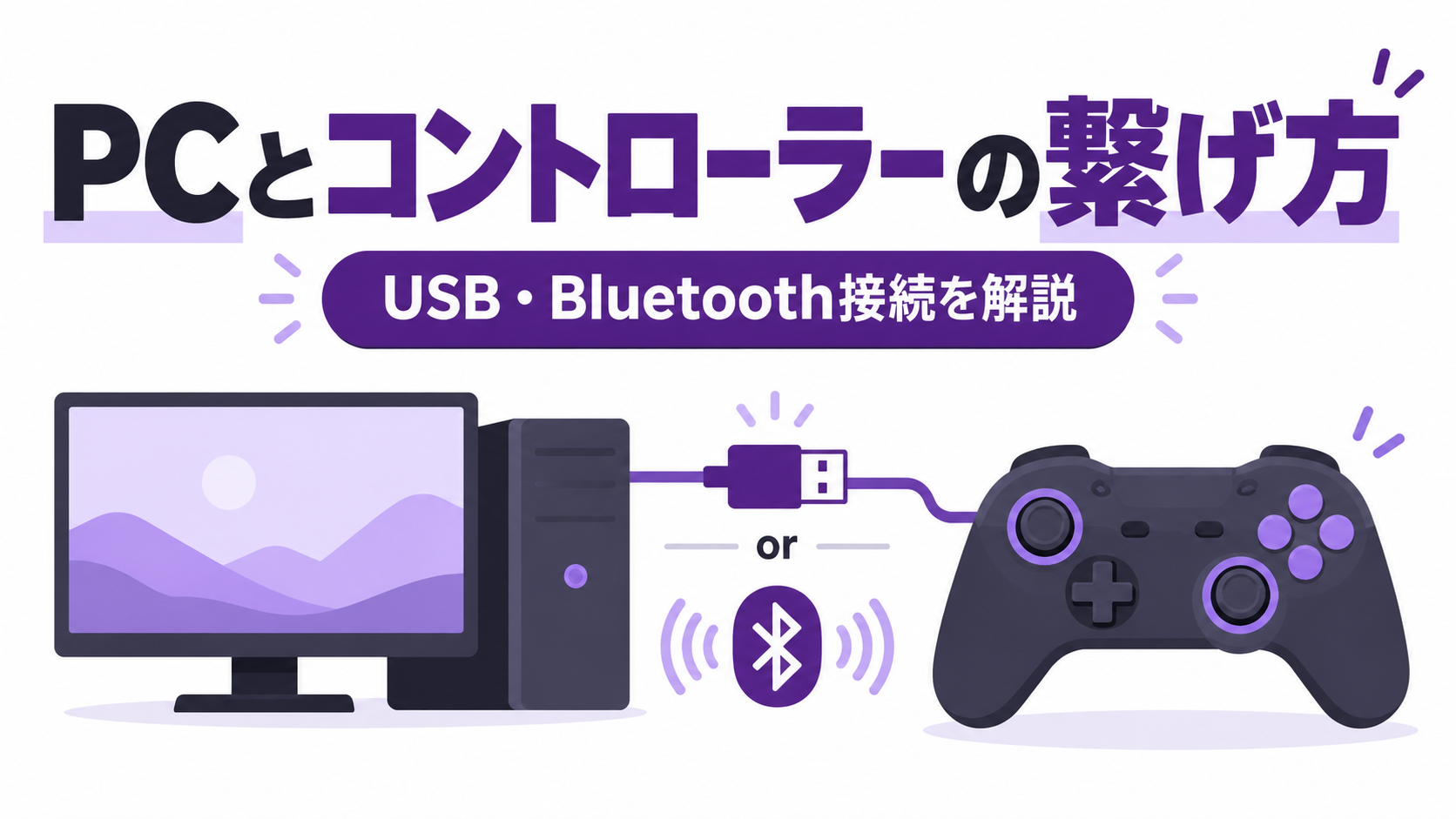
PC用コントローラーの接続方法は、大きく分けると次の3種類です。
・USB有線
・2.4GHzワイヤレス
・Bluetooth
有線はバッテリー切れを気にせず使用でき、接続も安定させやすいのがメリットです。
2.4GHzワイヤレスは専用USBドングルを使用する方式で、高性能なゲーミングコントローラーでは低遅延を重視した接続方法として多く採用されています。
Bluetoothは専用ドングルを使用しなくても接続できるのが便利ですが、FPSなど反応速度を重視する場合は、有線または製品付属の2.4GHzドングルを利用するのがおすすめです。
TMR・ホールエフェクトスティックにも注目
最近のPC用コントローラーで注目されているのが、磁気を利用して入力を検知するスティックです。
代表的なのが、
・ホールエフェクト
・TMR
の2種類。
従来の接触式スティックと比べてセンサー部分が摩耗しにくく、スティックを触っていないのに入力されてしまう「ドリフト現象」を抑えやすいのがメリットです。
ただし、TMRだから必ずホールエフェクトより操作しやすいというわけではありません。
実際の操作感はスティックの重さ、センタリング、デッドゾーン、ファームウェアなどによっても変わります。
FPS・TPSなら追加ボタンをチェック
FPS・TPSを中心に遊ぶなら、背面ボタンなどの追加ボタンも重要です。
通常はA・B・X・Yなどを押すために右スティックから親指を離す必要があります。
背面ボタンにジャンプ、しゃがみ、リロードなどを割り当てれば、視点操作を続けながら別の操作ができます。
最近では背面だけでなく、Razerの追加バンパーやVoid GENESISのCZボタンなど、通常のゲームパッドよりかなり多くの入力を搭載したモデルも登場しています。
トリガーストップがあるとFPSで使いやすい
LT・RTを深く押し込む必要がある通常のアナログトリガーは、レースゲームでアクセルやブレーキを細かく調整するときに便利です。
一方、FPSでは短いストロークで入力できたほうが扱いやすい場合があります。
そこで便利なのがトリガーストップやマイクロスイッチ式トリガーです。
例えばGameSir G7 Pro 8K PCでは、Hall Effectアナログトリガーとマイクロスイッチトリガーを搭載しています。Razer Wolverine V3 Pro 8K PCも、短いマウスクリック入力とフルレンジのアナログ入力を切り替えられます。
FPSだけでなくレースゲームなども遊ぶなら、両方を切り替えられるモデルが便利です。
ポーリングレートだけで決めない
コントローラーの商品ページでは「1000Hz」「2000Hz」「8000Hz」といった数字を見かけることがあります。
これはポーリングレートで、PCへ入力情報を送る頻度を示しています。
数値が高いほど細かい間隔で入力情報を送れますが、
「8000Hzだから1000Hzより8倍操作しやすい」
という意味ではありません。
スティックそのものの応答性、入力処理、無線方式、ゲーム側の処理なども関係するため、ポーリングレートだけでコントローラーの優劣を判断しないほうがいいでしょう。
PC用コントローラーおすすめ10選
1.GameSir G7 Pro 8K PC
| 項目 | 内容 |
|---|---|
| 配列 | Xbox系 |
| スティック | 第2世代Mag-Res TMR |
| 接続 | 有線・2.4GHzワイヤレスなど |
| ポーリングレート | 最大8000Hz |
| トリガー | Hall Effect / マイクロスイッチ |
| ソフトウェア | GameSir Connect |
| 重量 | 約272g |
2026年に高性能なPC用コントローラーを探すなら、まず候補に入れたいのがGameSir G7 Pro 8K PCです。
第2世代GameSir Mag-Res TMRスティックを採用し、有線だけでなく2.4GHzワイヤレスでも最大8000Hzに対応します。
さらに、LT・RTはHall Effectによるアナログ入力とマイクロスイッチによる短い入力を使い分けられるため、レースゲームからFPSまで対応しやすい構成です。
ABXYには光学式マイクロスイッチ、D-padにもマイクロスイッチを採用。GameSir Connectからマクロや各種設定も変更できます。充電ドックも付属しています。
性能の高さだけでなく、さまざまなPCゲームへ対応しやすい万能型なのが魅力です。
こんな人におすすめ
・PC用として高性能な1台が欲しい
・FPSからRPGまで幅広く遊びたい
・TMRスティックを使いたい
・ワイヤレスでも応答性能を重視したい
2.FLYDIGI VADER 5 PRO
| 項目 | 内容 |
|---|---|
| 配列 | Xbox系 |
| スティック | FORCEFLEX Hall Effect |
| 接続 | 有線・2.4GHz・Bluetooth |
| スティックテンション | 40~100gf調整 |
| トリガー | Hall Effect / マイクロスイッチ |
| ジャイロ | 6軸 |
| ソフトウェア | Flydigi Space Station |
FLYDIGI VADER 5 PROは、自分好みに操作感を追い込みたい人におすすめです。
大きな特徴が、40~100gfの範囲でスティックの重さを物理的に調整できること。
軽めにして素早くスティックを動かしたり、重めにして細かなエイムを安定させたりと、自分の好みに合わせられます。
トリガーもHall Effectによるアナログ入力とマイクロスイッチ入力を切り替え可能。機械式ABXY、6軸ジャイロ、追加ボタン、4つのプロファイルなどカスタマイズ機能も充実しています。
単純にスペックが高いだけではなく「操作感そのものを自分好みに変えたい」という人に向いています。
こんな人におすすめ
・スティックの重さまで調整したい
・FPS・アクションゲームを遊ぶ
・追加ボタンを多く使いたい
・細かな設定を楽しみたい
3.Razer Wolverine V3 Pro 8K PC
| 項目 | 内容 |
|---|---|
| 配列 | Xbox系 |
| スティック | TMR |
| 接続 | 有線・ワイヤレス |
| ポーリングレート | 最大8000Hz |
| 背面 | 4ボタン |
| 追加バンパー | 2ボタン |
| ソフトウェア | Razer Synapse 4 |
FPS・TPSなど競技性の高いゲームを中心に考えるなら、Razer Wolverine V3 Pro 8K PCは有力候補です。
PC向けに設計されたeスポーツコントローラーで、有線・ワイヤレスともに8000Hzのポーリングレートに対応します。
スティックにはTMRを採用し、4つのマウスクリック式背面ボタンと2つの追加バンパーを搭載。
トリガーも高速なマウスクリック入力と通常のアナログ入力を切り替えられます。
Razer Synapse 4を使用すると、スティック感度やボタン配置を調整したり、最大4つのオンボードプロファイルを保存したりできます。
価格よりFPS性能を優先したい人向けのモデルです。
こんな人におすすめ
・FPS・TPSを本格的に遊ぶ
・8000Hz対応モデルが欲しい
・追加ボタンを多く使いたい
・予算より性能を重視する
4.BIGBIG WON BLITZ2 TMR
| 項目 | 内容 |
|---|---|
| 配列 | Xbox系 |
| スティック | TMR |
| 接続 | 有線・2.4GHz・Bluetooth |
| ポーリングレート | 最大2000Hz |
| ジャイロ | 6軸 |
| 重量 | 約246g |
| バッテリー | 1000mAh |
BIGBIG WON BLITZ2 TMRは、FPS向けの性能と価格のバランスを重視したい人におすすめです。
TMRスティックを採用し、有線と2.4GHz接続では最大2000Hzのポーリングレートに対応。
16個のボタンにメカニカルスイッチを採用した構成で、背面と上部にはカスタマイズ可能な追加ボタンも備えています。
PC用アプリからスティック感度やデッドゾーン、マクロなども設定可能です。
Windows 10/11のほかSwitchやスマートフォンにも対応しているため、PC以外でも使いたい人にも候補になります。
こんな人におすすめ
・1万円前後でFPS向けモデルを探している
・TMRスティックが欲しい
・メカニカルボタンが好き
・2000Hz対応モデルを使いたい
5.Xbox ワイヤレス コントローラー
| 項目 | 内容 |
|---|---|
| 配列 | Xbox系 |
| 接続 | Bluetooth・USB |
| 対応PC | Windows 10/11 |
| 電源 | 単3形乾電池 |
| バッテリー | 最大約40時間 |
| ボタン設定 | Xbox Accessories |
「高性能な機能は必要ないから、PCで普通に使いやすいコントローラーが欲しい」という人にはXbox ワイヤレス コントローラーがおすすめです。
Windowsとの相性が良く、多くのPCゲームで使われているXbox系のボタン表示とも合わせやすいのが最大の魅力。
高ポーリングレートやTMRスティック、背面ボタンなど最近のゲーミングコントローラーらしい機能はありません。
その代わり、複雑な機能を必要とせずPCゲームを遊びたい人には非常に分かりやすい選択肢です。
Windows 10/11ではBluetooth接続に対応し、単3形乾電池で最大40時間のバッテリー駆動が公称されています。
こんな人におすすめ
・初めてPC用コントローラーを買う
・難しい設定をしたくない
・さまざまなPCゲームを遊ぶ
・Xbox配列が好き
6.DualSense ワイヤレスコントローラー
| 項目 | 内容 |
|---|---|
| 配列 | PlayStation系 |
| 接続 | USB・Bluetooth |
| ハプティック | 対応タイトルで利用可能 |
| アダプティブトリガー | 対応タイトルで利用可能 |
| モーションセンサー | 搭載 |
PS5で使い慣れた操作感をPCでもそのまま使いたいならDualSenseがあります。
左右のスティックが横並びになっているため、PS4・PS5ユーザーにとって違和感が少ないのがメリットです。
PC対応タイトルによってはDualSenseのハプティックフィードバックやアダプティブトリガーにも対応しています。
注意しておきたいのは、PCではすべてのゲームでDualSense独自機能が使えるわけではないこと。
例えばハプティックフィードバックをPCで利用する場合、対応ゲームに加えてUSB接続が必要です。
競技向けの追加ボタンよりも、ゲームそのものの没入感やPS系の操作感を重視する人に向いています。
こんな人におすすめ
・PS5と同じ感覚でPCゲームを遊びたい
・左右対称スティックが好き
・アクションやRPGをよく遊ぶ
・対応ゲームのDualSense機能を楽しみたい
7.SCUF Envision Pro V2 With Hall Effect
| 項目 | 内容 |
|---|---|
| 配列 | PlayStation系 |
| スティック | Hall Effect |
| 接続 | USB-C・ワイヤレス |
| 背面パドル | 4 |
| サイドボタン | 2 |
| Gキー | 5 |
| 重量 | 約285g |
「PS配列が好きだけど、FPS向けの高性能コントローラーが欲しい」という人に注目してほしいのがSCUF Envision Pro V2です。
左右対称のHall Effectスティックに加え、4つの背面パドルと2つのサイドアクションボタンを搭載。
さらに本体下部には5つのGキーがあり、Windowsのショートカットやマクロなども割り当てられます。
トリガーは短いマウスクリック感覚と通常のフルレンジ入力を切り替え可能。
無線モデルではCORSAIR SLIPSTREAMを利用したワイヤレス接続にも対応しています。
PC専用として設計されているので、PS系のスティック配置を維持しながらPC向けの追加機能を求める人と非常に相性がいいモデルです。
こんな人におすすめ
・PS配列の高性能モデルが欲しい
・FPS・TPSを遊ぶ
・背面パドルを4つ使いたい
・PC操作にも追加ボタンを活用したい
8.NACON REVOLUTION X UNLIMITED
| 項目 | 内容 |
|---|---|
| 配列 | Xbox系 |
| スティック | Hall Effect |
| 接続 | 有線・ワイヤレス |
| 有線遅延 | 公称1ms |
| 無線遅延 | 公称2ms |
| ショートカット | 6ボタン |
| バッテリー | 10時間以上 |
NACON REVOLUTION X UNLIMITEDは、とにかく機能の多さを重視したい人向けです。
Hall Effectスティックとトリガーを採用し、トリガーはマイクロスイッチを使った短い入力へ切り替えることもできます。
さらに6つの追加ショートカットボタン、PCモードのジャイロ、ディスプレイ、交換用スティックヘッド、交換用D-pad、ウェイトなどを備えています。
PCモードではメーカー公称で有線1ms、無線2msの低遅延をうたっており、充電スタンドも付属します。
価格は高めですが、調整できる部分が非常に多いため、自分専用のゲームパッドを作り込みたい人には面白いモデルです。
こんな人におすすめ
・多機能モデルが欲しい
・細かなカスタマイズをしたい
・付属品も重視したい
・Xbox系配列のハイエンドモデルを探している
9.GameSir Nova Lite 2
| 項目 | 内容 |
|---|---|
| 配列 | Xbox系 |
| スティック | Hall Effect |
| トリガー | Hall Effect |
| 接続 | 有線・2.4GHz・Bluetooth |
| ポーリングレート | 最大1000Hz |
| 背面ボタン | 2 |
| 重量 | 約225g |
できるだけ価格を抑えたいならGameSir Nova Lite 2に注目です。
エントリークラスながらHall EffectスティックとHall Effectトリガーを搭載し、トリガーストップにも対応。
PCでは最大1000Hzのポーリングレートに対応し、2つのマクロ対応背面ボタンも搭載しています。
有線、付属ワイヤレスレシーバー、Bluetoothの3種類で接続でき、PCだけでなくSwitch、Android、iOSにも対応しています。
専用のGameSir Connectではスティックやトリガー、振動なども調整可能です。
「とりあえず安いモデル」ではなく、必要なゲーミング機能を残しながら価格を抑えたい人向けです。
こんな人におすすめ
・できるだけ予算を抑えたい
・初めてPC用コントローラーを買う
・Hall Effectスティックが欲しい
・背面ボタンも使ってみたい
10.Void Gaming GENESIS
| 項目 | 内容 |
|---|---|
| 配列 | PlayStation系 |
| スティック | TMR |
| 接続 | 有線・2.4GHz・Bluetooth |
| ポーリングレート | 最大8000Hz |
| 追加ボタン | 10個 |
| トリガー | Hall Effect / スマートトリガー |
| 重量 | 約198g |
国内メーカーの高性能PC用コントローラーとして注目したいのがVoid Gaming GENESISです。
左右のスティックが横並びになったPS系の配置を採用しながら、TMRスティックや最大8000Hzのポーリングレートなど、競技向けの性能も盛り込まれています。最大4000Hz・8000Hzを利用できるのは有線接続時です。
特徴的なのが追加ボタンの多さ。
F1~F4、CZ、LR追加ボタン、背面ボタンを合わせて10個の追加ボタンを備えており、単純なゲーム操作だけでなく、VCミュートや録画開始といったPC操作にも利用できます。
LT・RTはHall Effectを使ったアナログ入力と、マイクロスイッチによるスマートトリガーを切り替え可能。
さらに専用ブラウザツール「Void Link」から、ボタン配置、デッドゾーン、感度カーブなども設定できます。
PCではXInputにも対応し、メーカーは有線または2.4GHzワイヤレスを推奨しています。
PS配列の高性能PCコントローラーはXbox配列ほど選択肢が多くないため、DualSenseから本格的なゲーミングコントローラーへ乗り換えたい人にも面白い選択肢です。
こんな人におすすめ
・PS系のスティック配置が好き
・TMRスティックを使いたい
・追加ボタンをたくさん使いたい
・FPSでも使える高性能モデルを探している
・日本メーカーのPC用コントローラーを選びたい
個人的にはXbox配列のがPCゲームをやる上では楽なのかなと思います!
海外のゲームをプレイする時に設定を弄らなくてもよかったりと嬉しいですね!
迷ったらどのPC用コントローラーがおすすめ?
10台とも特徴が違うため、用途から選ぶとかなり絞りやすくなります。
| 選び方 | おすすめ |
|---|---|
| 総合的に選ぶ | GameSir G7 Pro 8K PC |
| FPS・性能重視 | Razer Wolverine V3 Pro 8K PC |
| カスタマイズ性 | FLYDIGI VADER 5 PRO |
| 1万円前後でFPS向け | BIGBIG WON BLITZ2 TMR |
| PC初心者 | Xbox ワイヤレス コントローラー |
| PS5に近い操作感 | DualSense |
| PS配列でFPS | SCUF Envision Pro V2 |
| 多機能・高級 | NACON REVOLUTION X UNLIMITED |
| 安さ・コスパ | GameSir Nova Lite 2 |
| PS配列+TMR+追加ボタン | Void Gaming GENESIS |
とにかく迷ったらGameSir G7 Pro 8K PC
特にこだわりが決まっていないなら、GameSir G7 Pro 8K PCを第一候補にします。
TMRスティック、8000Hz、ワイヤレス、切り替え式トリガー、追加ボタン、専用ソフトウェアと、現在のPC用ゲーミングコントローラーで欲しい機能がかなり揃っています。
FPS専用ではないので、さまざまなSteamゲームを1台で遊びたい人にも向いています。
FPS・TPSならRazer Wolverine V3 Pro 8K PC
競技性を優先するならRazer Wolverine V3 Pro 8K PC。
8000Hzワイヤレス、TMRスティック、4背面ボタン+2追加バンパー、短いトリガーなど、FPS・TPSを意識した機能がかなり充実しています。
ただし価格も高いため、コストパフォーマンスを考えるならBLITZ2 TMRやG7 Pro 8K PCも比較したいところです。
安さ重視ならGameSir Nova Lite 2
予算を抑えるならNova Lite 2。
低価格帯ながらHall Effectスティック、1000Hz、背面ボタン、トリガーストップまで揃っているのが強みです。
「初めてPC用コントローラーを買うので、いきなり1万円以上は出したくない」という人にも選びやすいでしょう。
PS配列ならDualSense・SCUF・Void GENESIS
PS系の左右対称スティックが好きなら、この3台が候補です。
DualSenseは扱いやすさと没入感重視。
SCUF Envision Pro V2は背面パドルなどを使ってFPSを本格的に遊びたい人向け。
Void GENESISはTMR、最大8000Hz、多数の追加ボタンを備えながらPS系配置を採用しているのが特徴です。
同じPS配列でも方向性がかなり違います。
PCゲームならXbox配列とPS配列どっちがおすすめ?
特にこだわりがなければ、PCではXbox系配列から選ぶと選択肢が多くなります。
GameSir、FLYDIGI、Razer、BIGBIG WON、NACONなど、高性能PCコントローラーの多くでXbox系の非対称スティック配置が採用されています。
一方、PS4・PS5を長く使ってきた人なら、無理にXbox配列へ変える必要はありません。
左右対称スティックが好きならDualSenseだけでなく、SCUF Envision Pro V2やVoid GENESISといった高性能モデルもあります。
関連記事:PCコントローラーはXbox配列とPS配列どっちがおすすめ?違いを比較
Steamではどんなコントローラーが使える?
SteamではXbox系だけでなく、DualSenseをはじめとしたさまざまなコントローラーを利用できます。
特にWindows向けにXInputへ対応しているゲームパッドは、多くのPCゲームで扱いやすい傾向があります。
今回紹介したVoid GENESISもXInputに対応しており、PCでの推奨接続は有線または2.4GHzワイヤレスと案内されています。
Steam Inputとは?
Steamには「Steam Input」というコントローラー入力システムがあります。
対応するコントローラーの入力をSteam側で管理し、ゲームに合わせてボタン配置などを変更できる機能です。
コントローラーがゲーム側で直接対応していなくても、Steam Inputを利用することで操作できる場合があります。
ただし、Steam Inputを常に有効にすればいいわけではありません。
コントローラーやゲームによっては、本来のXInputなどを直接使用したほうが正常に動作したり、独自機能を利用できたりする場合があります。
コントローラーが認識されない、ボタン配置がおかしいといった場合はSteam Inputの有効・無効も確認してみましょう。
PC用コントローラーに関するよくある質問
PC用コントローラーはXbox純正が一番いい?
誰にでもXbox純正が一番というわけではありません。
Windowsとの相性や分かりやすさではXbox ワイヤレス コントローラーが優秀ですが、FPS向け機能ではサードパーティ製に強力なモデルがあります。
TMRスティック、背面ボタン、トリガーストップ、高ポーリングレートなどを重視する場合はGameSir、Razer、FLYDIGIなども比較してみましょう。
PS5のDualSenseはSteamで使える?
使用できます。
PlayStation公式でもPC・Steam向けの利用が案内されています。USBだけでなくBluetoothでペアリングすることもできます。
ただし、ハプティックフィードバックなど一部機能については対応ゲームや接続方法に条件があります。
高いコントローラーを買えばゲームが上手くなる?
高性能なコントローラーへ変更しただけで急にゲームが上手くなるわけではありません。
ただし、
・背面ボタンでスティックから指を離さず操作できる
・トリガーを短くできる
・スティック感度を細かく調整できる
・デッドゾーンを変更できる
といった機能によって、自分が操作しやすい環境を作ることはできます。
特にFPS・TPSでは、こうした操作方法の違いが使いやすさに影響します。
TMRとホールエフェクトならどっちがおすすめ?
スティックの方式だけで製品を決める必要はありません。
どちらも磁気を利用した非接触系の方式で、一般的な接触式センサーで問題になりやすい摩耗を抑えられるのがメリットです。
TMR搭載という理由だけで製品を選ぶのではなく、実際にはスティックの重さ、デッドゾーン、入力遅延、形状、ソフトウェアなども合わせて確認しましょう。
FPSなら8000Hzのコントローラーを選ぶべき?
必須ではありません。
現在はGameSir G7 Pro 8K PC、Razer Wolverine V3 Pro 8K PC、Void GENESISなど8000Hz対応モデルも登場していますが、8000Hzという数字だけで操作性が決まるわけではありません。
ポーリングレートは比較項目のひとつとして考えるのがおすすめです。
まとめ|PC用コントローラーは配列と遊ぶゲームから選ぼう
PC用コントローラーは、以前のように「とりあえずXboxコントローラーを選ぶ」だけではなくなっています。
GameSirやFLYDIGI、Razer、BIGBIG WONをはじめ、TMRやHall Effectスティック、背面ボタン、短いトリガー、高ポーリングレートなどを搭載したモデルが多数登場しています。
一方で、すべての人に高性能モデルが必要なわけではありません。
幅広いPCゲームを遊ぶならGameSir G7 Pro 8K PC、FPS・TPSの性能を優先するならRazer Wolverine V3 Pro 8K PC、初めてならXbox ワイヤレス コントローラー、価格を抑えるならGameSir Nova Lite 2といったように、自分の用途から選ぶと分かりやすくなります。
また、PS系の左右対称スティックが好きな人にはDualSenseだけでなく、SCUF Envision Pro V2やVoid Gaming GENESISという選択肢もあります。
最初に「Xbox配列とPS配列のどちらが好きか」を決め、そのあとに価格、スティック、追加ボタン、トリガー、接続方法などを比較して、自分に合ったPC用コントローラーを選んでみてください。