OBSでゲームを録画したあと、
「Discordの声だけもう少し大きくしたい」
「ゲーム音が大きすぎて、自分の声が聞こえにくい」
「Discordの会話だけ消したい」
と思ったことはありませんか?
ゲーム音・Discord・マイクをすべて同じ音声として録画してしまうと、編集時にそれぞれの音量を個別に変更することができません。
そこでおすすめなのが、OBSの「音声トラック」を分けて録画する方法です。
たとえば、
・ゲーム音
・Discordの音声
・自分のマイク
・ブラウザや音楽などのその他のPC音
をそれぞれ別の音声として録画しておけば、動画編集時にDiscordだけ音量を上げたり、ゲーム音だけ下げたりできます。
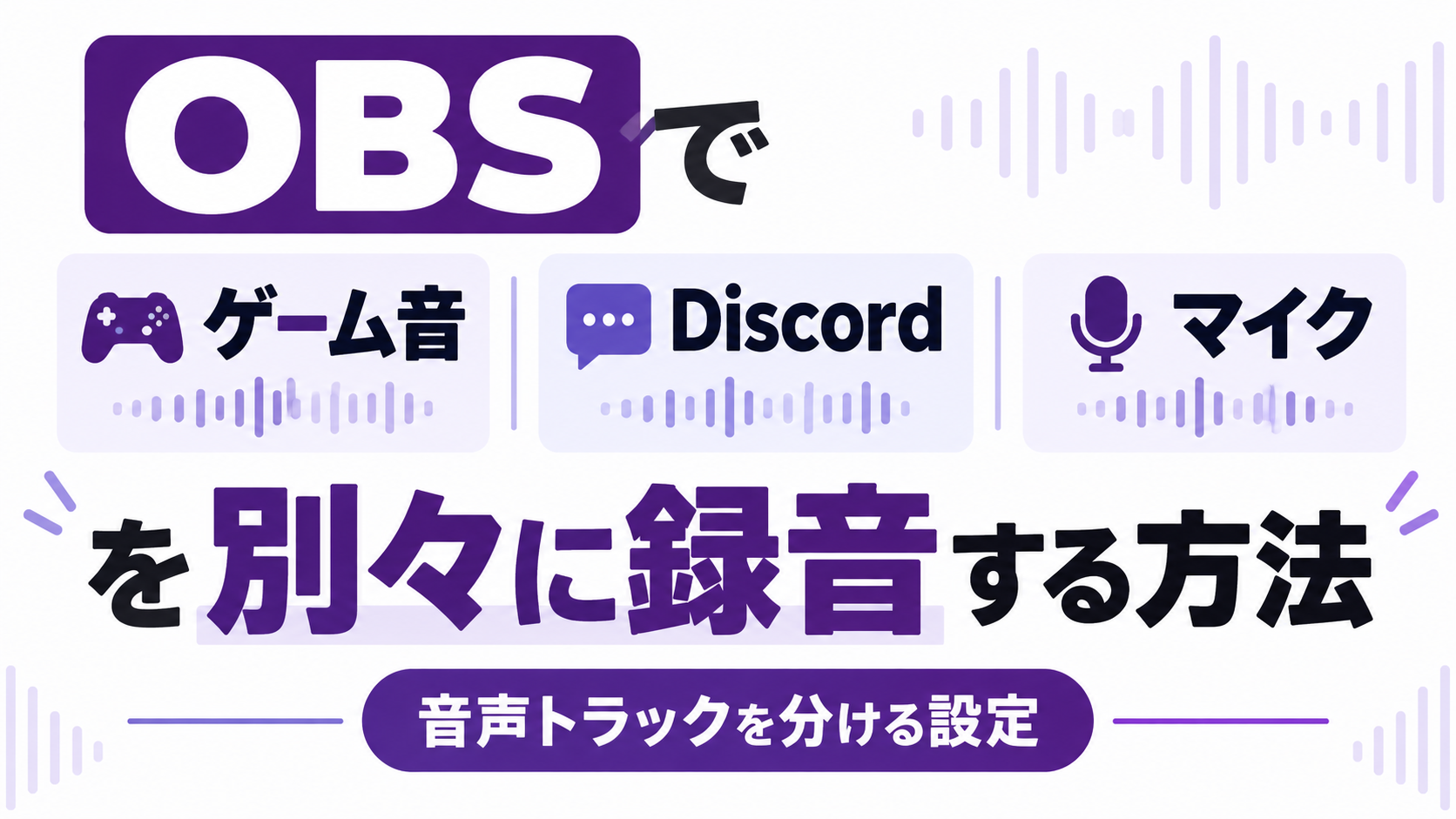
この記事では、OBSでゲーム音・Discord・マイクを別々の音声トラックに分けて録画する方法を初心者向けに解説します。
※この記事ではWindows版OBS Studioを使用する場合を中心に解説しています。
OBSの音声トラックを分けると何ができる?
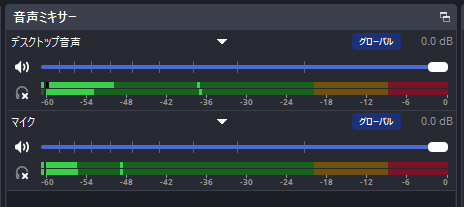
通常の状態では、ゲーム音やDiscordなどPCから聞こえている音が「デスクトップ音声」としてまとめてOBSへ入力されることがあります。
この状態で録画すると、
ゲーム音+Discord+その他のPC音
が1つの音声になってしまいます。
録画後に、「Discordだけ音量を上げたい」
と思っても、ゲーム音まで一緒に大きくなってしまいます。
そこで音声を次のように分けます。
| トラック | 録音する音 |
|---|---|
| トラック1 | すべての音 |
| トラック2 | ゲーム音 |
| トラック3 | Discord |
| トラック4 | マイク |
| トラック5 | その他のPC音 |
この状態で録画すれば、Premiere ProやDaVinci Resolveなどの動画編集ソフトへ読み込んだときに、それぞれの音声を個別に編集できます。
Discordだけ音量を上げることもできますし、逆にDiscordの会話を完全に消すことも可能です。
簡単に言うと元々まとめていた音声を個別で管理しましょうねってことです!
OBSでゲーム音・Discord・マイクを分ける仕組み
今回使用するのがOBSの「アプリケーション音声キャプチャ」です。
OBSではアプリケーションごとに音声を取得できます。
たとえば、
ゲーム → ゲーム音
Discord → Discordの通話音声
マイク → 自分の声
というように、別々の音声ソースとしてOBSへ追加します。
OBS公式ではWindows 10 Version 2004以降とWindows 11でアプリケーションごとの音声キャプチャを利用できます。
まずOBSの「デスクトップ音声」「マイク音声」を確認する
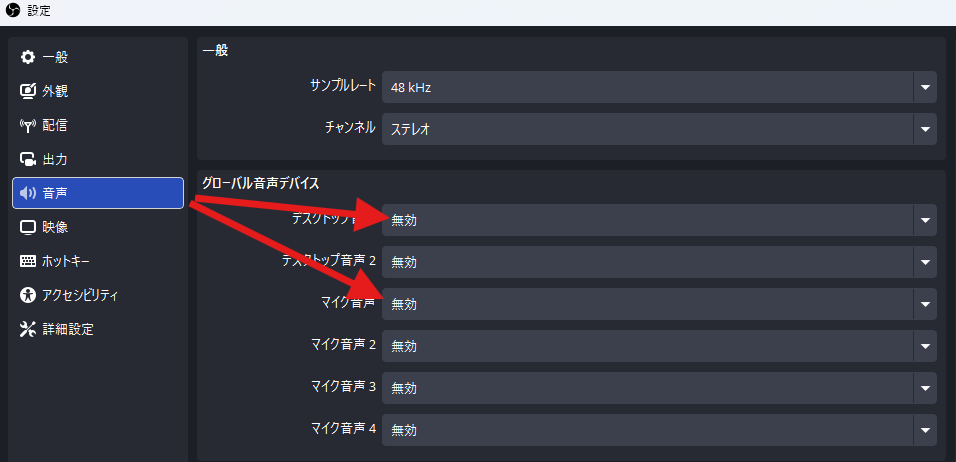
最初に確認しておきたいのが「デスクトップ音声」です。
OBSを開き、
「設定」→「音声」
を開きます。
ここにある「デスクトップ音声」が有効になっていると、PCから出ている音をまとめて取得します。
今回のようにアプリごとに音声を分ける場合は、基本的にデスクトップ音声を「無効」にしておくのがおすすめです。
ゲーム音を個別に取得しているのにデスクトップ音声でも同じゲーム音を取得すると、同じ音が二重に録音されてしまう可能性があります。
OBS公式でも、アプリケーション音声キャプチャを使用する場合は、音声の重複を避けるためグローバルのデスクトップ音声を無効にするよう案内しています。
個別で取得するのでデスクトップ音声、マイク音声はオフにしよう!
※配信用設定等と完全に切り分けたい場合はプロファイルとシーンコレクションで切り分けることができるので新規作成しましょう。
ゲーム音をOBSへ個別に追加する
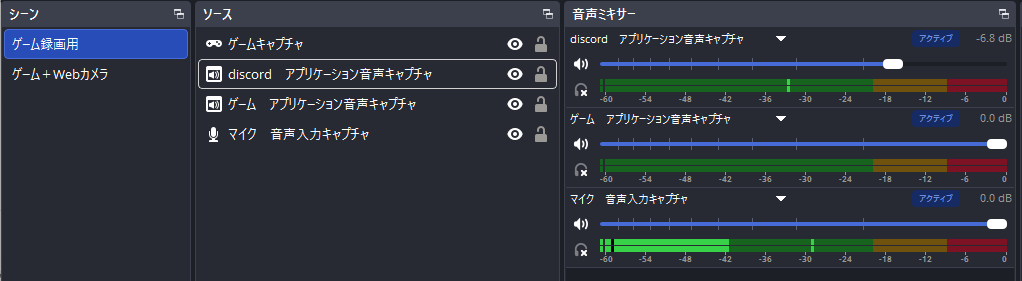
まずゲーム音を追加します。
OBS下部にある「ソース」の「+」をクリックします。
続いて、「アプリケーション音声キャプチャ」を選択します。
名前は分かりやすく、「ゲーム音」などにしておきましょう。
次に、録画したいゲームを選択します。
たとえばVALORANTを録画している場合は、VALORANTのゲームウィンドウを指定します。
設定が完了すると、OBSの「音声ミキサー」にゲーム音が個別に表示されます。
ゲームを起動して音を鳴らし、音声メーターが動いているか確認してください。
ゲームキャプチャから音声を取得する方法もある
現在のOBSでは、「ゲームキャプチャ」や「ウィンドウキャプチャ」の設定から対象アプリの音声を取り込む方法もあります。
ゲーム映像をゲームキャプチャで取得している場合は、この方法でも問題ありません。
ただし、この記事では設定を分かりやすく管理するため、
「ゲーム映像」「ゲーム音」を別のソースとして扱う方法で進めます。
Discordの音声をOBSへ個別に追加する
続いてDiscordを追加します。
ゲーム音と同じように、
「ソース」→「+」→「アプリケーション音声キャプチャ」
を選択します。
名前は、
「Discord」
などにしておきます。
対象となるアプリケーションにDiscordを指定してください。
Discordで誰かに話してもらったときに、OBSの音声ミキサーにある「Discord」のメーターが動いていれば設定完了です。
これで、
ゲーム音
Discordの通話音声
を別々に取得できるようになります。
自分のマイク音声を追加する
続いて自分の声を録音するマイクを設定します。
マイクについてはアプリケーション音声キャプチャではなく、「音声入力キャプチャ」を使用します。
「ソース」→「+」→「音声入力キャプチャ」を選択してください。
名前は、「マイク」などで問題ありません。
その後、使用しているマイクやオーディオインターフェースを選択します。
たとえば、
USBマイク、ヘッドセットマイク、オーディオインターフェースなどです。
自分で話したときにOBSのマイク音量メーターが動けば設定されています。
この時点でOBSの音声ミキサーを確認する
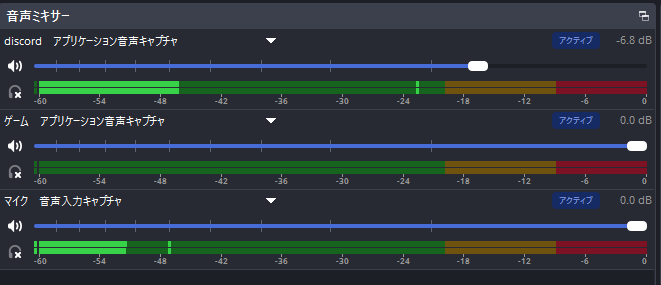
ここまで設定すると、OBSの音声ミキサーには最低でも次の3つが表示されます。
・ゲーム音
・Discord
・マイク
ゲームを起動してDiscordで通話しながらマイクへ話してみてください。
3つの音量メーターがそれぞれ独立して動いていれば成功です。
ただし、この段階では「音声の入力先を分けただけ」です。
次に、それぞれを別々の録音トラックへ振り分けます。
大体画像の通りになっていればOK!
OBSで複数の音声トラックを録画できるようにする
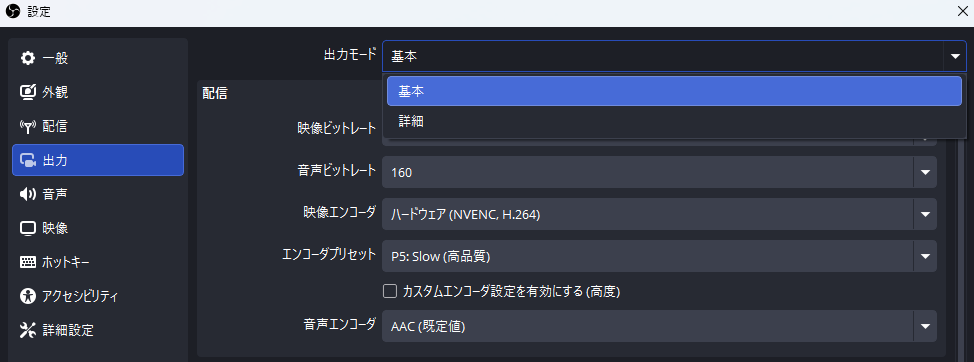
OBSの、
「設定」→「出力」を開きます。
「出力モード」が「基本」になっている場合は、「詳細」へ変更します。
続いて「録画」を開きます。
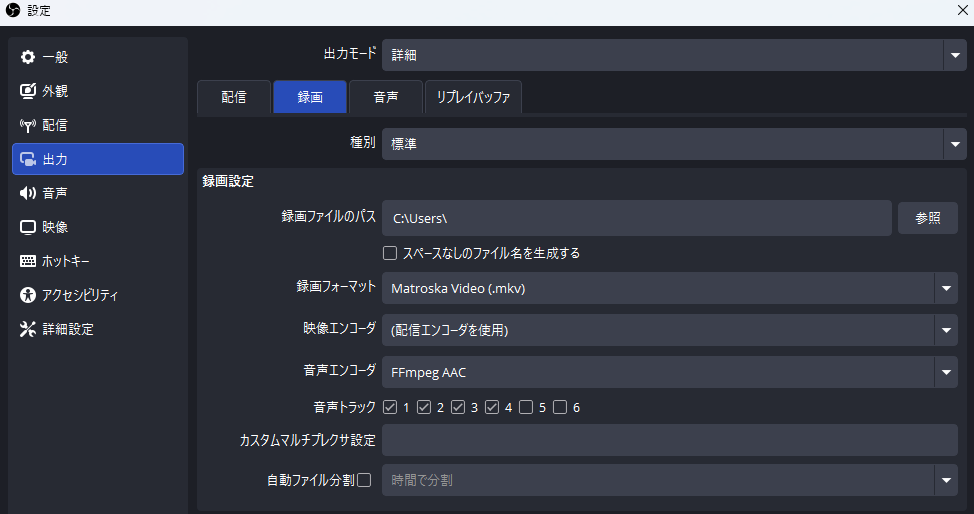
「音声トラック」という項目があるので、使用するトラックへチェックを入れます。
今回であれば、
トラック1
トラック2
トラック3
トラック4
を使用します。
OBSでは最大6つの音声トラックを利用できます。
適用忘れずにね!
録画形式はMKVがおすすめ
複数の音声トラックを使用する場合は、録画形式にも注意しましょう。
おすすめは、MKVです。
OBS公式でもマルチトラック録画ではMKVが推奨されており、録画後にMP4へ変換することもできます。
OBSには「リマックス」という機能があるため、
MKV → MP4への変換も可能です。
また、録画中にOBSやPCが突然終了した場合でも、MKVは録画ファイルが壊れにくいというメリットがあります。
ゲーム・Discord・マイクを各トラックへ振り分ける
ここが今回の設定で最も重要な部分です。
OBSの「音声ミキサー」にある設定ボタンを押し、「オーディオの詳細プロパティ」を開きます。
すると右側に、
1
2
3
4
5
6
というトラック番号が表示されます。
ここで各音声をどのトラックへ録音するか設定します。
おすすめは次の設定です。
| 音声 | トラック1 | トラック2 | トラック3 | トラック4 |
|---|---|---|---|---|
| ゲーム音 | ○ | ○ | ||
| Discord | ○ | ○ | ||
| マイク | ○ | ○ |
これで、
トラック1:全部入り
トラック2:ゲーム音のみ
トラック3:Discordのみ
トラック4:マイクのみ
となります。
OBS公式でも、トラック1にすべての音声を入れ、トラック2以降に個別の音声を振り分ける設定例が紹介されています。
なぜトラック1には全部の音を入れるの?
「ゲーム・Discord・マイクを分けるなら、トラック1はいらないのでは?」
と思うかもしれません。
しかし、トラック1には全部の音を入れておくことをおすすめします。
一般的な動画プレイヤーでは、複数の音声トラックを同時に再生せず、1つのトラックだけが再生される場合があります。
そのため、
トラック1:全部入り
トラック2:ゲーム
トラック3:Discord
トラック4:マイク
としておけば、普通に動画を再生したときにもゲーム・Discord・マイクをまとめて確認できます。
編集時にはトラック2〜4を使用します。
「Discordの声が録画されていない!」となる場合がある
複数トラックで録画したあと、Windowsの動画プレイヤーなどで確認すると、
「Discordの声が入っていない」
「マイクが聞こえない」
となることがあります。
この場合、録画に失敗しているとは限りません。
一般的な動画プレイヤーは複数ある音声トラックのうち、1つだけを再生する場合があります。
そのため、Premiere ProやDaVinci Resolveなどの複数トラックに対応した動画編集ソフトへ読み込んで確認してみましょう。
編集ソフトではゲーム・Discord・マイクが別々になる
正しく設定されていれば、録画ファイルを動画編集ソフトへ読み込んだときに、
映像
ゲーム音
Discord
マイク
といった形で音声が分かれます。
これが音声トラックを分ける最大のメリットです。
たとえば録画中は気にならなかったものの、
「Discordの人の声が小さい」
となった場合でも、Discordのトラックだけ音量を上げられます。
反対に、「Discordの声が大きすぎてゲーム音が聞こえない」
という場合は、Discordだけ小さくできます。
マイクだけノイズ除去をかけるといった編集もしやすくなります。
ゲーム実況を編集するのであれば、最初から音声を分けて録画しておく方が圧倒的に編集しやすくなります。
ブラウザや音楽も別々に録音できる
同じ方法を使えば、Discordやゲーム以外のアプリも分けられます。
たとえば、
ゲーム
Discord
Chrome
Spotify
マイク
といった分け方も可能です。
「ソース」からアプリケーション音声キャプチャを追加し、それぞれのアプリを指定するだけです。
その場合は次のような構成にすることもできます。
| トラック | 内容 |
|---|---|
| 1 | 全部 |
| 2 | ゲーム |
| 3 | Discord |
| 4 | マイク |
| 5 | ブラウザ |
| 6 | 音楽 |
動画編集をかなり細かく行いたい人はこちらの構成も便利です。
デスクトップ音声を残してもいい?
基本的には、アプリケーション音声キャプチャを使用するなら「デスクトップ音声」は無効にしておく方が分かりやすいです。
デスクトップ音声ではPCから出ている複数の音がまとめて入力されるため、
ゲーム音
Discord
ブラウザ
などを完全に分離するのが難しくなるためです。
さらに、
デスクトップ音声+ゲーム音の個別キャプチャ
のような構成にすると、同じゲーム音が2回OBSへ入力されてしまう場合があります。
音が二重に聞こえたり、不自然に大きく聞こえたりする場合は、この設定を確認してみてください。
Discordは分けられたのにゲーム音が入らない場合
ゲームによっては、アプリケーション音声キャプチャで正常に音を取得できない場合があります。
まずは、
・ゲームを起動してからOBSで対象アプリを選び直す
・OBSを再起動する
・ゲームキャプチャ側の音声キャプチャを試す
・Windows側の出力デバイスを確認する
などを試してみましょう。
一部のアプリでは通常のアプリケーション音声キャプチャと相性が悪いケースもあります。
OBS公式では、そのような場合の別の方法として仮想オーディオケーブルを使用して音声を分離する方法も案内されています。
ただし、ゲーム・Discord・マイクを分ける程度であれば、まずはOBS標準のアプリケーション音声キャプチャから試してみることをおすすめします。
録画前に必ずテストしておこう
設定が完了したら、いきなり長時間録画するのではなく、30秒〜1分程度テスト録画してみましょう。
確認するポイントは、
・ゲーム音が入っている
・Discordの声が入っている
・自分のマイクが入っている
・音が二重になっていない
・編集ソフトで音声トラックが分かれている
この5つです。
特にゲーム実況を長時間録画したあとで、
「Discordが録音されていなかった」
となると撮り直しが難しいため、毎回簡単にチェックしておくと安心です。
おすすめのOBS音声トラック設定
どのように設定すればいいのか迷ったら、まずは次の構成がおすすめです。
| トラック | 音声 |
|---|---|
| トラック1 | ゲーム+Discord+マイク |
| トラック2 | ゲーム |
| トラック3 | Discord |
| トラック4 | マイク |
普段のゲーム実況であれば、これだけでも十分です。
ブラウザやBGMまで細かく編集したくなった場合は、トラック5・6を追加していきましょう。
まとめ
OBSでゲーム音・Discord・マイクを別々に録音しておけば、動画編集時の自由度が大きく上がります。
特にゲーム実況では、
「ゲーム音が大きすぎた」
「Discordの声だけ小さかった」
「自分のマイクだけもう少し大きくしたい」
といったことが録画後に意外とよくあります。
すべての音を1つにまとめて録画していると修正が難しいですが、最初からトラックを分けておけば、それぞれの音量を後から自由に調整できます。
おすすめは、
トラック1:全部入り
トラック2:ゲーム
トラック3:Discord
トラック4:マイク
という構成です。
一度設定してしまえば基本的にはそのまま使えるので、OBSでゲーム実況を録画している人は音声トラックも分けておくことをおすすめします。