PCゲームのプレイ動画を録画するなら、無料で使える「OBS Studio」が便利です。
OBSというとゲーム配信で使うソフトというイメージが強いかもしれませんが、配信をせずにPCゲームの録画だけに使うこともできます。画質や音声を細かく調整できるため、YouTube用のゲーム動画や実況動画を作りたい人にも向いています。
ただし、初めてOBSを起動すると設定項目が多く、「どこからゲーム画面を映せばいいの?」「エンコーダって何を選ぶの?」と迷いやすいのも事実です。
この記事では、OBS Studioのダウンロード・インストールから、ゲーム画面の映し方、1080p・60fpsで録画するための基本設定、ゲーム音・マイク音声の確認、実際に録画するところまで順番に解説します。
まずはこの記事どおりに設定して、PCゲームを1本録画できる状態を目指してみましょう。
この記事の内容を順番に設定することで、特定のゲーム画面を自身のマイクの音も載せた状態の録画をすることが可能です。
OBS Studioとは?
OBS Studioは、PCの画面やゲーム映像を録画・配信できる無料ソフトです。正式名称は「Open Broadcaster Software Studio」で、WindowsのほかmacOSやLinuxにも対応しています。
PCゲーム用途では、ゲーム画面の録画だけでなく、ゲーム音やマイク音声の録音、Webカメラの表示、音声トラックの分離、ライブ配信などにも対応しています。
さらに、直前のゲームプレイをあとから保存できる「リプレイバッファ」も利用できます。
機能はかなり多いですが、普通にゲームを録画するだけなら最初からすべて覚える必要はありません。まずはゲーム画面を映して録画できるところまで設定してみましょう。
OBS Studioをダウンロードする
まずOBS StudioをPCへダウンロードします。
OBS Studioの公式サイトを開き、「Windows」を選択してインストーラーをダウンロードします。
[画像:OBS Studio公式サイトのダウンロード画面]
OBSは無料ソフトですが、検索結果には公式サイト以外のダウンロードページが表示されることもあります。基本的にはOBS Studio公式サイトからダウンロードするのがおすすめです。
OBS公式サイト:https://obsproject.com/ja/download
OBS Studioをインストールする
ダウンロードしたインストーラーを起動したら、基本的には画面の案内に沿って進めれば問題ありません。
「Next」を押して進み、インストール先を確認して「Install」を選択します。特別な理由がなければ、インストール先なども初期設定のままで大丈夫です。
インストールが完了したらOBS Studioを起動しましょう。
最初に表示される「自動構成ウィザード」
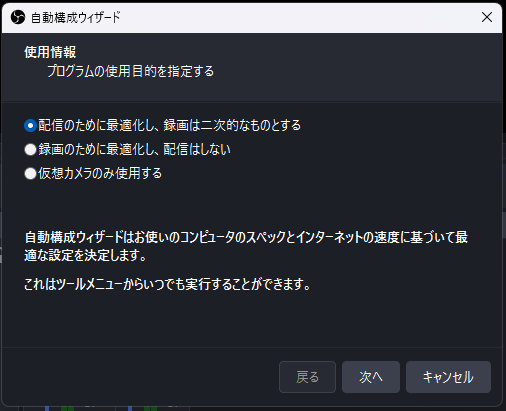
今回は「録画のために最適化し、配信はしない」を選択しておきましょう!
OBSを初めて起動すると、「自動構成ウィザード」が表示される場合があります。
自動構成ウィザードは、使用しているPCや用途に合わせてOBSの設定をある程度自動で調整してくれる機能です。
今回はゲーム配信ではなく録画が目的なので、「録画のためだけに最適化し、配信はしない」といった録画向けの項目を選択します。
設定はあとから変更できるため、最初から完璧に調整する必要はありません。OBSを使い始めたばかりなら、まず自動構成ウィザードを利用して、そのあと必要な部分だけ調整していけば十分です。
自動構成ウィザードをもう一度使いたい場合は、「ツール」→「自動構成ウィザード」から起動できます。
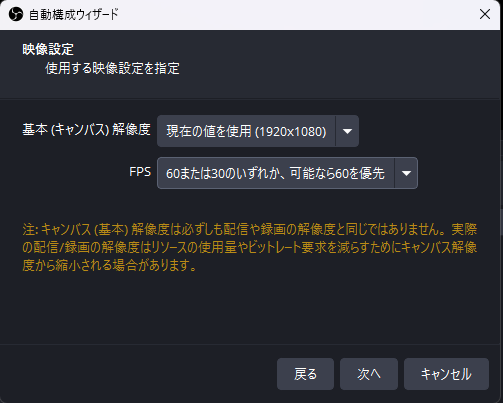
画像の通り設定すればOK!次へをクリック!
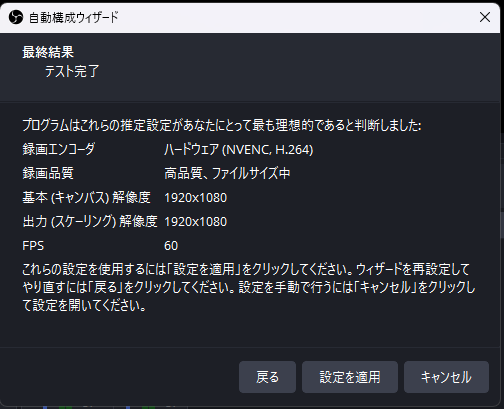
エンコーダ等の設定を自動で判断してくれるのでこちらで設定を適用をクリック!
エンコーダについては後ほど説明いたします!
OBSの画面で覚えておきたい場所
OBSを初めて見るとボタンや項目が多く、少し難しそうに感じるかもしれません。しかし、PCゲームを録画するだけなら主に使う場所は限られています。
最初は次の5つを覚えておけば十分です。
・シーン
・ソース
・音声ミキサー
・設定
・録画開始
シーン
シーンは、OBSに表示する内容をまとめておく場所です。
例えば「ゲーム録画用」「ゲーム+Webカメラ」「配信用」のように用途ごとにシーンを分けることができます。
初めてPCゲームを録画するだけなら、最初から用意されているシーンをそのまま使っても問題ありません。
シーンは、OBSに表示する内容をまとめておく「テレビのチャンネル」のようなものです。「ゲームだけ映す画面」「ゲーム+Webカメラの画面」などをあらかじめ作っておき、必要に応じて切り替えて使えます。
ソース
ソースは、OBSに「何を映すか」を追加する場所です。
ゲームを録画する場合は、ここに「ゲームキャプチャ」を追加します。このソース設定が、OBSでPCゲームを録画するうえで特に重要になります。
ソースは、シーンの中に「何を映すか」を追加するパーツのようなものです。ゲーム画面なら「ゲームキャプチャ」、Webカメラなら「映像キャプチャデバイス」といったように、必要なものを組み合わせて使います。
PCゲームの画面をOBSに映してみよう
それでは実際にゲーム画面をOBSへ映してみましょう。
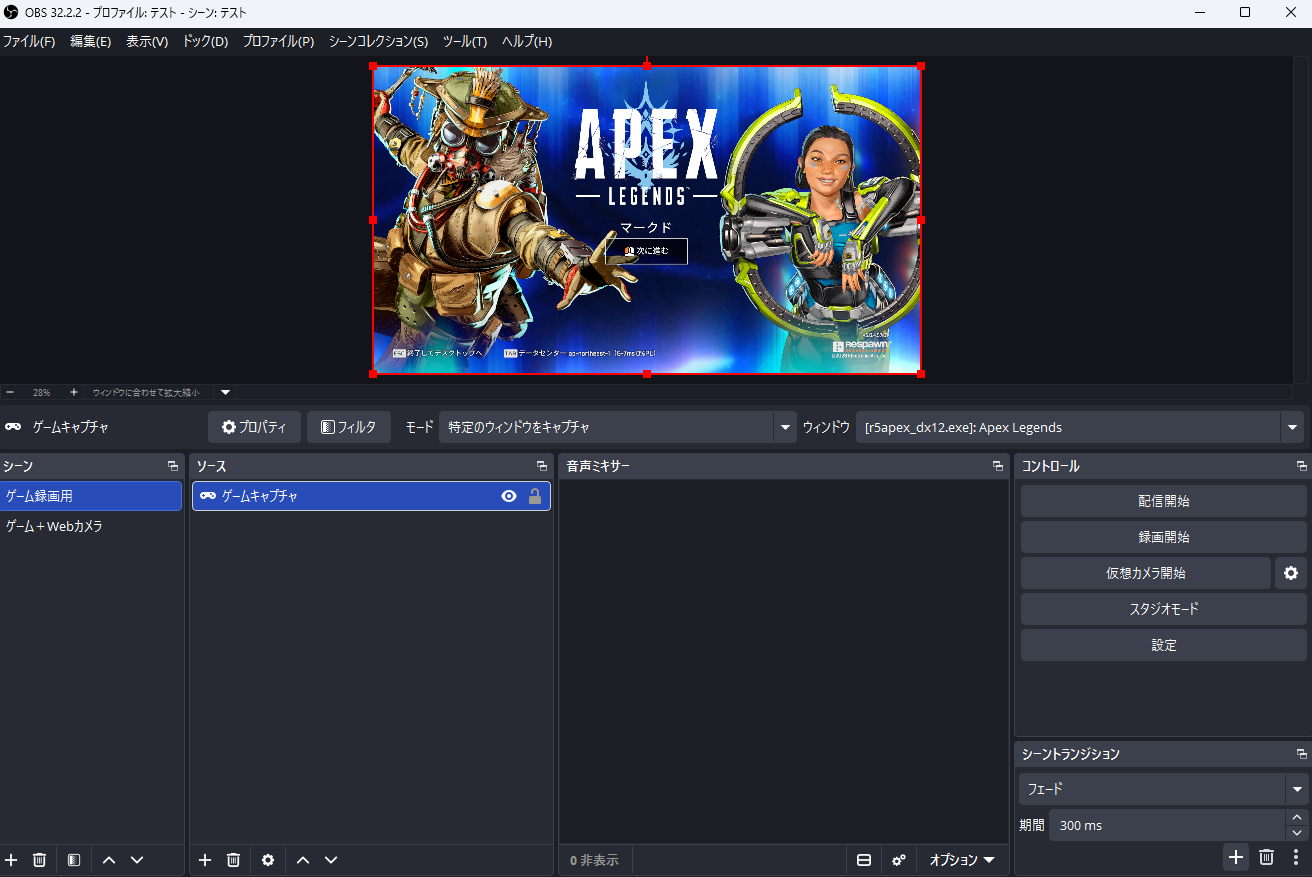
先に録画したいPCゲームを起動しておきます。その状態でOBSを開き、「ソース」にある「+」をクリックしてください。
表示された項目から「ゲームキャプチャ」を選択します。
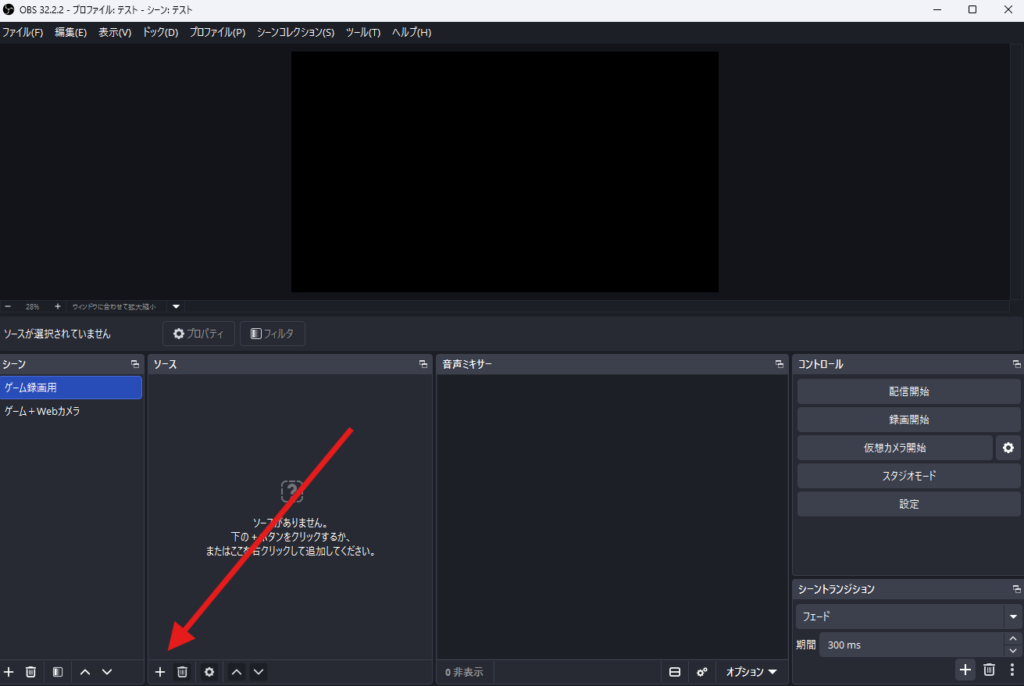
「ソース」の下部の「+」をクリックして下さい。
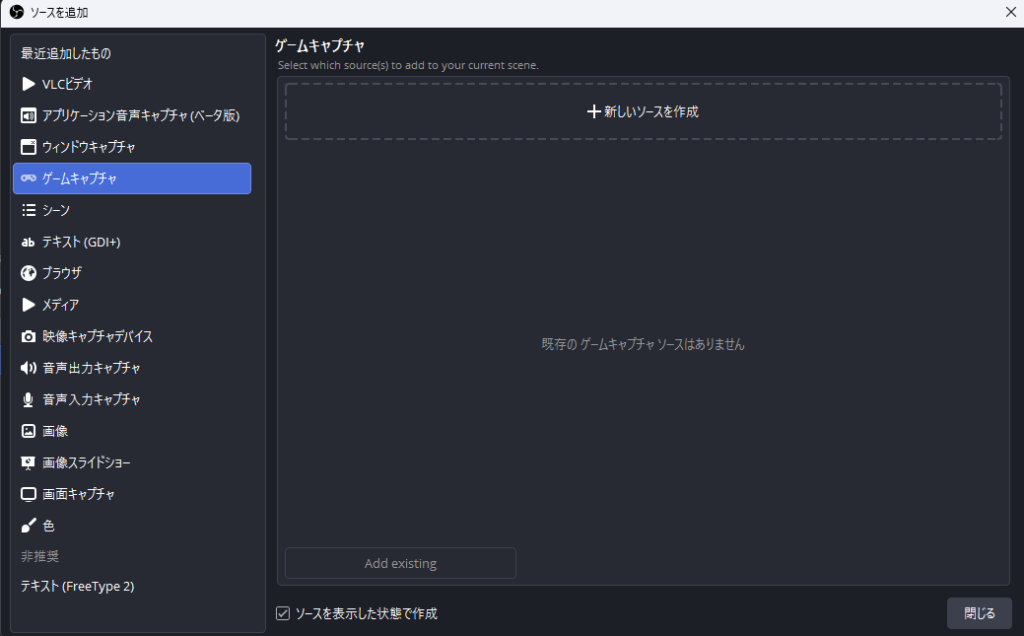
ゲームキャプチャを選択し、新しいソースをクリック
PCゲームなら基本は「ゲームキャプチャ」
OBSにはゲーム画面を映す方法として「ゲームキャプチャ」「ウィンドウキャプチャ」「画面キャプチャ」などがあります。
通常のPCゲームであれば、まず「ゲームキャプチャ」を試してみるのがおすすめです。ゲーム映像を直接取り込めるため、OBSでもゲーム録画向けの方法として使われています。
ゲームキャプチャを追加したら、録画したいゲームを指定します。
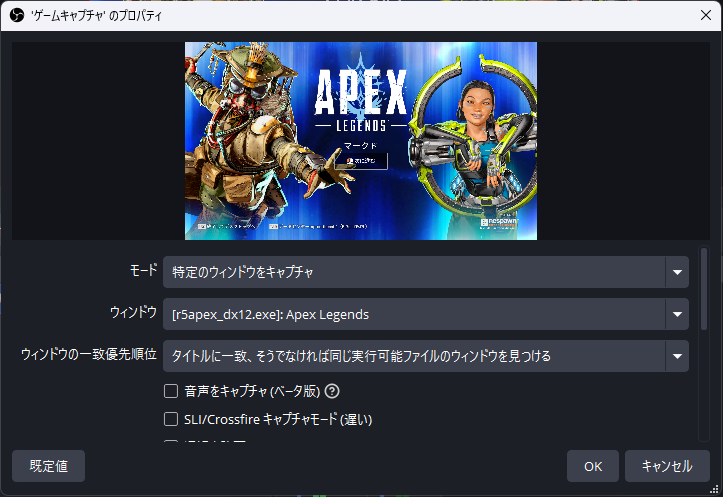
特定のウィンドウをキャプチャを選択
ウィンドウは開いているゲームを選択してください。
選択後OKをクリック
「特定のウィンドウをキャプチャ」が分かりやすい
ゲームキャプチャにはいくつかモードがありますが、初めて設定する場合は「特定のウィンドウをキャプチャ」を選ぶと分かりやすいです。
その下にある「ウィンドウ」から、現在起動しているゲームを選択します。
正しく設定できると、OBSのプレビュー画面にゲーム映像が表示されます。問題なく表示されたら「OK」を押してください。
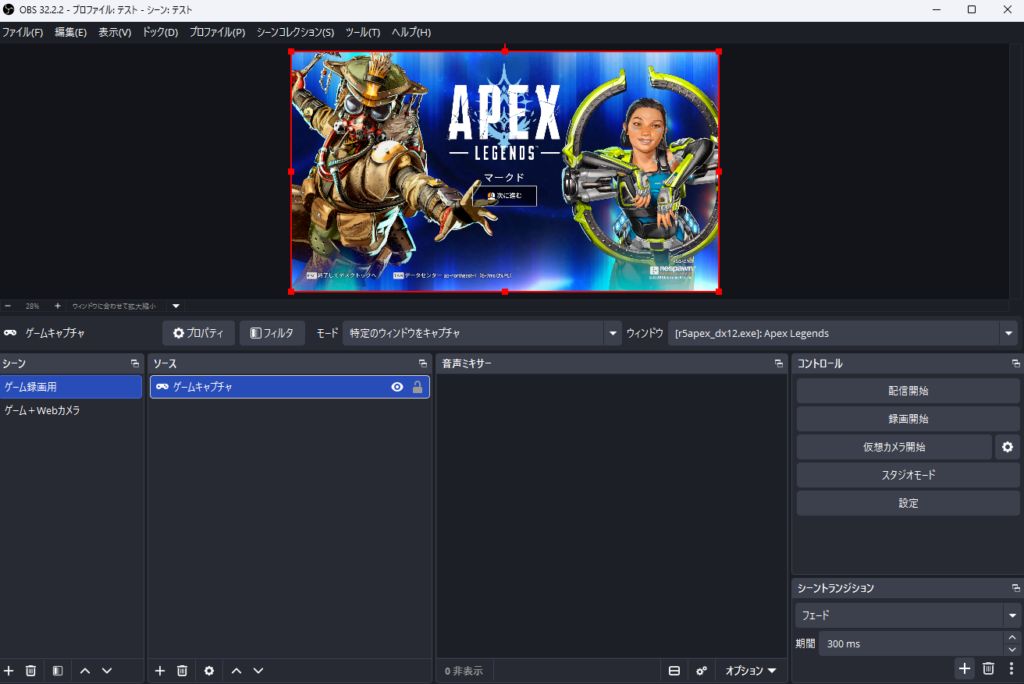
こちらでOBSにゲームの画面を表示することが成功しました。
しかし今の状態で録画をスタートしても音声がのっていません!
音声の設定をしていきましょう!
ゲーム画面が小さく表示される場合
ゲームキャプチャを追加したものの、OBSのプレビュー内でゲーム画面が小さく表示されることがあります。
その場合はゲームキャプチャのソースを右クリックし、「変換」→「画面に合わせる」を選択します。
ショートカットなら「Ctrl+F」でも画面に合わせることができます。
これでOBSのキャンバスに合わせてゲーム画面が表示されます。
ゲーム音・マイク音声を設定する
録画を始める前に、ゲーム音とマイク音声がOBSに正しく入っているか確認しておきましょう。
OBSの「設定」→「音声」を開くと、デスクトップ音声やマイク音声に使用するデバイスを指定できます。
ゲーム音については、普段ゲーム音を出しているスピーカーやヘッドホンのデバイスを設定します。マイクも使用する場合は、「マイク音声」から使用しているマイクを選択してください。
設定が終わったらOBSの「音声ミキサー」を確認します。ゲーム音を鳴らしたときにデスクトップ音声のメーターが動き、マイクに話しかけたときにマイク音声のメーターが動けば、正常に音が入っています。
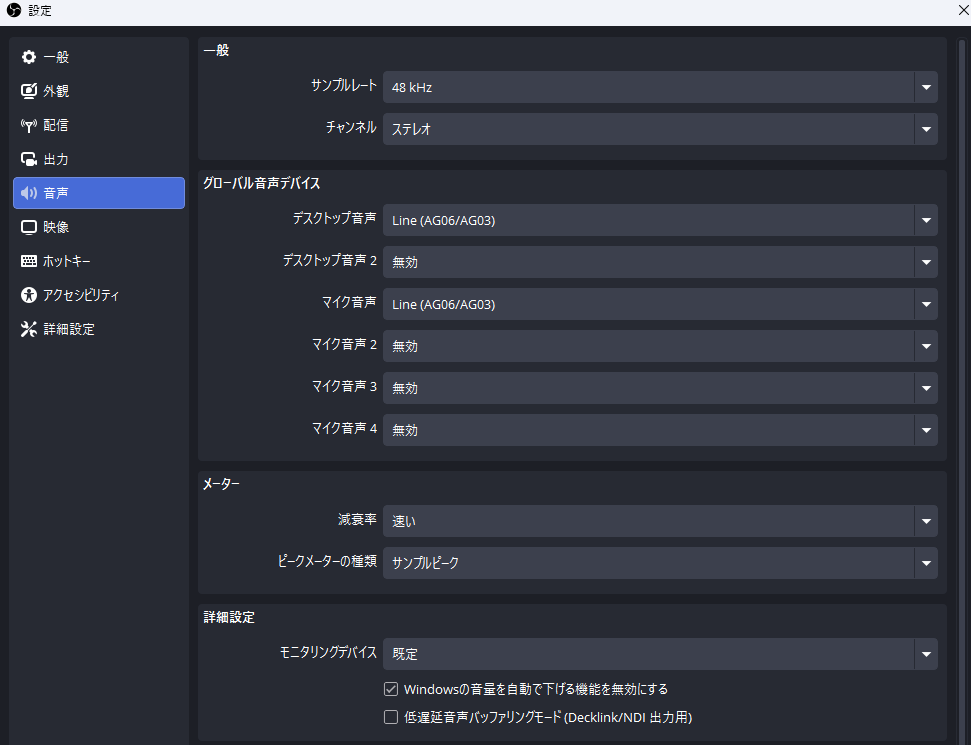
デスクトップ音声を変更(基本はwindowsのサウンド設定の出力と同じ)
マイク音声を変更(基本はwindowsのサウンド設定の入力と同じ)
windowsのサウンド設定に合わせてください。
こちらで適用保存してください。
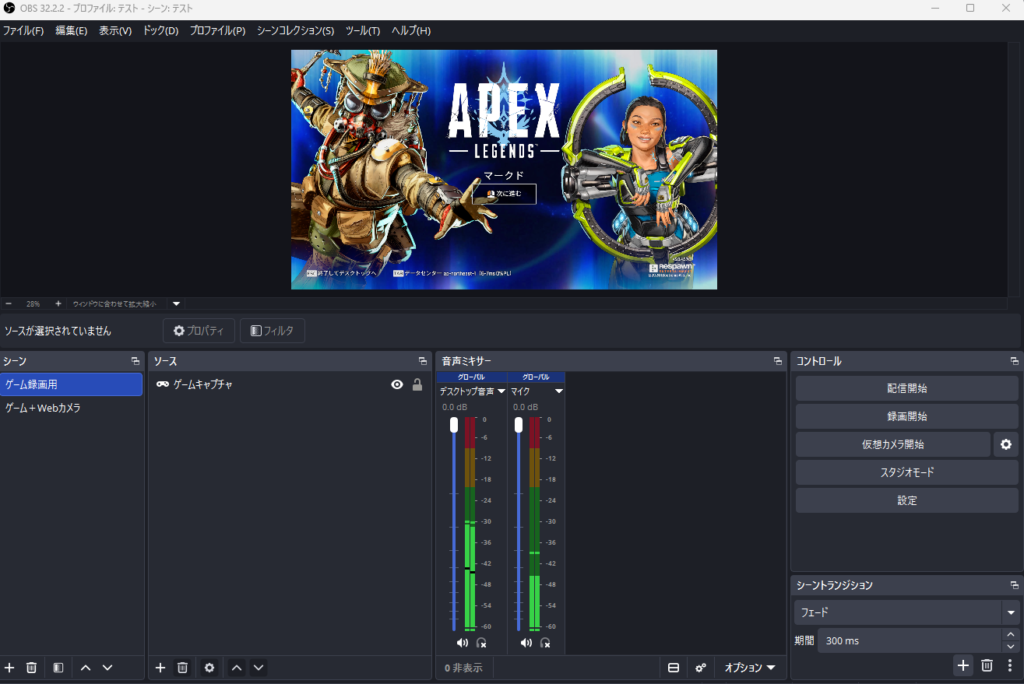
この様に音声ミキサーにゲージが追加されれば完了です。
音量バランスもここで確認できます。ゲーム音が大きすぎて声が聞こえない、逆にマイク音だけ大きいといったこともあるため、本番前に30秒ほどテスト録画して実際の動画を確認しておくのがおすすめです。
特に長時間録画したあとに「ゲーム音が入っていなかった」と気付くと撮り直しができないため、音声チェックは忘れずに行っておきましょう。
OBSの録画設定を確認する
ゲーム画面が映ったら、次は録画設定を確認します。
OBS右下にある「設定」をクリックし、「出力」を開きます。
OBSにはかなり細かい録画設定がありますが、最初からすべて変更する必要はありません。まずは普通に録画できる設定を作り、画質や容量が気になってから調整していく方が分かりやすいです。
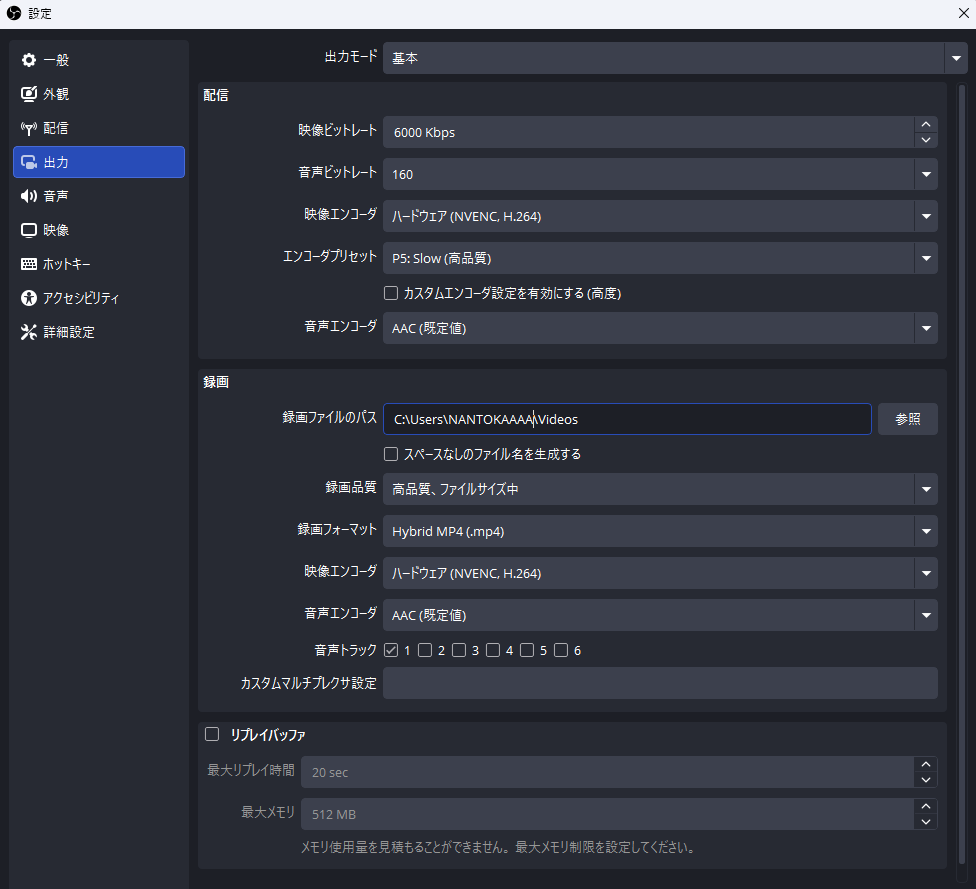
基本的にこの画像の通り設定されていれば問題ありません!
※録画フォーマットだけお好みになります!
初心者なら「出力モード:基本」でもOK
OBSには「基本」と「詳細」の出力モードがあります。
詳細モードにすると、レート制御やビットレート、CQ、キーフレーム、プリセットなど細かな項目を設定できますが、初めてゲームを録画する段階では少し分かりにくくなります。
まずは基本モードで録画してみて、より高画質にしたい、ファイル容量を調整したいと感じたら詳細モードへ進むのがおすすめです。
録画ファイルの保存先を決める
「録画ファイルのパス」では、録画した動画を保存するフォルダを指定できます。
ゲーム録画を続けていると動画ファイルがかなり増えるため、「GameRecording」など専用フォルダを作っておくと管理しやすくなります。
長時間録画では1本の動画が数GB~数十GBになることもあります。保存先には余裕のあるSSDを用意しておくと安心です。
録画品質はまず「高品質」から
録画品質は、まず「高品質・ファイルサイズ中程度」に相当する設定から試してみるのがおすすめです。
いきなり最高画質にしても、見た目の違いがそれほど分からないわりにファイル容量が大きくなることがあります。
まずは高品質設定で30秒ほどテスト録画し、実際の動画を見てから必要に応じて設定を上げてみましょう。
録画フォーマットは「Hybrid MP4」でOK
現在のOBSでは、録画フォーマットの初期設定として「Hybrid MP4」が用意されています。
通常のMP4は録画中にOBSやPCが強制終了すると、動画ファイルが正常に開けなくなることがあります。一方、Hybrid MP4は録画途中でトラブルが起きてもデータを復旧しやすい仕組みになっています。
さらに、録画が正常に終了すれば一般的なMP4ファイルとして扱えるため、YouTubeへのアップロードや動画編集もしやすいのがメリットです。
そのため、初めてOBSでゲームを録画する場合は、基本的に初期設定の「Hybrid MP4 (.mp4)」のままで問題ありません。
MKVも録画トラブルに強い形式ですが、動画編集前にMP4へ変換することがあるため、手軽さを重視するならHybrid MP4がおすすめです。
以前のOBSでは、録画中のトラブルに強いMKVが定番でした。ただし現在は「Hybrid MP4」があり、途中でOBSやPCが落ちても復旧しやすく、そのままMP4として扱えるため、基本的にはHybrid MP4がおすすめです。
エンコーダ選びはかなり重要
ゲーム録画の設定で特に確認しておきたいのが「エンコーダ」です。
ゲーム画面を動画として保存するには、映像データをリアルタイムで圧縮する「エンコード」という処理が必要になります。
この処理をCPUで行うこともできますが、比較的新しいゲーミングPCならGPUに搭載されている動画エンコード機能を利用するのがおすすめです。
主なものは以下のとおりです。
NVIDIA → NVENC
AMD → AMD Hardware Encoder
Intel → Quick Sync
CPUにゲームと録画の処理をまとめて担当させるのではなく、GPU側に用意されている動画処理用の機能へ録画の仕事を分担させるイメージです。
そのため、ゲームへの影響を抑えやすく、録画中のFPS低下やカクつきを防ぎやすくなります。
特別な理由がなければ、使用しているGPUに対応したハードウェアエンコーダを選んでおくのがおすすめです。
まずは1080p・60fpsがおすすめ
続いて「設定」→「映像」を開きます。
ここでは録画する動画の解像度とフレームレートを設定できます。
初めてPCゲームを録画するなら、
出力解像度:1920×1080
FPS:60fps
を基準にしてみましょう。
フルHD・60fpsならゲーム動画として十分きれいに見えますし、1440pや4K録画と比べて負荷やファイル容量も抑えられます。
4Kモニターでも1080p録画で問題ない?
4KモニターやWQHDモニターを使っていても、録画まで同じ解像度にする必要はありません。
例えば4Kでゲームをプレイしながら、録画する動画だけ1920×1080へ縮小することもできます。
YouTubeへの投稿や通常のプレイ動画であれば、まず1080p・60fpsから始めて、画質に不満があれば1440pや4Kを試してみる方が設定しやすいです。
OBSでPCゲームを録画する方法
設定が終われば、実際の録画はそれほど難しくありません。
録画したいゲームを起動し、OBSでゲーム画面と音声を確認したら、右下にある「録画開始」をクリックします。
あとは普通にゲームをプレイするだけです。
録画を終了するときはOBSへ戻り、「録画終了」をクリックします。録画した動画は、先ほど設定した「録画ファイルのパス」に保存されています。
いきなり長時間録画せず、まず30秒テストする
設定が終わったら、いきなり2時間や3時間録画するのではなく、まず30秒~1分ほどテスト録画してみましょう。
確認するのは次のポイントです。
・ゲーム画面が正常に映っているか
・映像がカクついていないか
・ゲーム音が入っているか
・マイク音が入っているか
・画質に問題がないか
・録画した動画が正常に再生できるか
ここまで問題なければ、本番録画へ進んで大丈夫です。
録画開始・終了をショートカットにすると便利
毎回ゲームからOBSへ切り替えて録画ボタンを押すのが面倒なら、ホットキーを設定しておくと便利です。
「設定」→「ホットキー」を開き、「録画開始」「録画停止」に好きなキーを割り当てます。
これならゲーム画面を開いたまま録画の開始・終了ができます。
ただし、ゲーム内で使用するキーと同じものを登録すると誤操作の原因になるため、普段使わない組み合わせにしておきましょう。
OBSでゲーム画面が真っ黒になる場合
ゲームキャプチャを設定しても、OBSにゲーム画面が表示されないことがあります。
その場合は、まず以下を確認してみてください。
・ゲームを起動してからもう一度指定する
・「特定のウィンドウをキャプチャ」でゲームを直接選ぶ
・OBSを管理者として起動する
・ゲームキャプチャではなくウィンドウキャプチャを試す
・OBSとゲームが使用しているGPUを確認する
特に注意したいのが、内蔵GPUとGeForce・Radeonなどを両方搭載しているゲーミングノートPCです。
ゲームはGeForceで動いているのにOBSは内蔵GPU側で動作している、といった状態ではキャプチャがうまくいかないことがあります。
OBSで録画するとゲームがカクつく場合
OBSで録画を始めるとゲームが重くなる場合、必ずしもPCの性能不足とは限りません。
よくあるのが、ゲームだけでGPUをほぼ使い切っているケースです。
例えばFPS上限を無制限にして300fps、400fpsと出している場合、そのぶんGPUもフルに近い状態で動き続けます。そこへOBSの処理が加わることで、録画映像やゲームがカクつくことがあります。
録画が重い場合は、次の設定を試してみてください。
・ゲームのFPS上限を設定する
・ゲームの画質設定を少し下げる
・ハードウェアエンコーダを使う
・OBSを管理者として起動する
・録画解像度を下げる
・60fpsから30fpsへ変更する
・不要なバックグラウンドソフトを終了する
例えば144Hzモニターを使用しているなら、ゲーム側の上限も144fps前後に設定してみるとGPUに余裕ができる場合があります。
ほかの録画機能が同時に動いていないか確認する
OBSを使っているのに録画が妙に重い場合は、ほかの録画機能が裏で動いていないかも確認してみましょう。
PCにはOBS以外にも、
・Xbox Game Bar
・NVIDIA Instant Replay
・AMD Instant Replay
・Steam Game Recording
などの録画機能があります。
知らないうちに複数のバックグラウンド録画が有効になっていると、余計な負荷がかかる原因になります。
OBSだけで録画するのであれば、使っていない録画機能はいったんOFFにして比較してみるのがおすすめです。
OBSには「リプレイバッファ」もある
OBSには普通の録画だけでなく「リプレイバッファ」という便利な機能もあります。
これはNVIDIAのInstant Replayなどと似た機能で、「今のシーン録画しておけばよかった!」と思ったあとから直前の映像を保存できます。
例えばFPSでスーパープレイが出たとき、偶然面白いバグに遭遇したとき、フレンドとの面白いやり取りがあったときなどに便利です。
ゲームを最初から最後まで録画する必要がなく、必要なシーンだけ動画として残せるため、通常録画に慣れてきたらこちらも使ってみるとOBSがさらに便利になります。
まとめ
OBSは最初こそ設定項目が多くて少し難しく見えますが、ゲームを録画するだけなら一度設定してしまえば意外と簡単です。
自分も最初は「どこを触ればいいんだ?」となりやすいソフトだと思いますが、ゲームキャプチャ・録画設定・音声設定、この3つを押さえておけばひとまず十分です。
まずは1080p・60fpsあたりで短くテスト録画して、問題なく映像と音が入っていることを確認してみてください。そこから画質を上げたり、マイクを分けたり、リプレイバッファを使ったりと、自分の使い方に合わせて少しずつ設定を広げていくのが一番分かりやすいと思います。
PCゲームを録画したいならOBSはかなり使いやすいソフトなので、まだ使ったことがない方は一度試してみてください。
もっと簡単に簡潔に伝えられるように努めます( ノД`)シクシク…