




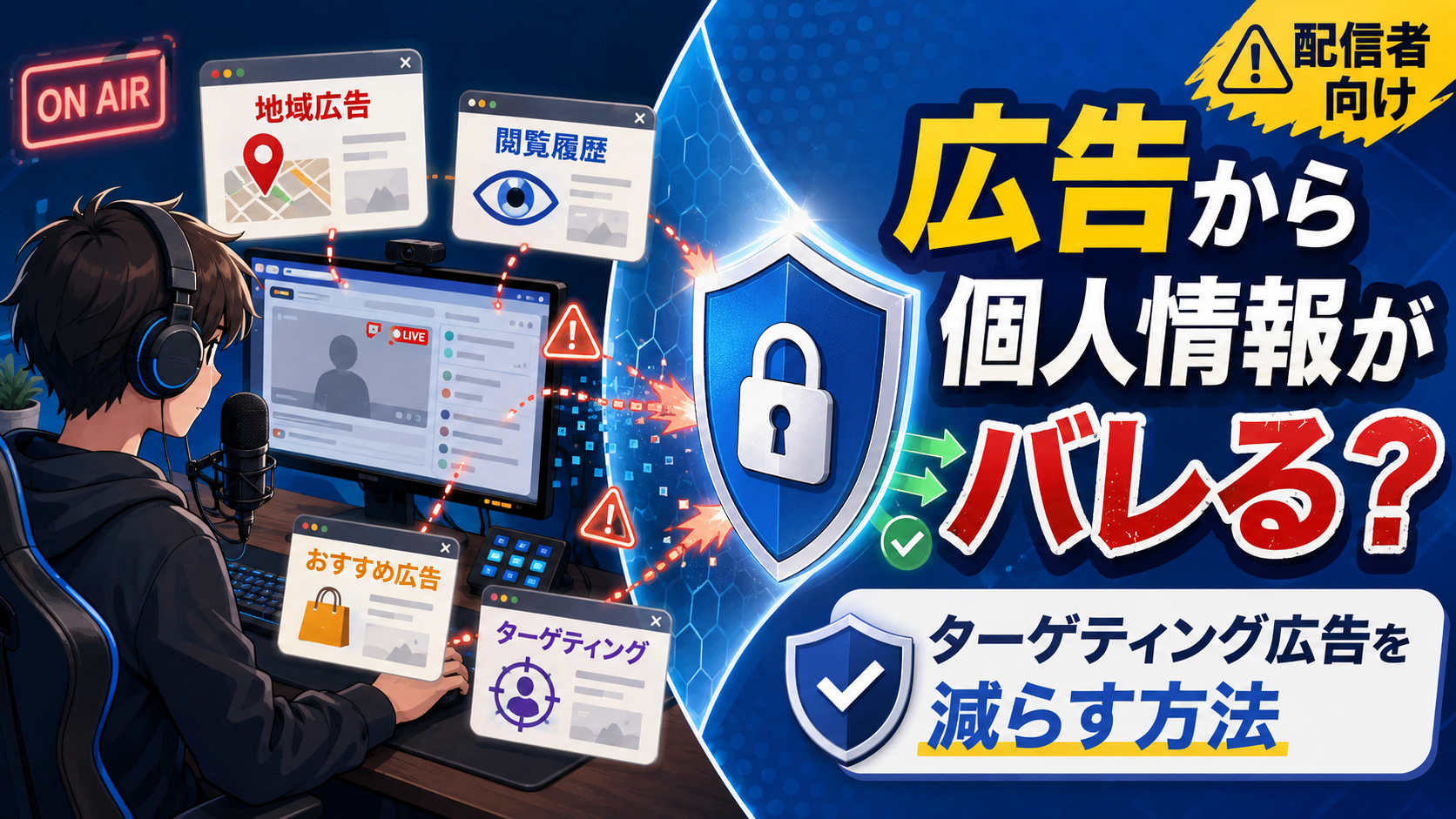
ゲーム配信や画面共有中にブラウザを開いた際、近所のお店や最近調べた商品の広告が表示されて、ヒヤッとした経験はありませんか?
Web広告には、閲覧履歴や興味関心、現在見ているページ、利用している地域などをもとに広告を表示する仕組みがあります。
そのため、配信中に広告が映ると、視聴者から次のような情報を推測される可能性があります。
- 住んでいる都道府県や市区町村
- 最近購入しようとしている商品
- よく利用しているお店やサービス
- 趣味や興味のあるジャンル
- 転職、引っ越し、病院など最近調べた内容
ただし、広告が一度映っただけで、自宅の住所や本名が直接特定されるケースは多くありません。
実際に注意したいのは、広告だけではなく、検索候補、Googleアカウントのアイコン、ブックマーク、地図、通知など、複数の情報が同時に映ることです。
この記事では、配信中に表示される広告の種類と、PCでターゲティング広告を減らす方法を解説します。
やめてよ!!!ってわけです!対策をまとめていきます!
ターゲティング広告とは?
ターゲティング広告とは、ユーザーの行動や属性などをもとに、関心がありそうな広告を表示する仕組みです。
まったく同じWebサイトを見ていても、ユーザーによって表示される広告が違うことがあります。
広告の表示に利用される可能性がある情報として、次のようなものがあります。
- 検索したキーワード
- 閲覧したWebサイト
- クリックした商品
- Googleアカウントなどの利用状況
- Cookieや広告識別子
- IPアドレスから推測される地域
- 端末やブラウザの設定
- 現在見ているページの内容
ここからは、配信中に注意したい広告の種類を見ていきましょう。
オーディエンスターゲティング
オーディエンスターゲティングは、「どのような人か」をもとに広告を表示する方法です。
広告サービス側が推測した興味関心、年齢層、購入意向、過去の行動などが利用されることがあります。
例えば、普段からゲーミングPCやマウスを調べている人には、PCショップやゲーミングデバイスの広告が表示されやすくなります。
反対に、引っ越しや転職について調べている場合は、不動産会社や求人サイトの広告が表示されることがあります。
配信中にこうした広告が何度も映ると、最近何を調べていたのかを視聴者に推測される可能性があります。
コンテンツターゲティング
コンテンツターゲティングは、ユーザーの過去の履歴ではなく、現在開いているページの内容に合わせて広告を表示する方法です。
例えば、次のような広告が表示されます。
| 閲覧しているページ | 表示されやすい広告 |
|---|---|
| ゲーミングPCの記事 | パソコンやデバイスの広告 |
| 引っ越しの記事 | 不動産、電気、ネット回線の広告 |
| 旅行の記事 | ホテル、航空券、レンタカーの広告 |
| バイクの記事 | バイク用品、保険、買取サービスの広告 |
ターゲティング広告を無効にしても、現在見ているページや検索語句に合わせた広告が表示されることがあります。
Googleでも、パーソナライズ広告を無効にした場合、時間帯やページの内容など、ユーザー個人と直接結び付かない情報をもとに広告が表示される場合があると説明されています。
ジオターゲティング
ジオターゲティングは、ユーザーのいる地域や、関心を示した地域に合わせて広告を表示する方法です。
地域の判定には、IPアドレス、端末の設定、位置情報、閲覧しているページ、過去の行動など、複数の情報が利用される場合があります。
Googleは、IPアドレスなどからユーザーの大まかな地域を推測する場合があると説明しています。
例えば、配信中に次のような広告が表示されることがあります。
- ○○市の不動産会社
- ○○駅近くの飲食店
- 地域限定の求人広告
- 近隣店舗のセール情報
- 地元の自動車販売店
- 地域名が入ったネット回線広告
Google広告では、国、都道府県や市区町村、指定地点からの半径などを使った地域ターゲティングが用意されています。Google広告の半径指定は最低1kmとされ、一定のプライバシー基準も設けられています。
ただし、地域広告が表示されたからといって、必ずしも現在その地域にいるとは限りません。
広告によっては、実際にいる場所だけでなく、その地域について検索した人や興味を持った人にも表示されます。
そのため、広告だけで住所を断定することはできませんが、近所の店名や駅名が表示されると、活動地域を絞り込む材料になる可能性があります。
リターゲティング広告
リターゲティング広告は、一度閲覧した商品やWebサイトの広告を、別のサイトでも表示する仕組みです。
例えば、通販サイトでゲーミングチェアを見た後、ニュースサイトやブログでも同じ商品の広告が表示されることがあります。
配信中に表示されると、最近調べていたものや購入を検討している商品が視聴者に伝わってしまう可能性があります。
特に注意したいのは、次のような内容です。
- 引っ越し先の物件
- 高額商品の購入
- 転職サイトや求人情報
- 婚活やマッチングサービス
- 医療や健康に関するサービス
- 家族へのプレゼント
- 宿泊施設や旅行先
広告が映ると個人を特定される?
広告が一つ表示されただけで、住所や本名まで特定される可能性は高くありません。
しかし、次の情報が組み合わさると、個人を絞り込まれやすくなります。
| 映り込む情報 | 推測される可能性がある内容 |
|---|---|
| 地域名入りの広告 | 都道府県、市区町村、生活圏 |
| ローカル店舗の広告 | よく利用する地域 |
| Googleアカウントのアイコン | 名前、顔写真、活動アカウント |
| 検索候補 | 過去の検索内容 |
| Googleマップ | 自宅、職場、保存した場所 |
| ブックマーク | 利用サービス、管理画面 |
| 通知 | 本名、メール、知人の名前 |
| 配送や通販ページ | 郵便番号、住所、注文内容 |
広告だけを対策するのではなく、配信用のブラウザ環境を分けることが重要です。
最も安全なのは配信用ブラウザを分けること
配信者に最もおすすめしたい方法は、普段使っているブラウザと配信用ブラウザを分けることです。
Chromeでは、プロフィールごとに履歴、パスワード、ブックマークなどを分けられます。
配信用プロフィールの作り方
- Chrome右上のプロフィールアイコンをクリックする
- 「Chromeプロフィールを追加」を選択する
- 「配信用」などの名前を付ける
- 個人用Googleアカウントではログインしない
- ブックマークやパスワードを登録しない
- 位置情報や通知を許可しない
配信用プロフィールでは、次のサービスへのログインを避けましょう。
- 個人用Gmail
- Amazonや楽天などの通販サイト
- Googleマップ
- 銀行やクレジットカード
- 個人用SNS
- 転職、病院、不動産などのサービス
配信に必要な場合は、専用のGoogleアカウントやSNSアカウントを用意すると安全です。
Googleのパーソナライズ広告を無効にする
Google検索やYouTubeで表示される広告は、「マイ アド センター」からパーソナライズを無効にできます。
設定方法
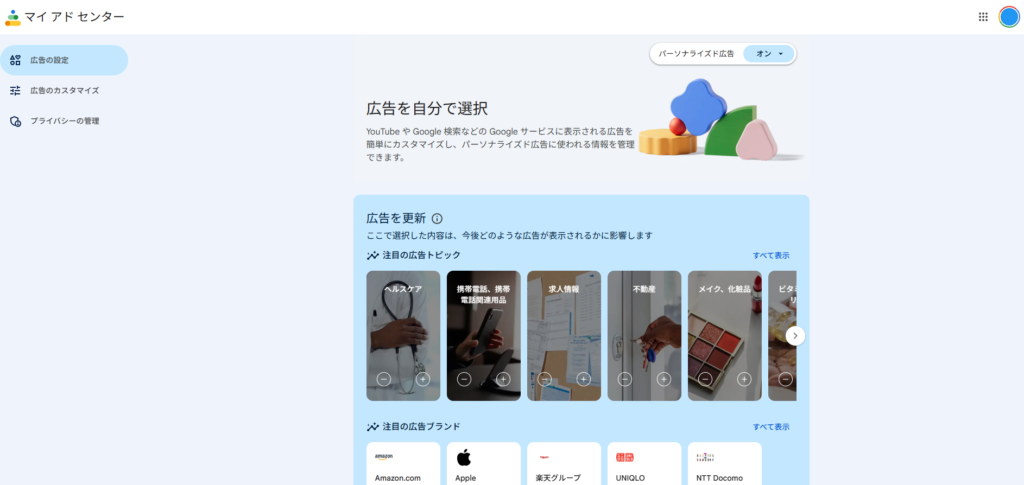
マイアドセンター公式:https://myadcenter.google.com/home?hl=ja
- Googleの「マイ アド センター」を開く
- 使用しているGoogleアカウントでログインする
- 「パーソナライズド広告」をオフにする
- 必要に応じて広告への利用を許可するデータも見直す
画像右上のパーソナライズド広告をオフにします!
パーソナライズ広告を無効にすると、Googleはアカウントに保存された興味関心やアクティビティを、広告の個人化に使用しなくなります。
ただし、広告そのものが表示されなくなるわけではありません。
現在の検索語句、閲覧中のページ、時間帯、大まかな地域などをもとに、パーソナライズされていない広告が表示されることがあります。
また、この設定はGoogle以外の広告サービスには適用されません。
Chromeの広告追跡を減らす(サードパーティCookieをブロックする)
以前のChromeには「広告プライバシー」という項目があり、「広告トピック」「ウェブサイトによる広告の提案」「広告の測定」を個別に無効化できました。
しかし、現在のChromeでは、バージョンによって「広告プライバシー」が表示されない場合があります。
現在は、次の設定を行いましょう。
- Chrome右上の「︙」をクリックする
- 「設定」を開く
- 「プライバシーとセキュリティ」を開く
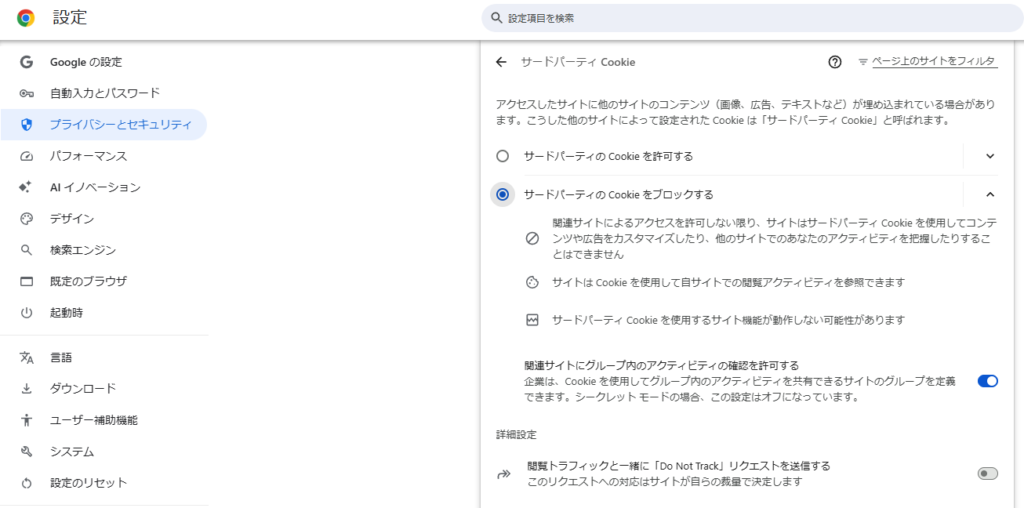
- 「サードパーティ Cookie」を選択する
- 「サードパーティ Cookieをブロックする」を選択する
Chromeには、サードパーティCookieをブロックする設定が用意されています。
ただし、Cookieをブロックすると、一部のログイン機能、決済画面、埋め込み動画などが正常に動作しなくなる場合があります。
配信に必要なサイトだけ、個別に例外へ追加する方法がおすすめです。
ブラウザの位置情報を無効にする
ブラウザに位置情報の利用を許可していると、天気、地図、店舗検索などで現在地に近い情報が表示されやすくなります。
配信用ブラウザでは、位置情報を許可しない設定にしておきましょう。
Chromeの設定手順
- 「設定」を開く
- 「プライバシーとセキュリティ」を開く
- 「サイトの設定」を選択する
- 「位置情報」を開く
- サイトによる位置情報の利用を許可しない
- 許可済みサイトがあれば削除する
Chromeでは、サイトごとに位置情報の権限を管理できます。
ただし、位置情報を無効にしても、IPアドレスから大まかな地域を推測される可能性は残ります。
Windowsの広告識別子を無効にする
Windowsには、アプリがパーソナライズ広告を表示するために利用できる広告識別子があります。
Windows 11では、次の場所から無効にできます。
- Windowsの「設定」を開く
- 「プライバシーとセキュリティ」を選択する
- 「推奨事項&オファー」を開く
- 「広告識別子」をオフにする
Microsoftによると、広告識別子を無効にしても広告の数は減りませんが、ユーザーの行動に合わせた広告が表示されにくくなります。
なお、この設定はWindowsアプリ向けです。
Webサイトで使用されるCookieなど、別の広告追跡方法まで無効になるわけではありません。
Edgeを使っている場合
Microsoft Edgeには「トラッキング防止」機能があります。
- Edgeの「設定」を開く
- 「プライバシー、検索、サービス」を選択する
- 「トラッキング防止」をオンにする
- 配信用ブラウザでは「厳重」または「高レベル」を選択する
高レベルにすると、サイトをまたぐ多くのトラッカーがブロックされ、広告のカスタマイズも抑えられます。
ただし、動画が再生できない、ログインできないなど、一部サイトに不具合が起きる可能性があります。
Firefoxを使っている場合
Firefoxには「強化型トラッキング防止機能」が搭載されています。
Firefoxでは、標準設定でもCookieをサイトごとに分離する「Total Cookie Protection」が有効になっています。これにより、Cookieを使って複数サイト間の行動を追跡しにくくしています。
配信用に使用する場合は、次の設定がおすすめです。
- Firefoxの「設定」を開く
- 「プライバシーとセキュリティ」を選択する
- 「強化型トラッキング防止機能」を確認する
- 配信用プロフィールでは「厳格」を選択する
厳格設定では一部サイトが正常に動作しないことがあるため、事前に配信で使用するページを確認しておきましょう。
Braveを使う方法
Braveは、広告やトラッカーをブロックする「Shields」を標準搭載したブラウザです。
追加の拡張機能を入れなくても、多くの広告や追跡処理を減らせます。
さらに「Aggressive」に設定すると、ファーストパーティ広告を含むサイト上の広告やトラッカーも広くブロックされます。
ただし、設定を強くすると、サイトの表示やログイン機能が壊れる場合があります。
普段使いではなく、配信中に検索やページ表示をするための専用ブラウザとして使う方法が向いています。
広告ブロック拡張機能を使用する
ブラウザの設定だけで広告を防げない場合は、広告やトラッカーをブロックする拡張機能を利用する方法もあります。
Firefoxでは「uBlock Origin」が利用できます。
uBlock Originは、広告だけでなく、トラッカー、ポップアップ、悪意のあるURLなどをフィルターリストによってブロックするコンテンツブロッカーです。
ただし、次の点には注意してください。
- 公式ストア以外からインストールしない
- 名前が似た偽物をインストールしない
- 拡張機能に必要以上の権限を与えない
- サイトが正常に動作しない場合がある
- 利用するサイトの規約や方針を確認する
Chrome系ブラウザでは拡張機能の仕様変更により、広告ブロッカーの対応状況が変わることがあります。
拡張機能だけに頼らず、配信用プロフィール、広告設定、位置情報、Cookie設定も一緒に見直しましょう。
シークレットモードだけでは不十分
配信前にシークレットモードを開けば安全だと思う人もいるかもしれません。
シークレットモードでは、ウィンドウを閉じた後に閲覧履歴やCookieなどが端末へ残りにくくなります。
しかし、次の情報までは完全に隠せません。
- IPアドレスから推測される地域
- 現在開いているページの内容
- 検索したキーワード
- ログインしたアカウントの情報
- Webサイト側が取得する情報
- ネットワーク管理者やプロバイダーから見える通信
シークレットモードは、「PCに履歴を残しにくくする機能」であり、広告や追跡を完全に防ぐ機能ではありません。
急いでいるときの一時的な対策としては便利ですが、配信用プロフィールを作成する方が安全です。
VPNを使えば地域広告を防げる?
VPNを使用すると、Webサイト側から見えるIPアドレスや、IPアドレスをもとにした地域が変わることがあります。
そのため、地域広告を減らしたり、実際とは異なる地域の広告を表示させたりできる可能性があります。
ただし、VPNだけでは十分ではありません。
広告の表示には、次のような情報も利用される可能性があります。
- Googleなどに保存されたアカウント情報
- 過去のCookie
- ブラウザの位置情報
- 閲覧履歴
- 現在の検索語句
- 現在開いているページ
- 言語やタイムゾーン
Googleも、地域の推測にはIPアドレスだけでなく、VPN、プロキシ、ブラウザのタイムゾーン、ページ内容、言語など、複数の情報を利用する場合があると説明しています。
VPNは補助的な対策として考え、ブラウザの分離や広告設定も一緒に行いましょう。
一部ゲームではvpnを使っての接続が禁止されている場合がありますのでオンラインゲームをする際は気をつけましょう。
配信中は画面全体をキャプチャしない
広告以外の個人情報を守るためには、OBSなどのキャプチャ方法も重要です。
可能であれば「画面キャプチャ」ではなく、「ウィンドウキャプチャ」を使用しましょう。
画面全体をキャプチャしていると、次の情報が映る可能性があります。
- DiscordやLINEの通知
- メールの通知
- ファイル名
- デスクトップのフォルダ
- タスクバーのアプリ
- カレンダーの予定
- 本名が入ったWindowsアカウント
- 別ウィンドウに表示された住所や注文情報
ブラウザを映す際は、配信用ブラウザだけをウィンドウキャプチャし、事前にプレビュー画面で表示範囲を確認してください。
配信前に確認したい広告・個人情報対策チェックリスト
配信を開始する前に、次の項目を確認しましょう。
- 配信用のブラウザプロフィールを使用している
- 個人用Googleアカウントからログアウトしている
- パーソナライズ広告を無効にしている
- Chromeの広告プライバシー設定をオフにしている
- サードパーティCookieをブロックしている
- ブラウザの位置情報を許可していない
- 通知をオフにしている
- ブックマークバーを非表示にしている
- 検索候補に個人情報が出ないか確認した
- Googleマップを開いていない
- 通販サイトや銀行からログアウトしている
- デスクトップ全体ではなくウィンドウをキャプチャしている
- OBSのプレビューで映り込みを確認した
まとめ
ターゲティング広告には、主に次のような種類があります。
- 興味や行動をもとにするオーディエンスターゲティング
- ページ内容をもとにするコンテンツターゲティング
- 地域をもとにするジオターゲティング
- 過去に見た商品を表示するリターゲティング
広告が一度映っただけで、自宅の住所まで特定される可能性は高くありません。
しかし、地域名入りの広告、検索候補、アカウント名、通知、地図などが組み合わさると、個人情報を絞り込まれる可能性があります。
配信者に最もおすすめなのは、広告を一つずつ消すことではなく、普段使いとは別の配信用ブラウザ環境を作ることです。
配信用プロフィールを作成し、個人アカウントへログインせず、広告設定、Cookie、位置情報、通知を無効にしておけば、配信中の予期せぬ個人情報の映り込みを大幅に減らせます。
配信専用ブラウザを用意
+
個人アカウントにログインしない
+
広告・トラッカーをブロック
+
位置情報と通知を無効化
+
OBSはウィンドウキャプチャ