

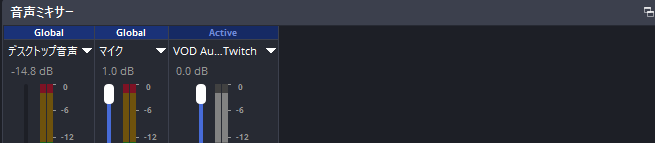
OBS Studioを使っていると、音声ミキサーに 「VOD Audio for Soundtrack by Twitch」 という項目が表示されることがあります。
Twitch Soundtrackを使っていた人や、過去に関連プラグインを入れたことがある人に出ることがあり、アンインストールしてもOBS側に項目が残ってしまう場合があります。
この記事では、OBSの音声ミキサーから 「VOD Audio for Soundtrack by Twitch」を削除する方法 を紹介します。
「VOD Audio for Soundtrack by Twitch」とは?
「VOD Audio for Soundtrack by Twitch」は、Twitchの配信アーカイブ、つまりVODに残す音声を分けるために使われていた音声項目です。
もともとは Soundtrack by Twitch というTwitch公式の音楽機能と連携するためのものです。Soundtrack by Twitchは、配信中の音楽とVODに残る音声を分ける目的でOBSと連携していました。
OBSには現在も、Twitch配信向けにライブ配信とVODで別々の音声トラックを送る Twitch VOD Track 機能があります。これは、配信中はBGMを流しつつ、アーカイブにはBGMを残さない、といった使い方をするための機能です。
Soundtrack by Twitchはすでにサービス終了しているため、現在は基本的に利用する必要のない機能です。
そのため、OBSの音声ミキサーに「VOD Audio for Soundtrack by Twitch」が残っている場合は、過去にインストールしたTwitch Soundtrack関連のプラグインが残っているだけの可能性があります。
あまり気にしていなかったのですが、今更気になって削除しました(笑)
なぜ表示されるのか?
OBSの音声ミキサーに「VOD Audio for Soundtrack by Twitch」が表示される原因は、OBSのプラグインフォルダ内に Soundtrack by Twitch用のプラグインファイル が残っているためです。
Twitch Soundtrack本体をアンインストールしても、OBS側にプラグインファイルが残っていると、OBSを起動したときに音声ミキサーへ項目が表示されることがあります。
該当するファイルは、主に以下のファイルです。
soundtrack-plugin.dll
OBSフォーラムでも、このDLLファイルを削除することでプラグインを取り除けると案内されています。
削除する方法
まず、OBS Studioを完全に終了します。
OBSを開いたままだと、プラグインファイルを削除できない場合があります。必ずOBSを閉じてから作業してください。
次に、エクスプローラーで以下のフォルダを開きます。
C:\Program Files\obs-studio\obs-plugins\64bit
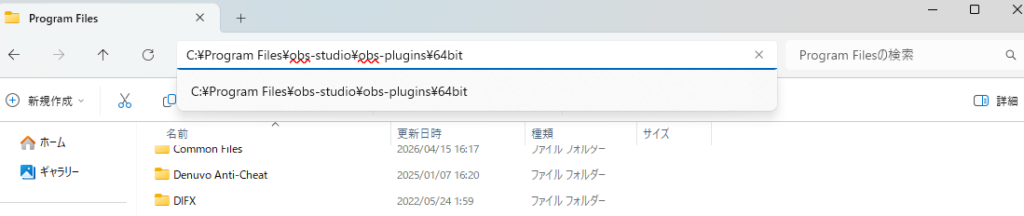
その中にある、以下のファイルを探します。
soundtrack-plugin.dll
このファイルを削除します。
削除後、OBS Studioを再起動してください。音声ミキサーから 「VOD Audio for Soundtrack by Twitch」 が消えていれば完了です。
手順まとめ
1. OBS Studioを終了する
2. C:\Program Files\obs-studio\obs-plugins\64bit を開く
3. soundtrack-plugin.dll を探す
4. soundtrack-plugin.dll を削除する
5. OBS Studioを再起動する
6. 音声ミキサーから項目が消えたか確認する
ファイルが削除できない場合
summary-plugin.dll ではなく、削除するファイル名は soundtrack-plugin.dll です。
削除できない場合は、以下を確認してください。
- OBS Studioが起動したままになっていないか
- Streamlabs OBSなど、OBS関連ソフトが起動していないか
- 管理者権限が必要になっていないか
- ファイル名を間違えていないか
- フォルダの場所を間違えていないか
特に多いのは、OBSを閉じたつもりでもバックグラウンドで動いているケースです。削除できない場合は、PCを再起動してからもう一度試してみてください。
削除しても消えない場合
C:\Program Files\obs-studio\obs-plugins\64bit に soundtrack-plugin.dll がない場合や、削除しても表示が消えない場合は、以下も確認してみてください。
C:\Program Files\obs-studio\obs-plugins
また、OBSを別の場所にインストールしている場合は、実際にOBSをインストールしたフォルダ内の obs-plugins\64bit を確認してください。
それでも消えない場合は、以下の対処も検討してください。
- OBSを再起動する
- PCを再起動する
- Twitch Soundtrack関連アプリをアンインストールする
- OBSのプラグインフォルダを再確認する
- OBSをクリーンインストールする
OBSフォーラムでは、Twitch Soundtrackをアンインストールしてもプラグインが残るケースが報告されています。
まとめ
OBSの音声ミキサーに表示される 「VOD Audio for Soundtrack by Twitch」 は、OBS内に残ったSoundtrack by Twitch用プラグインが原因で表示されている可能性があります。
削除したい場合は、OBSを終了したうえで、以下のファイルを削除します。
C:\Program Files\obs-studio\obs-plugins\64bit\soundtrack-plugin.dll
削除後にOBSを再起動すれば、音声ミキサーから「VOD Audio for Soundtrack by Twitch」が消えるはずです。
不要な音声項目が残っていて気になる場合は、この方法でOBS内のプラグインファイルを確認してみてください。

![Apex Legends「チート対策認証に失敗しました」エラー[1]の直し方|Javelin移行後に起動できない時の対処法](https://nantoka-game.com/wp-content/uploads/2026/10/apexチート対策機能エラーアイキャッチ-150x150.png)








![Apex Legends「チート対策認証に失敗しました」エラー[1]の直し方|Javelin移行後に起動できない時の対処法](https://nantoka-game.com/wp-content/uploads/2026/10/apexチート対策機能エラーアイキャッチ-300x169.png)
![KINGDOM HEARTS Collection [I~III] Switch2版は買うべき?クラウド版との違い・収録作品を解説](https://nantoka-game.com/wp-content/uploads/2026/09/kingdom-hearts-collection-switch201-300x169.png)