
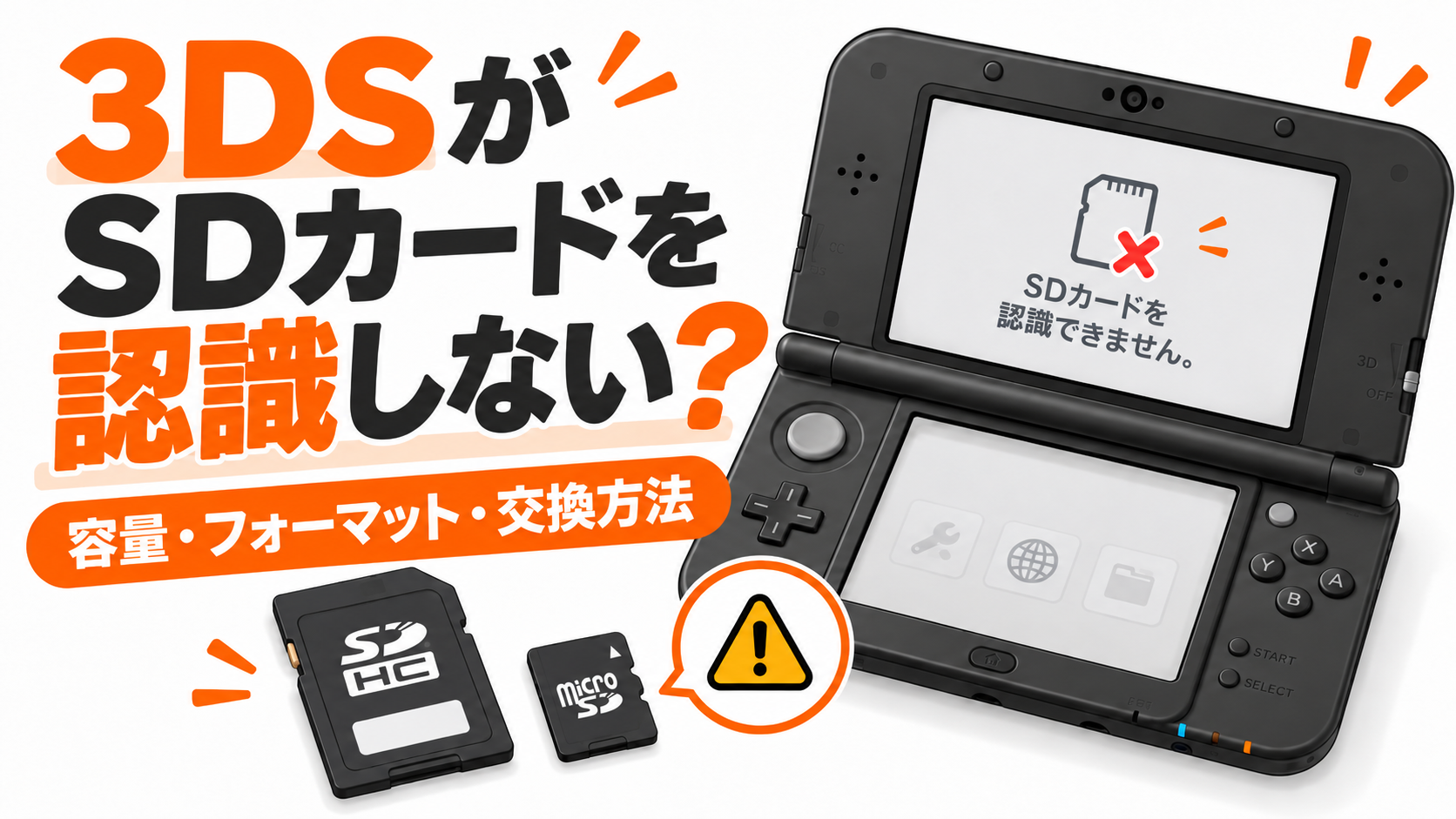
ニンテンドー3DSで「SDカードを認識しない」「SDカードが読み込めない」といったトラブルが発生していませんか?
SDカードが認識されなくなると、ダウンロードソフトが表示されなくなったり、写真や追加データを読み込めなくなったりすることがあります。
原因は、SDカードの接触不良や容量の違い、フォーマット形式の問題、カード自体の故障などさまざまです。
ただし、SDカードを交換したり初期化したりする前に、データを保護することが重要です。
この記事では、3DSがSDカードを認識しない原因と対処法を、初心者にも分かりやすく解説します。
あわせて、3DSシリーズで使えるSDカードの容量や種類、フォーマット方法、データを引き継いで交換する手順も紹介します。
3DSがSDカードを認識しない原因とは?
3DSでSDカードが認識されない場合、主に次の原因が考えられます。
| 原因 | 主な症状 |
|---|---|
| SDカードの差し込み不良 | カードを認識しない |
| 端子の汚れ・接触不良 | 認識したりしなかったりする |
| 対応していない容量 | 新しいカードを読み込めない |
| フォーマット形式の違い | パソコンでは使えるが3DSでは使えない |
| 書き込み禁止設定 | データを保存・更新できない |
| SDカード内のデータ破損 | ソフトや写真などを正常に読み込めない |
| SDカード・本体スロットの故障 | 何度差し直しても認識しない |
特に、長期間使用していなかった3DSでは、端子の汚れやSDカードの経年劣化が原因になっている可能性があります。
一方、新しく購入したSDカードだけが認識されない場合は、容量や規格を確認しましょう。
3DSで使えるSDカードの種類と最大容量
まず知っておきたいのが、ニンテンドー3DSシリーズで使用できるSDカードの種類です。
3DSシリーズが公式に対応しているSDカードの最大容量は32GBです。
また、通常の3DSとNew 3DSでは、使用するカードのサイズが異なります。
機種別の対応SDカード一覧
| 本体 | 対応するカード | 最大容量 |
|---|---|---|
| ニンテンドー3DS | SD・SDHC | 32GB |
| ニンテンドー3DS LL | SD・SDHC | 32GB |
| ニンテンドー2DS | SD・SDHC | 32GB |
| Newニンテンドー3DS | microSD・microSDHC | 32GB |
| Newニンテンドー3DS LL | microSD・microSDHC | 32GB |
| Newニンテンドー2DS LL | microSD・microSDHC | 32GB |
通常の3DS・3DS LL・2DSでは、SDカードアダプターを使えばmicroSDカードも使用できます。
ただし、New 3DSシリーズではmicroSDカードを直接使用するため、通常サイズのSDカードは差し込めません。
SD・SDHC・SDXCの違い
SDカードには容量によって異なる規格があります。
| 規格 | 容量 | 3DS公式対応 |
|---|---|---|
| SD / microSD | 最大2GB | 対応 |
| SDHC / microSDHC | 4~32GB | 対応 |
| SDXC / microSDXC | 64GB以上など | 非対応 |
64GBや128GBのSDカードを購入しても、3DSの公式対応範囲外です。
SDXCカードをFAT32形式に変更して使用する方法が紹介されることもありますが、任天堂が動作を保証しているわけではありません。
データの破損や予期しない不具合を避けたい場合は、32GB以下のSDHC・microSDHCカードを選ぶことをおすすめします。
3DSがSDカードを認識しないときの対処法7選
ここからは、SDカードを認識しないときに試したい対処法を紹介します。
簡単でリスクの低い方法から順番に確認していきましょう。
1. 3DSの電源を切ってSDカードを差し直す
最初に試したいのが、SDカードの抜き差しです。
カードが正しく差し込まれていない場合、入れ直すだけで認識することがあります。
手順
- 3DS本体の電源を完全に切る
- SDカードを取り出す
- カードに目立った傷や汚れがないか確認する
- SDカードを正しい向きで差し込む
- 電源を入れて認識するか確認する
SDカードを抜き差しするときは、必ず本体の電源を切ってください。
電源が入ったまま抜き差しすると、保存データが破損する原因になります。
2. SDカードの端子を掃除する
SDカードの金属端子に汚れが付いていると、接触不良を起こすことがあります。
特に、中古で購入したSDカードや長期間使っていなかったカードは、端子の状態を確認してみましょう。
掃除方法
- 3DSの電源を切ってSDカードを取り出す
- 金属端子に汚れがないか確認する
- メガネ拭きなどの柔らかく乾いた布で優しく拭く
- 端子に触れないよう注意して差し直す
強くこすったり、金属製の道具で削ったりするのは避けてください。
また、SDカードスロット内部に液体を入れることもおすすめできません。
端子を傷付けないよう、慎重に作業しましょう。
3. SDカードの書き込み禁止スイッチを確認する
通常サイズのSDカードには、側面に「LOCK」と書かれた書き込み禁止スイッチが付いていることがあります。
LOCK状態になっていると、データの保存や削除ができなくなります。
SDカード側面のスイッチを確認し、LOCKを解除してください。
なお、microSDカード自体には書き込み禁止スイッチがありません。
microSDカードをSDカードアダプターに入れて使用している場合は、アダプター側のスイッチを確認しましょう。
※書き込み禁止は、カードをまったく認識しない症状とは異なります。特に「保存できない」「書き込み禁止と表示される」場合に確認したい項目です。
4. SDカードの容量と規格を確認する
SDカードを交換した直後から認識されなくなった場合は、容量と規格が合っているか確認してください。
3DSシリーズの公式対応上限は32GBです。
例えば、以下のようなカードを選びましょう。
- 8GB SDHCカード
- 16GB SDHCカード
- 32GB SDHCカード
- 16GB microSDHCカード
- 32GB microSDHCカード
カードのサイズは使用する本体に合わせてください。
64GB以上のSDXC・microSDXCカードは公式非対応のため、容量が大きければよいというわけではありません。
5. パソコンでSDカードを読み込めるか確認する
SDカード自体の故障が疑われる場合は、パソコンでも読み込めるか確認してみましょう。
必要なものは、SDカードスロット付きのパソコン、またはUSB接続のSDカードリーダーです。
確認手順
- 3DSの電源を切ってSDカードを取り出す
- パソコンにSDカードを接続する
- エクスプローラーやFinderでカードが表示されるか確認する
- 保存されているファイルを正常に読み込めるか確認する
パソコンで問題なく読み込める場合、3DS本体との接触不良やフォーマット形式などが原因の可能性があります。
逆に、別のカードリーダーでも正常に読み込めない場合は、SDカードの故障が疑われます。
注意:パソコンから「フォーマットする必要があります」と表示されても、重要なデータが残っている場合はすぐにフォーマットしないでください。
フォーマットすると、データを失う可能性があります。
6. SDカードのフォーマット形式を確認する
SDカードの容量が正しくても、ファイルシステムの違いによって3DSで使用できないことがあります。
SDカードの主なフォーマット形式は次のとおりです。
| ファイルシステム | 対応する主な規格 |
|---|---|
| FAT16 | SD(最大2GB) |
| FAT32 | SDHC(4~32GB) |
| exFAT | SDXC |
| NTFS | Windowsなどで使われる形式 |
3DS用の4~32GBのSDHC・microSDHCカードは、FAT32形式が基本です。
例えば、32GBのカードがNTFS形式やexFAT形式になっていた場合、3DSで正常に使えない可能性があります。
フォーマット形式が原因と考えられる場合は、次の章で紹介する方法を確認してください。
ただし、フォーマットすると保存データが消去されるため、必ず先にバックアップを取ってください。
7. 別のSDカードで認識するか確認する
ここまでの方法で改善しない場合は、別の対応SDカードを用意して確認する方法があります。
例えば、現在使用しているカードが32GBであれば、別の16GBまたは32GBのSDHCカードなどを使ってみましょう。
- 別のカードは正常に認識する:元のカードの故障やデータ異常などが疑われる
- 別のカードも認識しない:本体のSDカードスロットの故障などが疑われる
切り分けに使用するカードは、あらかじめ正常に動作することが確認できているものが望ましいです。
なお、空のSDカードを差し込んでも、以前のダウンロードソフトは表示されません。
ソフトのアイコンが表示されないことだけで、SDカードが認識されていないと判断しないようにしましょう。
3DS用SDカードのフォーマット方法
SDカードをパソコンで読み込めるのに、3DSでは認識されない場合、フォーマットによって改善することがあります。
ただし、フォーマットはすべての対処法を試してから検討しましょう。
重要:フォーマットするとSDカード内のデータが消去されます。保存されているゲームデータや写真などは、事前にパソコンへコピーしてください。
方法1:SDメモリカードフォーマッターを使う
SDカードのフォーマットには、SDアソシエーションが公開している「SDメモリカードフォーマッター」を使用する方法があります。
SDカードの規格に合わせてフォーマットできる公式ツールです。
手順
- SDアソシエーションの公式サイトを開く
- SDメモリカードフォーマッターをダウンロードする
- パソコンにインストールする
- バックアップ済みのSDカードを接続する
- フォーマット対象のカードを正しく選択する
- フォーマットを実行する
- 完了後、必要なデータをカードに戻す
- 3DSに差し込んで動作を確認する
公式サイト:
https://www.sdcard.org/ja/downloads-2/formatter-2/
間違ったドライブを選択すると、別の記録媒体のデータを消してしまう可能性があります。必ず対象を確認してください。
また、このツールでフォーマットしても、64GB以上のSDXCカードが3DSの公式対応品に変わるわけではありません。
基本的にクイックフォーマットで大丈夫です!
方法2:Windowsの標準機能でFAT32にフォーマットする
Windowsパソコンの標準機能を使用する方法もあります。
以下は、4~32GBのSDHC・microSDHCカードを対象とした手順です。
手順
- SDカードをパソコンに接続する
- エクスプローラーから「PC」を開く
- 対象のSDカードを右クリックする
- 「フォーマット」を選択する
- ファイルシステムを「FAT32」に設定する
- 「開始」をクリックする
- 完了したらSDカードを安全に取り外す
フォーマット後は、必要に応じてバックアップしておいたデータをコピーしてください。
なお、Windowsの表示や選択できる形式は、環境やカードの容量によって異なる場合があります。
Macでフォーマットする場合
Macでは「ディスクユーティリティ」を使用できます。
SDHCカードの場合は、対象のSDカードを選択して消去操作を行い、フォーマット形式として「MS-DOS(FAT)」を指定します。
パーティション方式を選択する場合は「マスター・ブート・レコード」を使用してください。
こちらも、操作前にバックアップを取る必要があります。
3DSのSDカードを交換する方法|データ移行の手順
SDカードが故障した場合や空き容量が足りなくなった場合は、新しいカードへの交換を検討しましょう。
同じ3DS本体で使用するSDカードを交換する場合は、パソコンを使って保存データを移すことができます。
交換前に準備するもの
- 新しいSDHC・microSDHCカード(最大32GB)
- パソコン
- SDカードリーダー(必要な場合)
- データを一時保存するための空き容量
データを移行する際は、元のSDカードがパソコンで正常に読み込めることが前提です。
カードが故障して読み出せない場合は、通常のコピーによる移行ができない可能性があります。
手順1:古いSDカードを取り出す
まず、3DS本体の電源を完全に切ります。
機種によってSDカードの取り出し場所が異なります。
| 機種 | SDカードの取り出し場所 |
|---|---|
| 3DS・3DS LL | 本体側面のSDカードスロット |
| 2DS | 本体側面のSDカードスロット |
| New 3DS・New 3DS LL | 本体背面のバッテリーカバー内部 |
| New 2DS LL | ゲームカードスロット横のmicroSDカードスロット |
New 3DS・New 3DS LLでは、背面カバーを取り外すために対応するプラスドライバーが必要です。
カバーやネジを破損しないよう、無理な力を加えないでください。
手順2:パソコンにSDカードのデータをコピーする
古いSDカードをパソコンに接続したら、中に保存されているデータを確認します。
代表的なフォルダには、次のようなものがあります。
| フォルダ | 保存されている主なデータ |
|---|---|
| Nintendo 3DS | ダウンロードソフトやセーブデータなど |
| DCIM | 撮影した写真や動画など |
フォルダの中身を個別に編集するのではなく、SDカード内にあるすべてのファイルとフォルダをそのままパソコンへコピーしてください。
特に「Nintendo 3DS」フォルダの内部構造やファイル名は変更しないようにしましょう。
手順3:新しいSDカードにデータをコピーする
続いて、新しいSDカードをパソコンに接続します。
新しいSDカードは、3DSに対応した種類・容量のものを使用してください。
手順
- 新しいSDカードをパソコンに接続する
- 必要に応じて正しい形式でフォーマットする
- 古いSDカードから保存したデータをすべてコピーする
- コピーしたデータがカードの最上位階層にあることを確認する
- コピー完了後、安全に取り外す
古いカードにあったフォルダを新しいカードへそのままコピーすることが重要です。
異なるSDカードで使用していた「Nintendo 3DS」フォルダ同士を、独自に統合することは避けてください。
手順4:3DSに新しいSDカードを差し込む
コピーが完了したら、新しいSDカードを3DS本体に差し込みます。
電源を入れた後、以下の項目を確認しましょう。
- ダウンロードソフトが表示されるか
- ソフトが正常に起動するか
- セーブデータを読み込めるか
- 写真や追加コンテンツが利用できるか
すべて正常に動作することを確認するまで、元のSDカードやパソコンに保存したバックアップは消さないことをおすすめします。
注意:この方法は、同じ3DS本体でSDカードを交換する場合の手順です。
別の3DS本体へ買い替える場合は、SDカードをコピーするだけではダウンロードソフトなどを引き継げません。
異なる本体への移行は、任天堂が案内する「ソフトとデータの引っ越し」を利用してください。
SDカードを交換するとセーブデータは消える?
正常なSDカードから新しいカードへデータを正しくコピーすれば、SDカード内に保存されているセーブデータなどを引き継げます。
ただし、ゲームの種類によってセーブデータの保存場所が異なります。
| データの種類 | 主な保存場所 |
|---|---|
| 3DSダウンロードソフト | SDカード |
| 3DSダウンロード版のセーブデータ | SDカード |
| 3DSパッケージ版のセーブデータ | 基本的にゲームカード |
| DSパッケージ版のセーブデータ | 基本的にゲームカード |
| ソフトの更新データ・追加データ | SDカード |
| 3DSカメラの写真・動画 | SDカードなど |
パッケージ版ソフトでも、追加データなどがSDカードに保存される場合があります。
また、SDカードのデータを単純に別の3DS本体へコピーしても、そのまま利用できるとは限りません。
ゲームデータを守るためにも、SDカードの交換と3DS本体の引っ越しは別の作業として考えましょう。
SDカードを交換しても認識しない場合は?
新しい対応SDカードに交換しても認識されない場合は、本体側の故障も考えられます。
特に、以下のような症状がある場合は注意してください。
- 複数のSDカードがすべて認識されない
- カードを差し込んでも固定できない
- SDカードスロット内部に破損が見られる
- カードの向きを正しく合わせても挿入できない
- 認識したりしなかったりする状態が続く
SDカードスロットの故障は、カードを交換するだけでは改善しません。
無理に差し込んだり、本体内部を自己流で分解したりすると、故障を悪化させるおそれがあります。
なお、2026年10月現在、任天堂によるニンテンドー3DSシリーズの修理受付は全機種で終了しています。
本体の故障が疑われる場合は、レトロゲーム機の修理に対応する専門店への相談などを検討しましょう。
3DSのSDカードに関するよくある質問
Q. 3DSで64GB・128GBのSDカードは使える?
任天堂が公式に対応しているのは最大32GBまでです。
64GB以上のSDXCカードは公式非対応となっています。
非公式な方法で使用している例があっても、動作やデータの安全性が保証されるわけではありません。
確実性を優先するなら、32GB以下のSDHC・microSDHCカードを選びましょう。
Q. 3DSにおすすめのSDカード容量は?
基本的には16GBまたは32GBがおすすめです。
パッケージ版ソフトを中心に遊ぶ場合は16GBでも十分なことがありますが、ダウンロードソフトや更新データを多く保存している場合は32GBが便利です。
ただし、保存しているデータ量に合わせて選びましょう。
Q. 3DSのSDカードはFAT32でなければ使えない?
4~32GBのSDHC・microSDHCカードでは、FAT32が標準のファイルシステムです。
一方、2GB以下のSDカードではFAT16などが使用されます。
すべてのカードをFAT32に変更する必要があるわけではありません。
Q. SDカードなしでも3DSのゲームは遊べる?
一部のゲームは遊べます。
例えば、通常のDSパッケージ版ソフトや、多くの3DSパッケージ版ソフトは、SDカードなしでも起動できます。
ただし、更新データや追加データが必要な機能は利用できない場合があります。
また、SDカードに保存されたダウンロードソフトは、そのカードがなければ通常は起動できません。
Q. SDカードを初期化するとダウンロードソフトも消える?
はい。SDカードをフォーマットすると、保存されているダウンロードソフトやセーブデータなどが消去されます。
大切なデータがある場合、フォーマットする前にパソコンへバックアップしてください。
また、SDカードのフォーマットと3DS本体の初期化は異なります。
SDカードの読み込み不良だけを理由に、安易に3DS本体を初期化することはおすすめできません。
Q. 3DSのSDカード容量はどこで確認できる?
3DS本体の「本体設定」から確認できます。
- HOMEメニューから「本体設定」を開く
- 「データ管理」を選択する
- 「ニンテンドー3DS」のデータ管理を開く
- 各項目で空き容量を確認する
3DSの空き容量は「ブロック」という単位で表示されることがあります。
およそ8,200ブロックが1GBに相当します。
まとめ|3DSがSDカードを認識しないときは順番に確認しよう
3DSがSDカードを認識しない場合、カードの差し込み不良や端子の汚れ、容量の違い、フォーマット形式の問題などが考えられます。
まずは以下の順番で対処してみましょう。
- 3DSの電源を切ってSDカードを差し直す
- SDカードの端子に汚れがないか確認する
- 書き込み禁止スイッチを確認する
- SDカードの種類と容量を確認する
- パソコンでSDカードを読み込めるか調べる
- データをバックアップしてからフォーマットを検討する
- 別の対応SDカードで動作を確認する
3DSシリーズで公式に対応しているSDカードは最大32GBまでです。 3DS・3DS LL・2DSではSDHCカード、New 3DSシリーズではmicroSDHCカードを基本に選びましょう。
また、SDカードの故障やフォーマットによってゲームデータが失われることもあるため、正常に読み込めるうちにバックアップを取ることが大切です。
大切なセーブデータを守りながら、原因を一つずつ確認してみてください。
3DSさんswitchの値段越えようとしてきてない?・・・新品4万円超えてきてますね!