

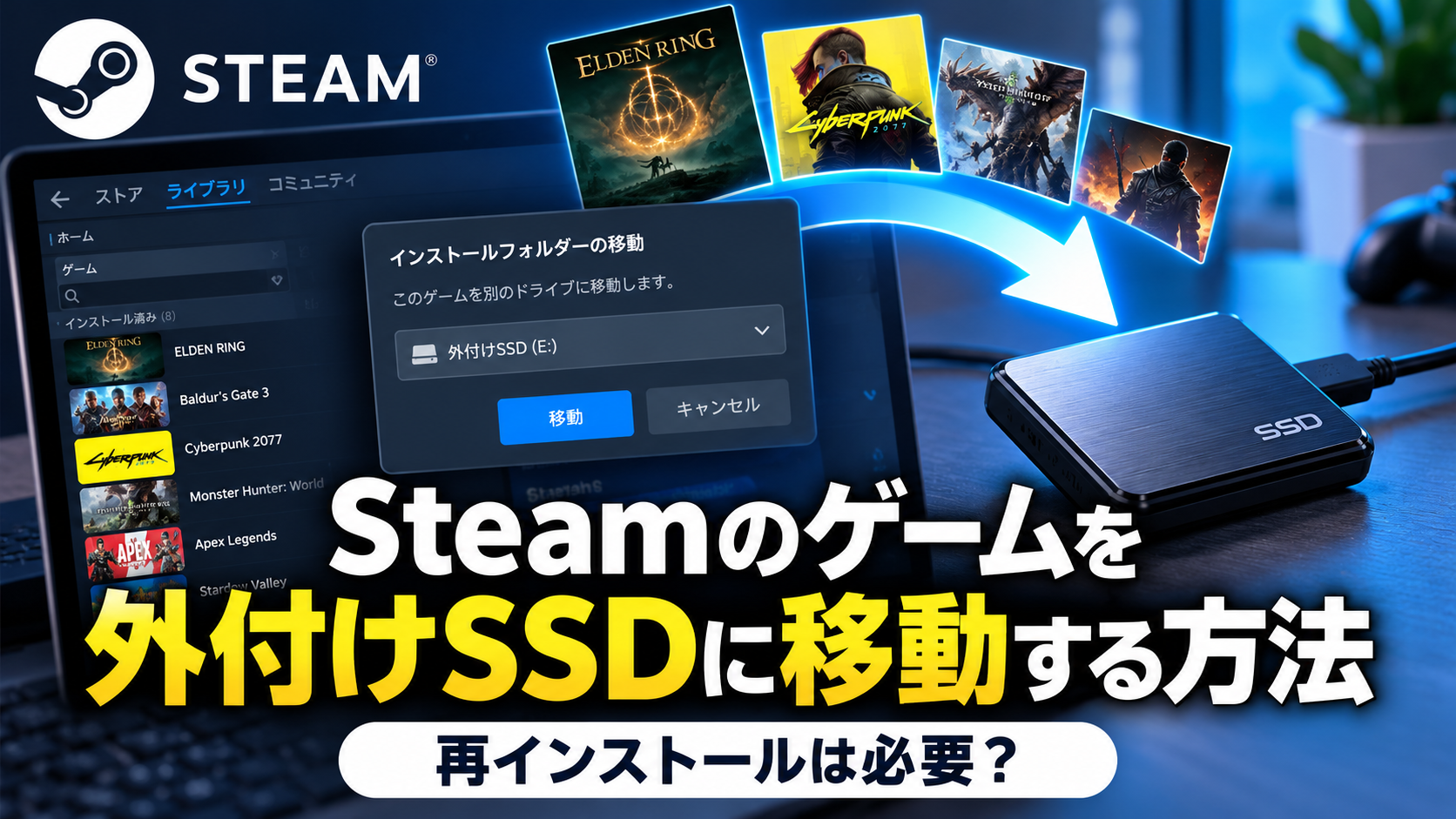
Steamでゲームをインストールしていると、いつの間にかPCのストレージ容量が不足してしまうことがあります。
特に最近のPCゲームは、1本で100GB以上の容量を必要とするものもあり、複数のゲームをインストールしているとSSDがいっぱいになりがちです。
そんなときに便利なのが、外付けSSDへのゲームの移動です。
Steamにはインストール済みのゲームを別のドライブに移動する機能が用意されており、ゲームをアンインストールしたり、最初からダウンロードし直したりする必要はありません。
この記事では、Steamのゲームを外付けSSDに移動する方法と、移動後の注意点、うまく認識されない場合の対処法を解説します。
Steamのゲームは再インストールせずに外付けSSDへ移動できる?
結論からいうと、Steamのゲームは再インストールせずに外付けSSDへ移動できます。
Steamには「インストールフォルダーの移動」という機能があり、インストール済みのゲームデータを別のストレージに移動できます。
例えば、現在Cドライブにインストールされているゲームを、外付けSSDのEドライブに移動するといった使い方が可能です。
この方法には以下のメリットがあります。
- ゲームを再ダウンロードする必要がない
- Cドライブの空き容量を増やせる
- 複数のゲームをまとめて移動できる
- 移動後も同じSteamライブラリから起動できる
- Steam本体のインストール場所を変更する必要がない
また、Steam公式でもインストール済みゲームの移動方法が案内されています。
ただし、外付けSSDを使用する場合は、接続が不安定になるとゲームが正常に動作しなくなる可能性があるため注意が必要です。
Steamのゲームを外付けSSDに移動する前に確認すること
ゲームを移動する前に、外付けSSDの接続状態や空き容量を確認しておきましょう。
1. 外付けSSDがPCに認識されているか確認する
まずは外付けSSDをPCに接続します。
Windowsの場合は、エクスプローラーから「PC」を開き、外付けSSDがドライブとして表示されているか確認してください。
例えば以下のような表示です。
- ローカルディスク(C:)
- ゲーム用SSD(E:)
ドライブ名やドライブ文字は環境によって異なります。
外付けSSDが表示されていない場合は、USBケーブルの接続やWindowsのディスク管理を確認しましょう。
2. 外付けSSDの空き容量を確認する
移動するゲームの容量よりも、外付けSSDの空き容量が大きい必要があります。
例えば、100GBのゲームを移動する場合、外付けSSDにも少なくとも100GB以上の空き容量が必要です。
ただし、ゲームのアップデート時には追加の空き容量が必要になる場合があります。
容量いっぱいまでゲームを保存するのではなく、ある程度余裕を残しておくことをおすすめします。
3. ファイルシステムを確認する
WindowsでSteamのゲームを保存する外付けSSDなら、基本的にはNTFS形式が無難です。
主なファイルシステムには以下の種類があります。
- NTFS: Windowsでのゲーム保存先としておすすめ
- exFAT: WindowsとMacなどで共用しやすいが、ゲームの動作環境によっては注意が必要
- FAT32: 1ファイルあたり4GB未満という制限があるため、大容量ゲームには不向き
既に外付けSSDが正常に使えている場合、必ずしもフォーマットし直す必要はありません。
なお、フォーマットを実行するとSSD内の既存データにアクセスできなくなるため、必要なファイルは必ずバックアップしてください。
Steamのゲームを外付けSSDに移動する方法
Steamのゲームを移動するには、先に外付けSSDをSteamの保存先として登録します。
ここではWindows版Steamを例に解説します。
手順1:Steamのストレージ設定を開く
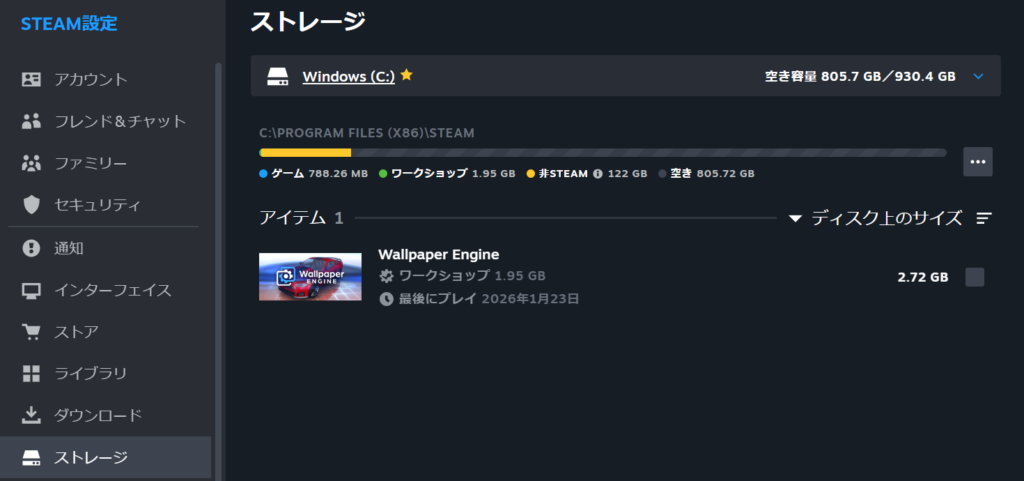
- Steamを起動する
- 画面左上の「Steam」をクリックする
- 「設定」を選択する
- 左側のメニューから「ストレージ」を開く
ストレージ画面では、Steamに登録されているドライブやインストール済みゲームの容量を確認できます。
手順2:外付けSSDをSteamに追加する
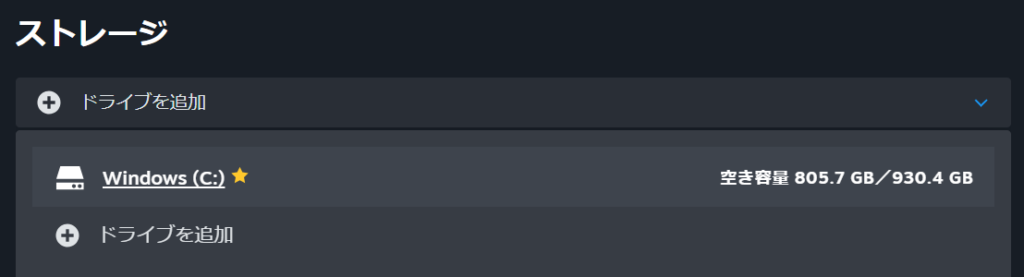
次に、外付けSSDをSteamのゲーム保存先として追加します。
- ストレージ画面上部の「+」ボタンをクリックする
- 追加するドライブとして外付けSSDを選択する
- 必要に応じて保存先フォルダーを指定する
- 追加操作を完了する
これで、外付けSSDにSteamライブラリフォルダーが作成されます。
例えば外付けSSDがEドライブの場合、次のような構成になります。
E:\SteamLibrary\steamapps\common\
実際のフォルダー名やパスは、設定した保存先によって異なります。
なお、既にSteamライブラリとして登録されているSSDの場合、この作業は不要です。
手順3:移動したいゲームを選択する
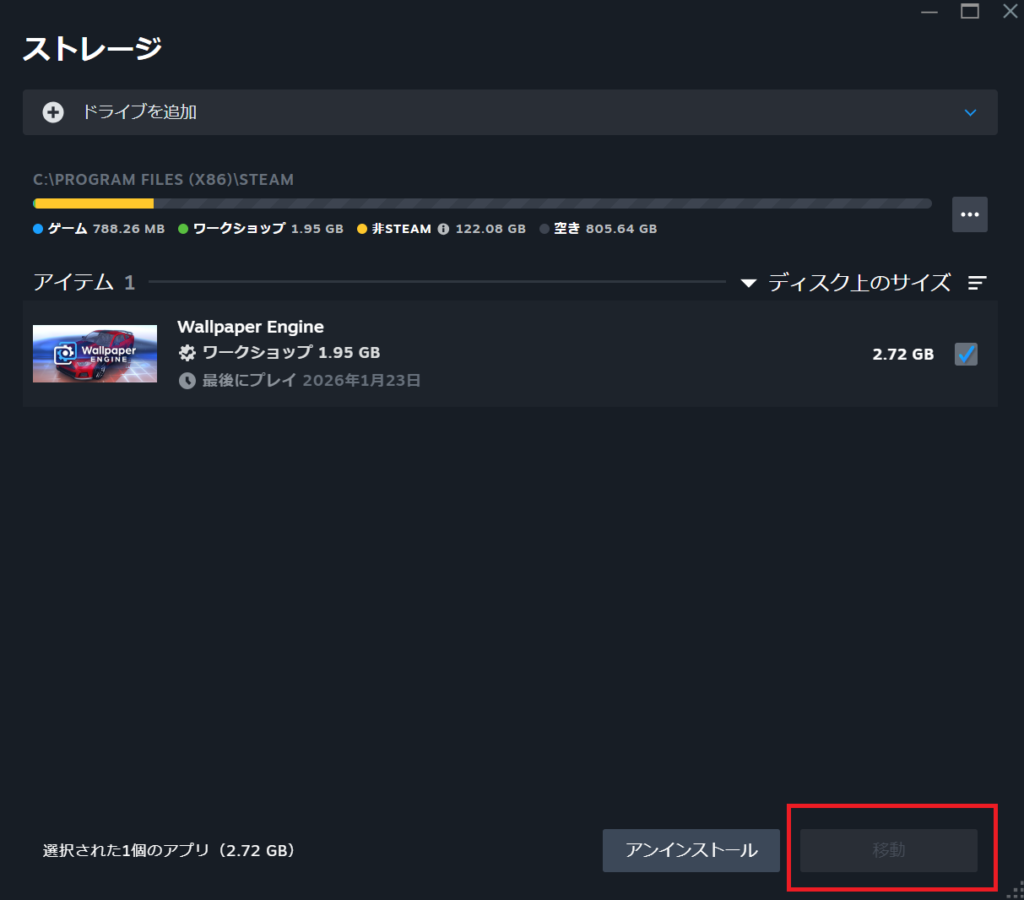
外付けSSDを登録したら、移動したいゲームを選択します。
- 「Steam」→「設定」→「ストレージ」を開く
- ゲームが現在保存されているドライブを選択する
- インストール済みゲームの一覧を表示する
- 移動したいゲームにチェックを入れる
- 「移動」をクリックする
この画面では複数のゲームを選択して、まとめて移動することも可能です。
容量の大きいゲームを一度に整理したい場合にも便利です。
※今回いつもの違うPCで作業をしているので外部SSDに繋いでいません。
手順通りにすれば赤枠の移動がクリックできるようになっているはずです。
手順4:移動先の外付けSSDを選択する
移動先を指定する画面が表示されたら、先ほど追加した外付けSSDを選択します。
移動を開始すると、Steamがゲームファイルを新しいドライブへ転送します。
転送にかかる時間は、ゲームの容量やSSDの性能、USB接続速度によって変わります。
移動中は次の点に注意してください。
- 外付けSSDのUSBケーブルを抜かない
- PCをシャットダウンしない
- Steamを強制終了しない
- 移動中のゲームを起動しない
作業が完了するまで、外付けSSDを接続したままにしておきましょう。
手順5:ゲームが起動するか確認する
移動が完了したら、Steamライブラリからゲームを起動してください。
問題なく起動できれば、移動は完了です。
また、ストレージ設定で外付けSSDを選択し、移動したゲームが表示されているか確認しましょう。
移動後は、基本的に元のドライブに保存されていたゲーム本体の容量が解放されます。
ただし、セーブデータや設定ファイルなど、一部の関連データはCドライブに残ることがあります。
ゲームごとのプロパティから移動する方法
Steamではストレージ設定だけでなく、ゲームのプロパティから個別に移動することもできます。
1本だけ移動する場合は、こちらの方法も簡単です。
- Steamの「ライブラリ」を開く
- 移動したいゲームを右クリックする
- 「プロパティ」を選択する
- 「インストール済みファイル」を開く
- 「インストールフォルダーの移動」をクリックする
- 移動先の外付けSSDを選択する
こちらもゲームを再ダウンロードする必要はありません。
ただし、移動先となる外付けSSDは、あらかじめSteamライブラリに登録しておく必要があります。
今後インストールするSteamゲームの保存先を外付けSSDに変更する方法
既にインストールされているゲームだけでなく、これからダウンロードするゲームも外付けSSDに保存できます。
操作方法は簡単です。
- Steamの「設定」を開く
- 「ストレージ」を選択する
- 外付けSSDが保存先として登録されていることを確認する
- 新しいゲームのインストール時に外付けSSDを選択する
よく利用する保存先として設定しておけば、今後インストールするゲームを外付けSSDにまとめやすくなります。
ただし、外付けSSDを接続していない状態では、そのドライブへのインストールはできません。
外付けSSDに移動するとゲームの動作は遅くなる?
外付けSSDにゲームを移動した場合、読み込み速度が変わる可能性があります。
ただし、必ず遅くなるというわけではありません。
外付けSSDと内蔵SSDの速度の違い
ゲームの読み込み速度は、SSDの種類だけでなく接続方式によっても変わります。
例えば以下のような違いがあります。
- 内蔵NVMe SSD: 高速なデータ転送が可能で、大容量ゲームの読み込みに適している
- 外付けSSD(USB 10Gbps): 接続環境が適切であれば、多くのゲームで快適な読み込みを期待できる
- 外付けSSD(USB 5Gbps): 十分実用的だが、高速な内蔵SSDより読み込みが遅くなる場合がある
- 外付けHDD: SSDと比較して読み込み時間が長くなりやすい
なお、USBの規格はケーブルやPC側のポートにも左右されます。
高速な外付けSSDを使用していても、USB 2.0接続では十分な性能を発揮できません。
FPSは下がる?
ゲームのFPSは、主にGPUやCPUなどの性能に影響されます。
そのため、内蔵SSDから外付けSSDに変更しただけで、必ずFPSが大きく低下するわけではありません。
一方で、ゲームによってはプレイ中に大量のデータを読み込むため、ストレージの性能や接続状態によって読み込み待ちやカクつきが発生する可能性があります。
特にオープンワールドゲームなどを遊ぶ場合は、できるだけ高速で安定した接続環境を用意しましょう。
外付けSSDに移動してもセーブデータは消えない?
Steamの移動機能を正常に使用した場合、基本的にはゲームのセーブデータを引き続き使用できます。
ただし、Steamのゲームは必ずしもゲーム本体とセーブデータが同じフォルダーに保存されているわけではありません。
セーブデータの保存方式はゲームによって異なります。
Steamクラウドに対応している場合
Steamクラウド対応ゲームでは、対応するセーブデータをクラウドに同期できます。
同じSteamアカウントであれば、保存された進行状況を引き継げる場合があります。
ただし、クラウド対応ゲームであっても、すべてのファイルや設定が同期対象になるとは限りません。
移動前にSteamライブラリから対象ゲームのクラウド同期状態を確認しておくと安心です。
PC内にセーブデータが保存されている場合
Steamクラウド非対応のゲームでは、PC内の別フォルダーにセーブデータが保存されている場合があります。
代表的な保存場所は次のとおりです。
C:\Users\ユーザー名\Documents\My GamesC:\Users\ユーザー名\AppData\LocalC:\Users\ユーザー名\AppData\LocalLowC:\Users\ユーザー名\AppData\Roaming- Steamの
userdataフォルダー
ただし、これらは一般的な保存先であり、すべてのゲームが該当するわけではありません。
重要なセーブデータがある場合は、ゲームごとの保存場所を確認し、事前にバックアップすることをおすすめします。
Steamで外付けSSDが認識されない場合の対処法
外付けSSDを接続してもSteamに表示されない場合は、以下の方法を確認しましょう。
1. WindowsがSSDを認識しているか確認する
まず、エクスプローラーの「PC」に外付けSSDが表示されているか確認してください。
Windows側で認識されていない場合、Steamでも保存先として選択できません。
USBポートやケーブルを変更して、再度接続してみましょう。
2. Steamを再起動する
外付けSSDを後から接続した場合、Steam側にドライブが正しく反映されていないことがあります。
一度Steamを完全に終了し、SSDを接続した状態で再起動してください。
再起動後に「設定」→「ストレージ」を確認しましょう。
3. Steamライブラリフォルダーを追加し直す
WindowsではSSDが認識されているのにSteamに表示されない場合は、ストレージ設定からライブラリフォルダーを追加してください。
既存のゲームデータが保存されているSSDの場合は、保存済みのSteamライブラリフォルダーを指定します。
別の場所に空のライブラリを新規作成すると、以前のゲームがそのまま認識されない場合があります。
4. ドライブ文字が変わっていないか確認する
外付けSSDを抜き差ししたときに、Windowsが割り当てるドライブ文字が変わる場合があります。
例えば、以前はEドライブだったSSDがFドライブとして認識されるケースです。
この場合、Steamが以前の保存場所を見つけられなくなる可能性があります。
Windowsの「ディスクの管理」でドライブ文字を確認し、必要に応じてSteamのライブラリ設定を見直してください。
なお、ドライブ文字の変更はほかのソフトにも影響する場合があるため、慎重に操作しましょう。
5. Steamライブラリフォルダーを修復する
保存先が正常に認識されていても、ゲームの更新や移動でエラーが発生する場合があります。
Steamの「設定」→「ストレージ」から対象ドライブを選択し、メニュー内の「フォルダーを修復」を試してください。
また、移動したゲームのファイルに問題がある場合は、以下の手順で整合性を確認できます。
- Steamライブラリでゲームを右クリックする
- 「プロパティ」を開く
- 「インストール済みファイル」を選択する
- 「ゲームファイルの整合性を確認」を実行する
この機能ではゲームファイルをチェックし、必要に応じて不足・破損したファイルを再取得できます。
外付けSSDを使うときの注意点
外付けSSDは容量を増やす手段として便利ですが、内蔵SSDとは異なる注意点もあります。
ゲーム起動中にSSDを取り外さない
外付けSSDにインストールしたゲームをプレイしている最中は、絶対にSSDを取り外さないようにしましょう。
ゲームが突然終了したり、保存中のデータが破損したりする可能性があります。
また、Steamがゲームをアップデートしている最中やファイルを移動している最中も、SSDを取り外さないでください。
USBハブよりPC本体への直接接続がおすすめ
USBハブを経由すると、製品や接続環境によっては速度低下や接続の不安定化が起こることがあります。
特に電力供給が不十分な環境では、外付けSSDが正常に動作しない場合があります。
できるだけPC本体のUSBポートに直接接続することをおすすめします。
Steam本体は内蔵SSDに残しておく
ゲームを外付けSSDに保存する場合でも、Steamクライアント本体を移動する必要はありません。
Steam本体は内蔵SSDに残し、容量の大きいゲームだけを外付けSSDに保存する構成が扱いやすいでしょう。
Steam公式でも、外付けドライブについてはパフォーマンスや接続の問題に注意を促しています。
安定性を最優先したいゲームは内蔵SSDに残し、容量を確保したいゲームを外付けSSDに移動する方法がおすすめです。
Steamのゲームを外付けSSDに移動する際のよくある質問
Q. 外付けSSDに移動したゲームは、そのまま起動できますか?
はい。移動が正常に完了していれば、Steamライブラリからゲームを起動できます。
ただし、外付けSSDをPCに接続しておく必要があります。
Q. 外付けSSDを取り外すとゲームはどうなりますか?
ゲーム本体はSSD内に保存されたままですが、取り外している間はそのゲームを起動できません。
また、Steamで未インストールのように表示される場合があります。
再接続しても認識されない場合は、Steamライブラリフォルダーの設定を確認してください。
Q. ゲームを移動すると元のCドライブの容量は空きますか?
はい。Steamの移動機能でゲーム本体が正常に移動されれば、元のドライブで使用していた容量の多くが解放されます。
ただし、セーブデータや関連ファイルなどがCドライブに残る場合があります。
Q. ゲームを外付けSSDにコピーするだけでも移動できますか?
ゲームフォルダーを手動でコピーする方法もありますが、Steamにインストール先が正しく認識されない場合があります。
基本的にはSteam標準の「移動」機能を使用してください。
Q. 外付けSSDを別のPCに接続してもゲームを遊べますか?
別のPCでも、Steamに適切なライブラリを登録すれば既存のゲームファイルを利用できる場合があります。
ただし、同じSteamアカウントへのログインや、ゲームファイルの確認、追加コンポーネントのインストールなどが必要になる場合があります。
また、セーブデータが別途保存されているゲームでは、進行状況をそのまま引き継げない場合があります。
外付けSSDを接続するだけで、すべてのゲームを別のPCでそのままプレイできるわけではありません。
Q. 外付けSSDから内蔵SSDにゲームを戻すことはできますか?
はい。Steamのストレージ設定から移動先を内蔵SSDに変更すれば、ゲームを戻すことができます。
基本的な操作方法は外付けSSDに移動するときと同じです。
まとめ|Steamのゲームは外付けSSDへ簡単に移動できる
Steamのゲームは、標準搭載されている移動機能を使用することで、再インストールせずに外付けSSDへ移動できます。
基本的な手順は以下のとおりです。
- 外付けSSDをPCに接続する
- Steamの「設定」→「ストレージ」を開く
- 外付けSSDをSteamライブラリに追加する
- 移動したいゲームを選択する
- 「移動」をクリックして外付けSSDを指定する
- 移動完了後にゲームを起動して確認する
ゲームを再ダウンロードする必要がないため、大容量ゲームの整理にも便利です。
ただし、外付けSSDは接続状態やUSBの転送速度によって動作が左右される場合があります。
頻繁にプレイするゲームは内蔵SSDに、容量の大きいゲームやプレイ頻度の低いゲームは外付けSSDに保存するなど、用途に応じて使い分けるとよいでしょう。
定期的にやらないゲームは一度アンインストールするのが楽ですよ!思い切りも大事