Switch 2/Switchのコントローラー接続が切れる・繋がらない時の対処法|Joy-Con 2・Proコンの再ペアリングと無線干渉対策

Nintendo Switch 2やSwitchで遊んでいる最中に、「いきなり『コントローラーの接続が切れました』と出て操作不能になる」「ProコンやJoy-Conのボタンを押しても緑のランプが左右に点滅するだけで本体に繋がらない」というトラブルはとてもストレスが溜まりますよね。
特に友達の家にコントローラーを持ち寄って遊んだあとや、ワイヤレスイヤホンを繋いだとき、あるいはテレビ周りの配置を変えた直後に通信切れが多発しやすくなります。
結論から言うと、コントローラーの買い替えを検討する前に「本体装着/USBケーブル接続による1秒再ペアリング」と「コントローラー更新・Bluetoothイヤホン台数制限・2.4GHz電波干渉の見直し」を行うだけで、9割以上の接続トラブルはその場でピタッと直ります。
この記事では、Joy-Con 2・Switch 2 Proコントローラーはもちろん、旧Switch用のJoy-Con・プロコン・社外品コントローラーまで共通して使える確実な復旧手順を画像付きで解説します。
- 10秒で試せるHOME画面「持ちかた/順番を変える」と充電残量の確認方法
- Joy-Con 2(側面装着)とProコン(USB-C有線接続)の一発再ペアリング手順
- 「設定 > コントローラーとの通信を切る」で過去の登録ゴミを完全リセットする方法
- Bluetoothイヤホン使用時の「無線2台まで制限」とWi-Fi/USB 3.0電波干渉の直し方
- 頻繁な切断や入力遅延をゼロにする有線モード設定と定番コントローラー
長時間プレイでも疲れにくく、Cボタン(ゲームチャット起動)や背面GL/GRボタン・スリープ解除に完全対応した純正プロコンはこちら。
最初に10秒で確認!「持ちかた/順番を変える」とバッテリー残量・機内モード
設定の奥深くを触る前に、まずは無線が認識されないときにもっとも多い3つの基本状態をチェックしましょう。
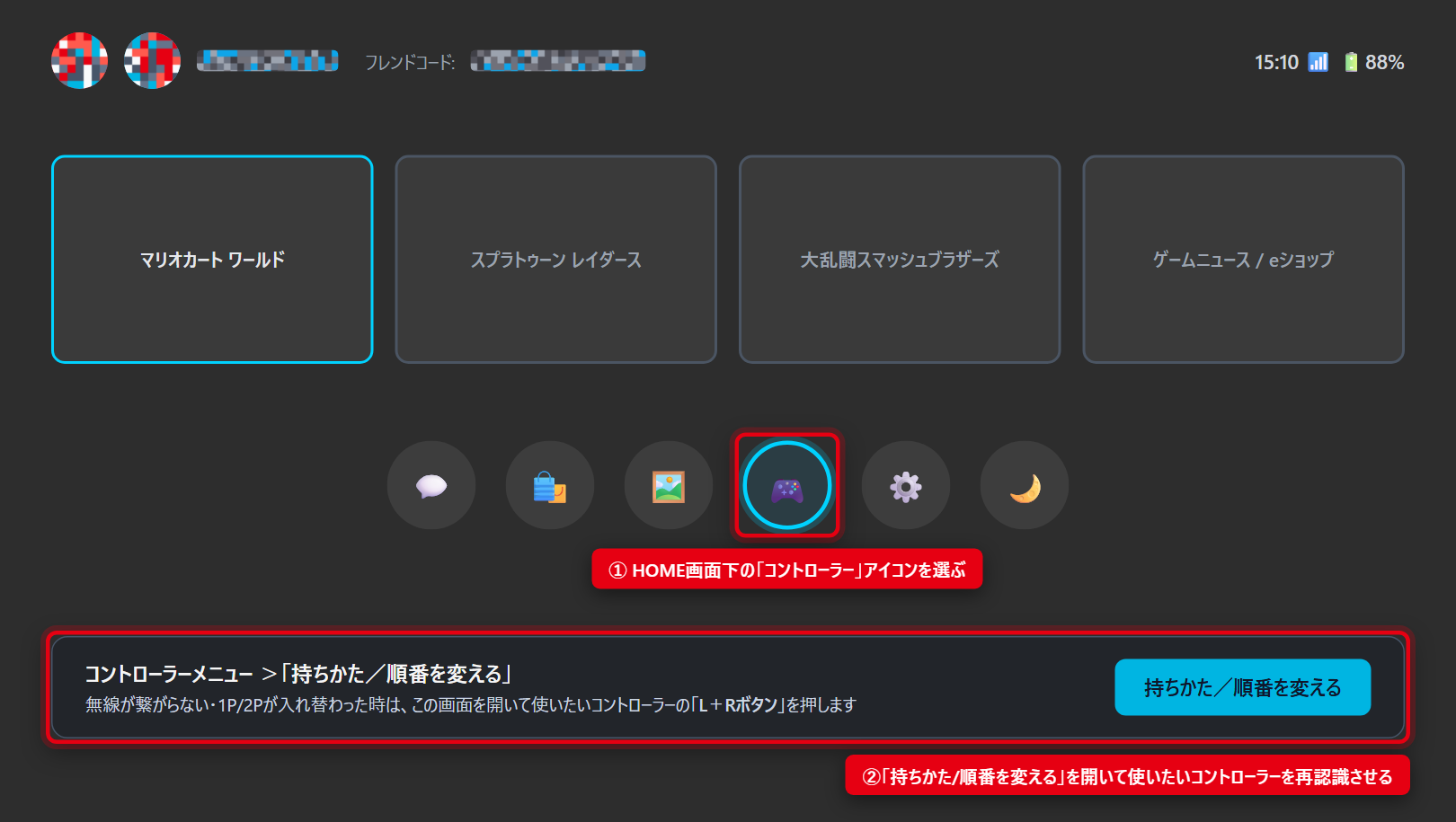
1. HOME画面の「コントローラー > 持ちかた/順番を変える」を開く
別のコントローラーが1Pとして先に繋がっていたり、Joy-Conの「2本持ち」と「横持ち(おすそわけ)」の認識がズレていたりすると、ボタンを押しても操作を受け付けないことがあります。
HOME画面の下にある「コントローラー(ゲームパッド型アイコン)」を選び、一番上の「持ちかた/順番を変える」を開いてください。
その画面で使いたいコントローラーの「Lボタン+Rボタン(横持ちならSL+SRボタン)」を同時に押すと、優先操作するコントローラーとして即座に再認識されます。
2. バッテリー切れと「機内モード」のBluetoothオフを確認する
しばらく使っていなかったProコンや、本体から外しっぱなしにしていたJoy-Conは、完全放電によってランプが一瞬点滅してすぐ切れることがあります。
同じコントローラーメニューの「コントローラーをさがす」横にある電池残量マークを見て、空になっていれば30分ほど充電してから試しましょう。
また、外出先から戻ったあとなどに「機内モード」がオンになったままだと、携帯モード時にすべての無線通信が遮断されます。
HOMEボタン長押しのクイック設定(または「設定 > 機内モード」)を開き、機内モードをオフにするか、下の「コントローラーの通信(Bluetooth)」をオンへ切り替えてください。
【一発解決】Joy-Con 2・Proコントローラーを確実に再ペアリングする手順
ランプが左右に流れたまま一向に繋がらない場合(別のSwitch本体へペアリング先が書き換わっている場合など)は、無線ではなく「物理接続」で1秒登録するのがもっとも確実です。
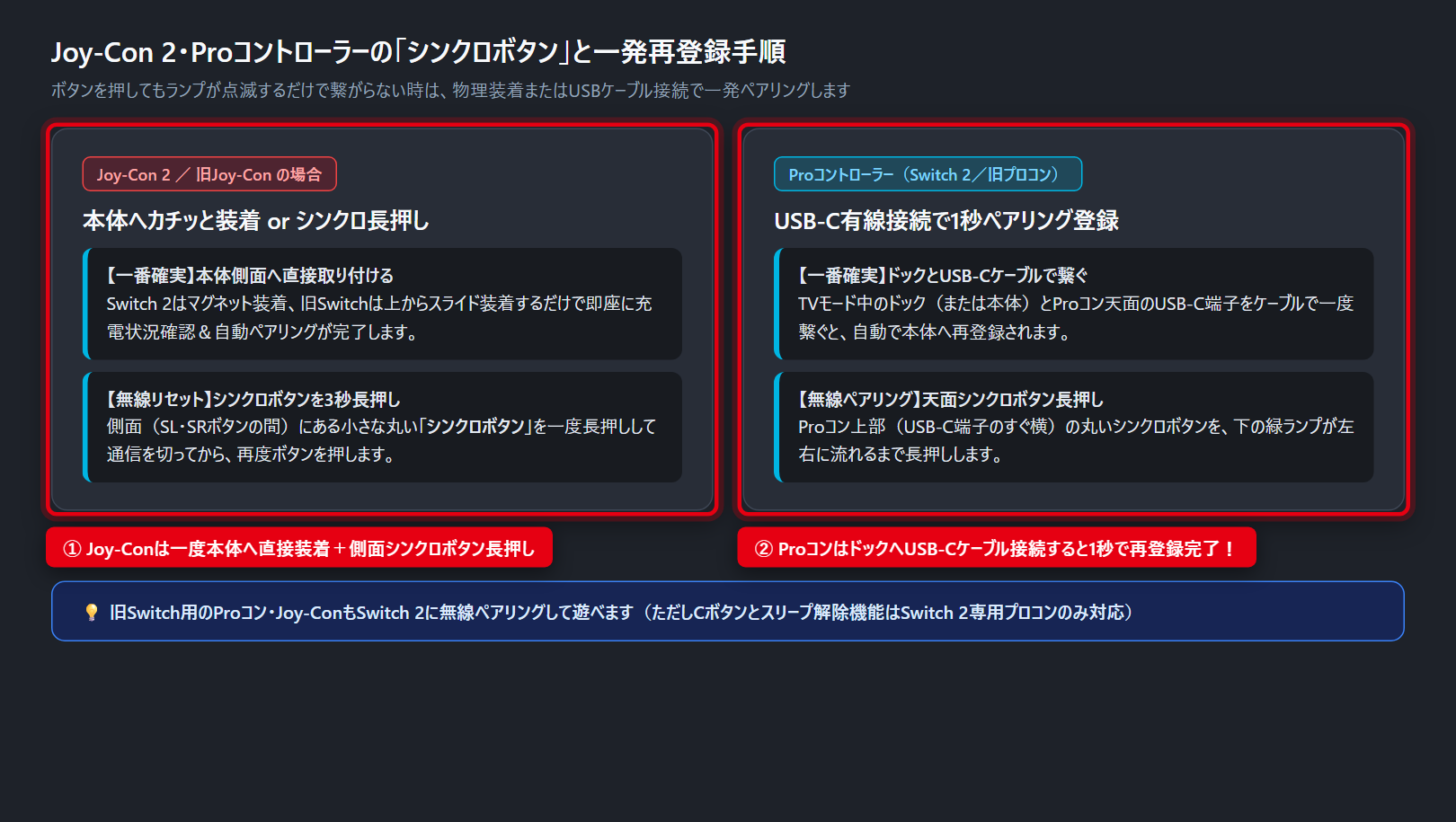
1. Joy-Con 2/旧Joy-Conは「本体側面への直接装着」とシンクロ長押し
Joy-Conが無線で反応しないときは、一度本体の電源がついた状態でSwitch本体の左右側面へカチッと直接取り付けてください。
- Switch 2(Joy-Con 2)の場合:本体側面のスロットへ近づけてマグネットでカチッと吸着させるだけで、瞬時にペアリングと充電が始まります(外すときは背面のリリースボタンを押しながら引き抜きます)
- 初代Switch/有機ELモデルの場合:本体左右のレールに沿って上から下へカチッと音がするまでスライド装着します
- 旧Joy-ConをSwitch 2で使う場合:マグネット形状が異なるため本体側面には装着できません。Joy-Con側面(SLボタンとSRボタンの間)にある小さな丸い「シンクロボタン」をランプが点滅し始めるまで3秒以上長押しし、「持ちかた/順番を変える」画面で登録します
2. Proコントローラーは「ドックとUSB-Cケーブルで繋ぐ」のが最速
Switch 2 Proコントローラーや旧Proコンが繋がらないときは、シンクロボタンを探すよりもUSB Type-Cケーブルで本体(またはTVモード中のドック)と一度有線で繋ぐのが圧倒的に簡単です。
ケーブルを挿した瞬間に「登録しました」と画面左上に通知が出てペアリングが自動完了するため、あとはケーブルを抜いてもそのまま無線で使えるようになります。
ケーブルが手元にない場合は、「持ちかた/順番を変える」画面を開いた状態で、Proコン天面(USB-C差込口のすぐ隣)にある丸いシンクロボタンを3秒長押しして無線登録を行いましょう(旧プロコンをSwitch 2で使う際の仕様差はSwitch2プロコンは買うべき?旧Switchプロコンは使えるのか・違いを徹底比較で詳しくまとめています)。
直らない時に効く!「コントローラーの更新」とペアリング情報の完全初期化
再ペアリングしてもすぐ切れる・そもそも登録できない場合は、本体内部のペアリング記憶枠(最大10台まで)がいっぱいになっているか、通信データが破損しています。
HOME画面から「設定 > コントローラーとセンサー」を開き、以下の3項目を順番に実行してください。
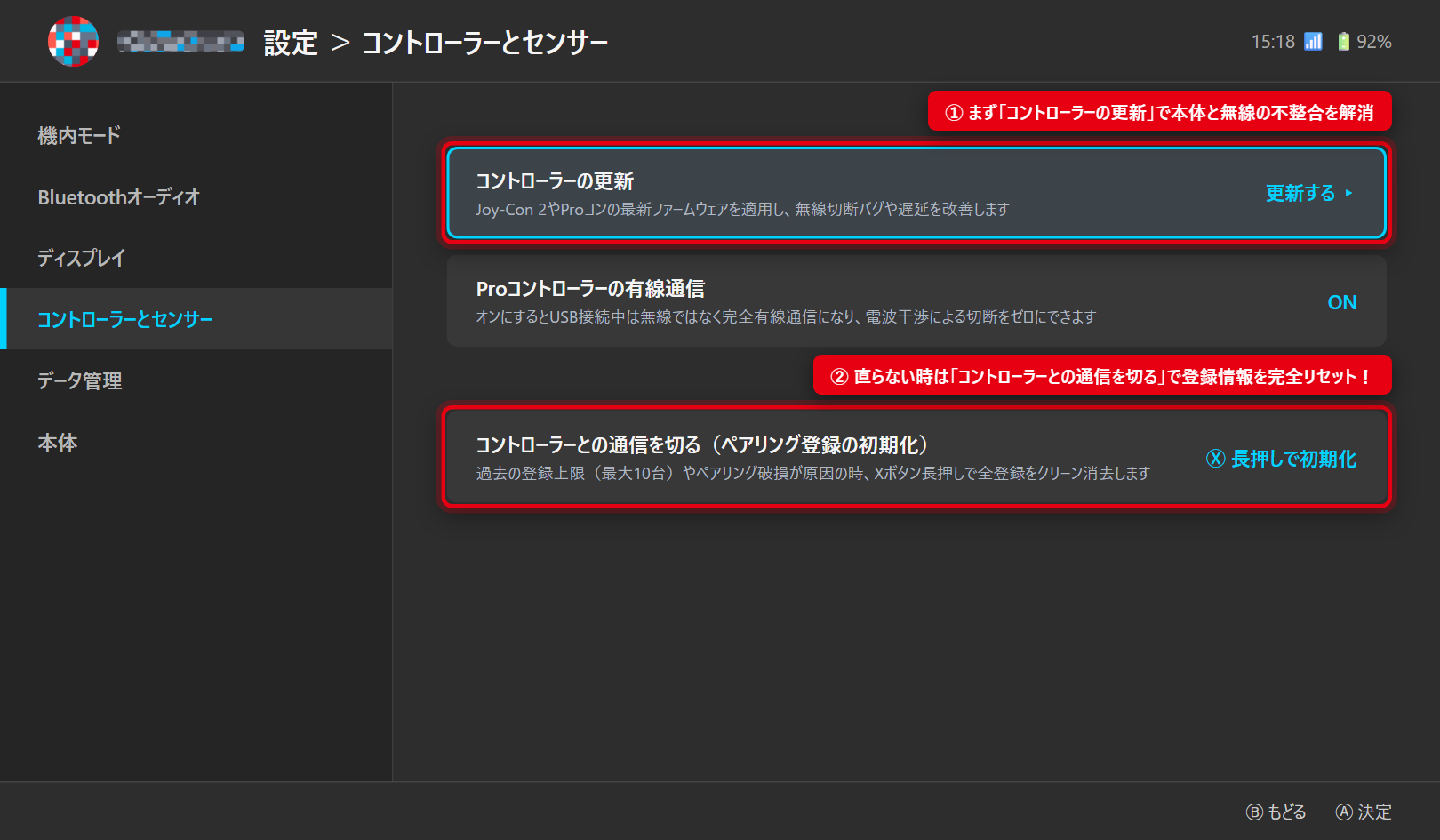
1. 「コントローラーの更新」でファームウェアを最新にする
本体のシステムアップデート後にコントローラー側の更新が漏れていると、無線通信の瞬断やスリープ復帰失敗が起きることがあります。
使いたいコントローラーを繋いだ(またはUSB接続した)状態で「コントローラーの更新」を押し、最新のファームウェアへアップデートしましょう。
2. 「コントローラーとの通信を切る」で登録情報をすべてクリーン消去する
これまで友達のコントローラーや複数の社外パッドを繋いできた本体では、登録上限の10台に達して新しいコントローラーを弾いてしまうことがあります。
- Switch本体にJoy-Conを取り付けた携帯モードで「設定 > コントローラーとセンサー」を下へスクロールする
- 「コントローラーとの通信を切る」を選択する
- 画面の案内に従って、コントローラーの「Xボタン」をゲージが一周するまで長押しする
これで過去に記憶されたすべての無線ペアリング情報が一度まっさらに消去されます。
その後、改めて普段使うProコンをUSBケーブルで繋ぎ直せば、混線のないクリーンな状態で再登録できます。
3. 本体の「電源ボタン12秒長押し→完全再起動」もあわせて行う
Switch本体を何週間もスリープ運用し続けていると、本体側のBluetooth受信ドライバ自体が不安定になってコントローラーを弾くことがあります。
本体上部の電源ボタンを3秒長押しして「電源オプション > 再起動」を選ぶことで、Bluetoothモジュールがリフレッシュされて切断症状がピタッと収まります。
プレイ中に通信がブツブツ切れる・遅延する2大原因(イヤホン制限と電波干渉)
「ペアリング自体はできているのに、スプラトゥーンやスマブラの対戦中に突然キャラが止まる・1秒遅れて動く・勝手に切断される」という場合は、Bluetoothの同時接続仕様またはリビングの電波干渉が原因です。
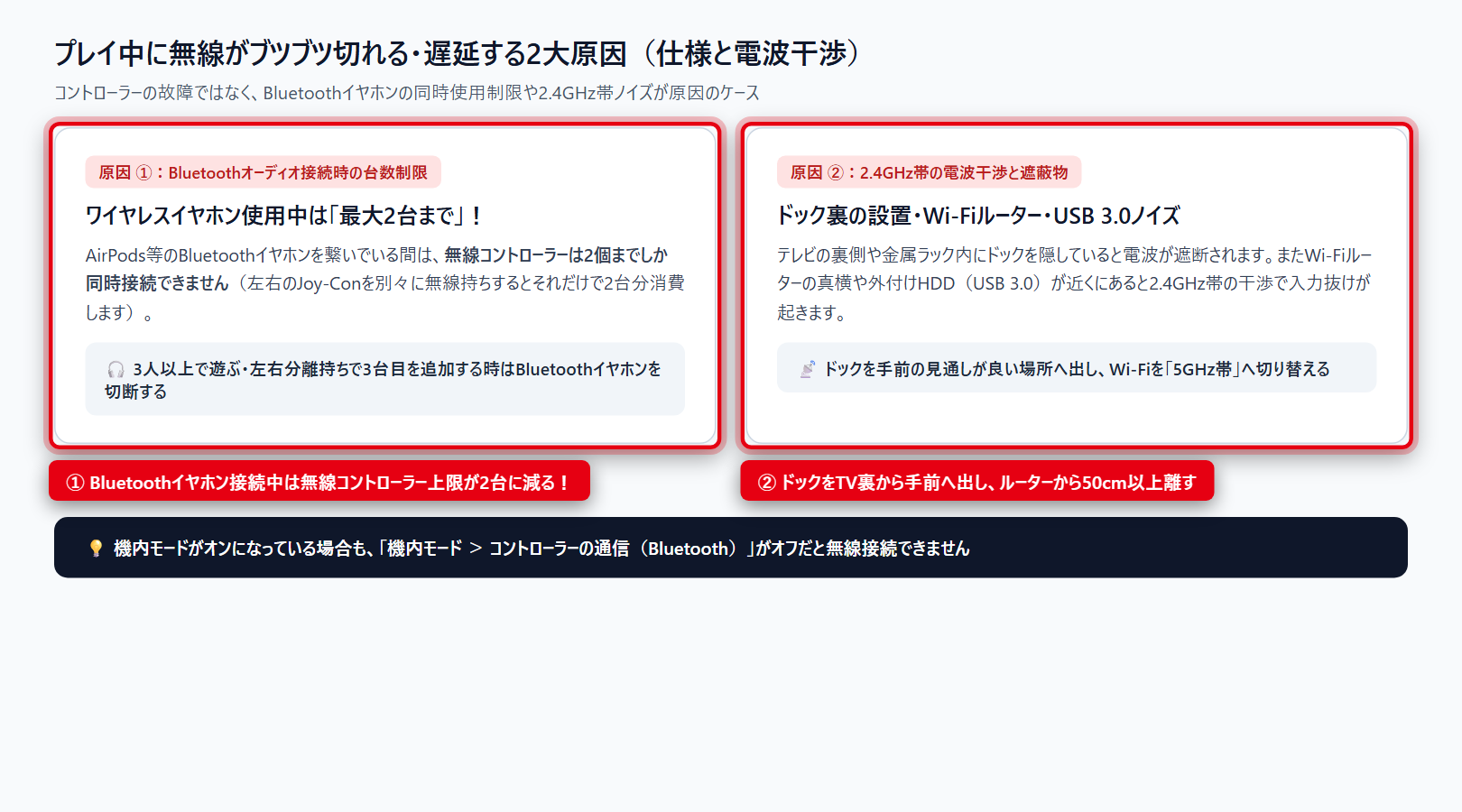
1. Bluetoothイヤホン使用中は「無線コントローラーが最大2台まで」に減る!
非常に多くの人が故障と勘違いするのが、AirPodsなどのBluetoothオーディオ(ワイヤレスイヤホン)を接続しているときの台数制限です。
通常、Switch/Switch 2には最大8台までの無線コントローラーを同時接続できますが、Bluetoothイヤホンを繋いでいる間は「無線コントローラーは2個まで」に制限されます。
ここで要注意なのが、左右のJoy-Conを本体から外して無線で両手持ちする場合、左で1台・右で1台の「合計2台分」としてカウントされる点です。
そのため、Bluetoothイヤホンを聞きながらJoy-Conを無線持ちしている状態でProコンのボタンを押すと、3台目扱いになって強制切断されたり繋がらなかったりします(イヤホンの接続周りでお困りの方はSwitch2とAirPodsの繋げ方を解説!Bluetooth接続できないときの対処法も参考にしてください)。
2. テレビ裏へのドック設置・Wi-Fi(2.4GHz帯)・USB 3.0機器の電波干渉
コントローラーのBluetooth通信は「2.4GHz帯」という電波を使っているため、周囲の家電や金属の遮蔽物にとても影響を受けやすい性質があります。
- テレビの真裏や金属製ラックの中にドックを隠している:液晶テレビ内部の金属シールドが電波を遮断し、わずか2m先のソファでも通信が切れます。ドックはテレビの横や一段手前の見通しが良い場所へ出してください
- Wi-Fiルーターの真横にドックを置いている:ルーターとドックは最低でも50cm〜1m以上離して設置し、SwitchのWi-Fi接続先を2.4GHz(末尾がg/b等)ではなく「5GHz帯(末尾がa/5G等)」へ切り替えましょう
- 外付けHDDなどのUSB 3.0機器が近くにある:録画用HDDのUSB 3.0端子からは強い2.4GHzノイズが出るため、ドックから少し離すだけで入力抜けが劇的に減ります
3. ガチ対戦で絶対切らしたくないなら「Proコントローラーの有線通信」をオン!
オンライン大会やランクマッチで1ミリも無線トラブルを起こしたくない場合は、「設定 > コントローラーとセンサー > Proコントローラーの有線通信」をオンにしてUSBケーブルで繋ぎましょう。
初期設定(オフ)のままではUSBケーブルを挿しても「充電しながら無線通信」をするだけですが、ここをオンにすれば完全な有線データ通信に切り替わり、周囲の電波状況を問わず切断ゼロでプレイできます。
寿命や非純正品の切断ストレスを解消する定番コントローラー&充電グッズ
数年使い込んだ古いコントローラーで内部バッテリーが劣化していたり、安価なノーブランド製コントローラーを使っていてSwitch 2の本体アプデ後に切断が頻発したりする場合は、任天堂純正品または公式ライセンス品へ切り替えるのが一番の近道です。
なかでもサブ機や家族用として抜群の安定感を誇るのが、任天堂公式ライセンス品の『ワイヤレスホリパッド TURBO for Nintendo Switch 2』です。
確実な無線接続に加え、純正プロコンにはない連射/連射ホールド機能と背面ボタンを備えており、Switch 2と旧Switchの両方で快適に使えます。
また、「テーブルモードやTVモードで遊んでいるとJoy-Con 2の充電がいつの間にか切れて通信が途切れる」という方には、遊びながらUSB充電ができ、背面GL/GRボタンまで付いている純正の『Joy-Con 2 充電グリップ』を1つ持っておくとバッテリー切れによる切断を完全に防げます。
家族や友達との4人対戦用に追加の純正コントローラーを揃えたい場合は、マグネット着脱とマウス操作にも対応した純正『Joy-Con 2』セットを選んでおけばペアリングトラブルの心配がありません。
Switchのコントローラー接続切れに関するよくある質問
まとめ|物理接続での1秒再登録と電波干渉・Bluetooth台数制限を見直そう
Switch 2やSwitchでコントローラーが繋がらない・途中で切れるトラブルが起きたときは、「①Joy-Con本体装着またはProコンのUSBケーブル接続で再登録 → ②『コントローラーとの通信を切る』でペアリング初期化+本体再起動 → ③Bluetoothイヤホン使用時の2台制限とテレビ裏・ルーター周辺の電波干渉解消」の順番で対処してみてください。
特に「テレビの後ろにドックを隠していたのを手前に出しただけでピタッと直った」「AirPodsを繋いでいて3台目が弾かれていた」というケースは非常に多いため、買い替える前にまず設置場所と同時接続数をチェックしてみましょう。
通信ラグやゲーム全体のカクつきもあわせて改善したい方は、Switch2がラグい・カクつく時の原因と対処法まとめやSwitch 2向け高性能コントローラーおすすめ5選もぜひ参考にしてみてください。
これからSwitch 2で快適なマルチプレイ環境を整えたい方は、Nintendo Switch 2本体の最新在庫状況もあわせてチェックしておきましょう。