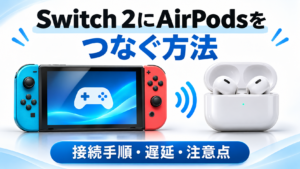

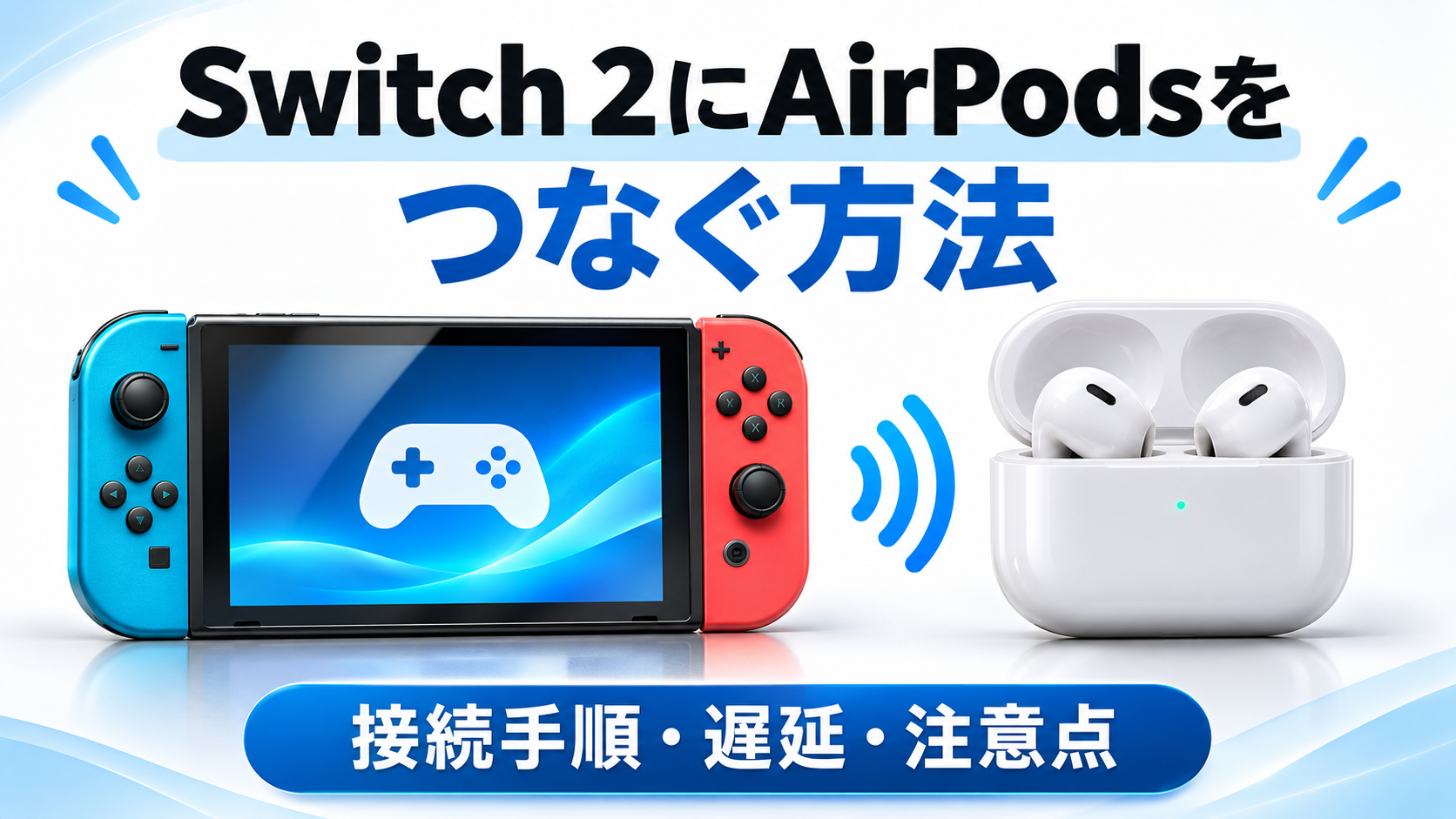
Nintendo Switch 2(スイッチ2)では、Appleのワイヤレスイヤホン「AirPods」をBluetooth接続してゲームを楽しむことができます。
「Switch2にAirPodsを繋げる方法がわからない」「Bluetoothの設定にAirPodsが表示されない」と困っている方もいるのではないでしょうか。
Switch2はBluetoothオーディオに標準対応しているため、基本的に別売りのBluetoothアダプターを用意する必要はありません。
ただし、AirPodsのモデルによってペアリング方法が異なるほか、音声の遅延やマイクの使用制限など、事前に知っておきたい注意点もあります。
この記事では、Switch2とAirPodsの接続方法をはじめ、接続できない原因と対処法、使用時の注意点をわかりやすく解説します。
Switch2でAirPodsは使える?
結論からいうと、Nintendo Switch 2ではAirPodsをBluetoothイヤホンとして使用できます。
Switch2はBluetoothオーディオに対応しており、AirPodsなどのワイヤレスイヤホンを本体と直接接続できます。
接続すれば、ゲームのBGMや効果音をAirPodsから聴くことができるため、周囲に音を出さずにゲームを楽しみたい場合にも便利です。
携帯モードだけでなく、TVモードで遊ぶ際にもBluetoothオーディオを利用できます。
ただし、任天堂は個々のBluetooth機器について動作確認を保証しているわけではありません。接続状況や音質、遅延の程度は使用環境によって異なる場合があります。
AirPodsのモデル別ペアリング方法
AirPodsはモデルによってペアリングモードへの切り替え方が異なります。
| AirPodsのモデル | ペアリング操作 |
|---|---|
| AirPods 第1〜3世代 | ケース背面のボタンを長押し |
| AirPods 第4・5世代 | ケース前面をダブルタップ |
| AirPods Pro 第1・2世代 | ケース背面のボタンを長押し |
| AirPods Pro 第3世代 | ケース前面をダブルタップ |
| AirPods Max | リスニングモードボタンを長押し |
通常のAirPodsやAirPods Proは、左右のイヤホンをケースに入れて蓋を開けた状態で操作します。
ステータスランプが白く点滅したら、ペアリングできる状態になっています。
AirPodsの種類と世代について
AppleのAirPodsには、通常モデルの「AirPods」、ノイズキャンセリング機能などを備えた「AirPods Pro」、ヘッドホン型の「AirPods Max」の3つのシリーズがあります。
それぞれ複数の世代が発売されており、モデルによって機能やペアリング方法が異なります。
| モデル | 発売年 | 特徴 |
|---|---|---|
| AirPods 第1世代 | 2016年 | 初代モデル |
| AirPods 第2世代 | 2019年 | H1チップを搭載 |
| AirPods 第3世代 | 2021年 | 空間オーディオに対応 |
| AirPods 第4世代 | 2024年 | ノイズキャンセリング搭載モデルも登場 |
| AirPods 第5世代 | 2026年 | 通常モデルとワイヤレス充電ケース付きモデル |
| AirPods Pro 第1世代 | 2019年 | ノイズキャンセリングを搭載 |
| AirPods Pro 第2世代 | 2022年 | ノイズキャンセリング性能が向上 |
| AirPods Pro 第3世代 | 2025年 | さらにノイズキャンセリング性能が向上 |
| AirPods Max 第1世代 | 2020年 | オーバーイヤー型ヘッドホン |
| AirPods Max 第2世代 | 2026年 | H2チップを搭載 |
Switch2では、これらのモデルをBluetoothオーディオとして接続できます。
ただし、AirPods 第4・5世代とAirPods Pro 第3世代はケース前面をダブルタップしてペアリングモードにするのに対し、それ以前のAirPodsやAirPods Proではケース背面のボタンを長押しします。
自分が使っているAirPodsの世代がわからない場合は、iPhoneの「設定」→「Bluetooth」からAirPodsの詳細情報を開き、モデル番号を確認できます。
モデル番号と世代の対応は、Apple公式サイトの「AirPodsのモデルを調べる」でも確認可能です。
Switch2とAirPodsの繋げ方【Bluetooth接続手順】
Switch2とAirPodsを接続する手順は難しくありません。
初めて接続するときはAirPodsをペアリングモードにし、Switch2の設定画面から登録します。
① AirPodsをペアリングモードにする
まず、AirPodsを充電ケースに入れた状態で蓋を開けます。
AirPods 第1〜3世代やAirPods Pro 第1・2世代の場合は、ケース背面にある設定ボタンを約5秒間長押ししてください。ステータスランプが白く点滅すれば準備完了です。
AirPods 第4・5世代やAirPods Pro 第3世代の場合は、ケース前面をダブルタップします。
ステータスランプが白く点滅すれば準備完了です。
AirPods Maxの場合は、リスニングモードボタンを約5秒間長押しし、ランプが白く点滅するまで待ちます。
② Switch2の設定を開く
次に、Nintendo Switch 2のHOMEメニューを開きます。
HOMEメニューにある「設定」を選択し、メニュー内の「Bluetooth®オーディオ」を開いてください。
Bluetoothオーディオの設定画面には、登録済みの機器などが表示されます。
③ Bluetoothオーディオから「登録する」を選択
Bluetoothオーディオの設定画面で「登録する」を選択すると、周囲にあるBluetooth機器の検索が始まります。
このとき、AirPodsがペアリングモードになっている必要があります。
AirPodsのランプが白く点滅していることを確認し、Switch2に機器名が表示されるまで待ちましょう。
④ 表示されたAirPodsを選択する
検索結果に「AirPods」や「AirPods Pro」などの機器名が表示されたら、使用するイヤホンを選択します。
正常に登録されるとBluetooth接続が完了し、Switch2のゲーム音声がAirPodsから出力されるようになります。
あとはゲームを起動して音が聞こえるか確認してください。
一度登録しておけば、次回以降はAirPodsをケースから取り出すことで自動接続される場合があります。
自動接続されないときは、Switch2のBluetoothオーディオ設定から登録済みのAirPodsを選び、「接続する」を実行してください。
Switch2とAirPodsが接続できないときの対処法
手順どおりに操作しても、AirPodsが認識されない場合があります。
ここでは、よくある原因と対処法を紹介します。
AirPodsがペアリングモードになっていない
最初に確認したいのが、AirPodsのペアリング状態です。
AirPodsをケースから取り出しただけでは、Switch2から新しいBluetooth機器として検出できない場合があります。
ケースの蓋を開け、使用しているモデルに応じた操作を行い、ステータスランプが白く点滅していることを確認しましょう。
iPhoneやiPadに接続されている
普段AirPodsをiPhoneで使用している場合、Switch2ではなくiPhone側に接続されている可能性があります。
この場合は、iPhoneの「設定」から「Bluetooth」を開き、AirPodsの接続を一度解除してみてください。
改善しない場合は、一時的にiPhoneのBluetoothをオフにしてから、Switch2で接続を試す方法もあります。
AirPodsは複数の機器に登録できますが、使用する機器を切り替える際には接続先の変更が必要になることがあります。
無線コントローラーを3個以上接続している
Switch2では、Bluetoothオーディオを使用する際に接続できる無線コントローラーの数に制限があります。
無線コントローラーが3個以上接続されている状態では、Bluetoothオーディオを接続できません。
Joy-Con 2やProコントローラーなどを複数使用している場合は、使っていないコントローラーの接続を解除してください。
HOMEメニューの「コントローラー」から「持ちかた/順番を変える」を開くと、不要なコントローラーとの通信を切ることができます。
これは意外と見落としがち!!!
ローカル通信を使用している
Switch2では、ローカル通信中にBluetoothオーディオを使用できません。
近くにいるプレイヤー同士でローカル通信を行うゲームをプレイしている場合、AirPodsが切断されることがあります。
この場合はローカル通信を終了してから、再度Bluetooth接続を試してください。
なお、通常のインターネット通信とローカル通信は異なります。オンラインゲームを遊ぶこと自体が、Bluetoothオーディオを使用できない理由になるわけではありません。
機内モードでBluetoothが無効になっている
Switch2が機内モードになっている場合は、Bluetoothの設定も確認しましょう。
「設定」から「機内モード」を開き、「Bluetooth®を使う」がオフになっている場合はオンに変更してください。
ただし、航空機内などでは周囲のルールに従って使用する必要があります。
接続情報を削除して登録し直す
AirPodsが登録済みなのに接続できない場合は、一度登録を解除してから再登録すると改善することがあります。
Switch2の「設定」→「Bluetooth®オーディオ」からAirPodsを選び、「登録を解除する」を実行してください。
その後、AirPodsを再びペアリングモードにして、最初から接続し直します。
また、AirPodsのバッテリー残量が不足している場合も接続に失敗することがあります。十分に充電してから試しましょう。
Switch2でAirPodsを使うときの注意点
AirPodsはSwitch2で便利に使えますが、通常の有線イヤホンとは異なる注意点があります。
特に、音声遅延とマイクの使用制限については理解しておくと安心です。
Bluetooth接続では音声が遅延する場合がある
AirPodsをBluetooth接続すると、ゲーム画面の動きに対して音声がわずかに遅れて聞こえる場合があります。
これはBluetoothによる無線通信の特性であり、必ずしもイヤホンやSwitch2の故障を意味するものではありません。
RPGやシミュレーションゲームなどでは気になりにくいこともありますが、リズムゲームや対戦アクションゲームなど、音のタイミングが重要な作品では影響を感じる可能性があります。
遅延が気になる場合は、Switch2とAirPodsの距離を近づける、周囲の無線機器による干渉を減らすといった方法を試してください。
なお、改善しない場合は有線イヤホンの使用も選択肢になります。
どれくらい遅延あるの?って方向け
Switch2とAirPodsのBluetooth接続では、約0.1〜0.3秒(100〜300ms)程度の遅延がひとつの目安になります。
ただし、これは一般的なBluetoothオーディオの参考値であり、Switch2とAirPodsを組み合わせた場合の確定した実測値ではありません。
| 遅延時間 | 体感のイメージ |
|---|---|
| 50ms(0.05秒) | 比較的気になりにくい |
| 100ms(0.1秒) | 音のタイミングに違和感が出ることがある |
| 200ms(0.2秒) | 効果音のズレを感じやすい |
| 300ms(0.3秒) | アクションゲームなどで気になる |
| 500ms(0.5秒) | 音が明らかに遅れて聞こえる |
※体感は個人差があり、ゲームや接続環境によっても異なります。
AirPodsのマイクは使用できない
Switch2はBluetoothオーディオによる音声出力には対応していますが、Bluetoothイヤホンのマイク入力には対応していません。
そのため、AirPodsに内蔵されているマイクを使ってゲームチャットで会話することはできません。
ただし、Switch2には本体内蔵マイクが搭載されており、ゲームチャットでは内蔵マイクを利用できます。
AirPodsから相手の声を聴きながら、Switch2本体のマイクで会話する使い方も可能です。
イヤホン側のマイクを利用したい場合は、対応する有線ヘッドセットやUSBヘッドセットを検討しましょう。
Bluetoothイヤホンは同時に1台まで
Switch2に登録できるBluetoothオーディオは最大10台ですが、同時に接続して使用できるBluetoothオーディオは1台です。
そのため、2組のAirPodsを同時に接続して、2人でゲーム音声を聴くことはできません。
複数人で音を聴きたい場合は、本体やテレビのスピーカーなど、別の方法を利用しましょう。
AirPodsの操作が一部使えない場合がある
AirPodsに搭載されている音量調整や再生操作などは、Switch2との接続時に正常に動作しない場合があります。
ゲーム中の音量は、Switch2本体の音量ボタンやクイック設定から調整するのが確実です。
また、Apple製デバイスで利用できる一部の専用機能は、Switch2では利用できない場合があります。
Switch2とAirPodsの接続に関するよくある質問
Switch2でAirPods Proも使える?
AirPods ProもBluetoothイヤホンとして接続できます。
AirPods Pro 第1・2世代と第3世代ではペアリング操作が異なるため、使用しているモデルに応じた方法で設定してください。
Switch2でAirPodsを使うのにアダプターは必要?
基本的には必要ありません。
Switch2はBluetoothオーディオに標準対応しているため、本体の設定画面から直接AirPodsを登録できます。
ただし、Bluetooth接続時の遅延を改善したい場合などは、対応する別売りのオーディオ機器を検討する方法もあります。
毎回ペアリングする必要はある?
一度Switch2に登録すれば、通常は毎回ペアリングする必要はありません。
AirPodsをケースから取り出しても自動接続されない場合は、「設定」→「Bluetooth®オーディオ」から登録済みのAirPodsを選び、「接続する」を実行してください。
また、HOMEボタンを長押しして表示されるクイック設定から、登録済みのBluetoothオーディオに接続することもできます。
Switch2でAirPodsから音が出ない場合は?
Bluetooth接続が完了しているか確認したうえで、Switch2本体の音量を調整してみてください。
HOMEボタンを長押しすると、クイック設定から音声の出力先や音量を確認できます。
改善しない場合は、AirPodsの接続解除と再接続を試してみましょう。
まとめ|Switch2とAirPodsはBluetoothで簡単に接続できる
Nintendo Switch 2では、AirPodsをBluetoothイヤホンとして使用できます。
特別なアダプターを用意する必要はなく、AirPodsをペアリングモードにしたうえで、Switch2の「設定」→「Bluetooth®オーディオ」から登録するだけで接続できます。
ただし、AirPodsのモデルによってペアリング方法が異なるほか、Bluetooth接続による音声遅延やマイク入力の制限には注意が必要です。
接続できない場合は、iPhoneなど別の機器との接続状況、無線コントローラーの接続数、機内モードなどを確認してみてください。
AirPodsを活用すれば、周囲にゲーム音を出さずにSwitch2を楽しめるため、外出先や夜間のゲームプレイでも便利です。
普段からAirPodsを使用している方は、ぜひSwitch2にも接続してみてください。