



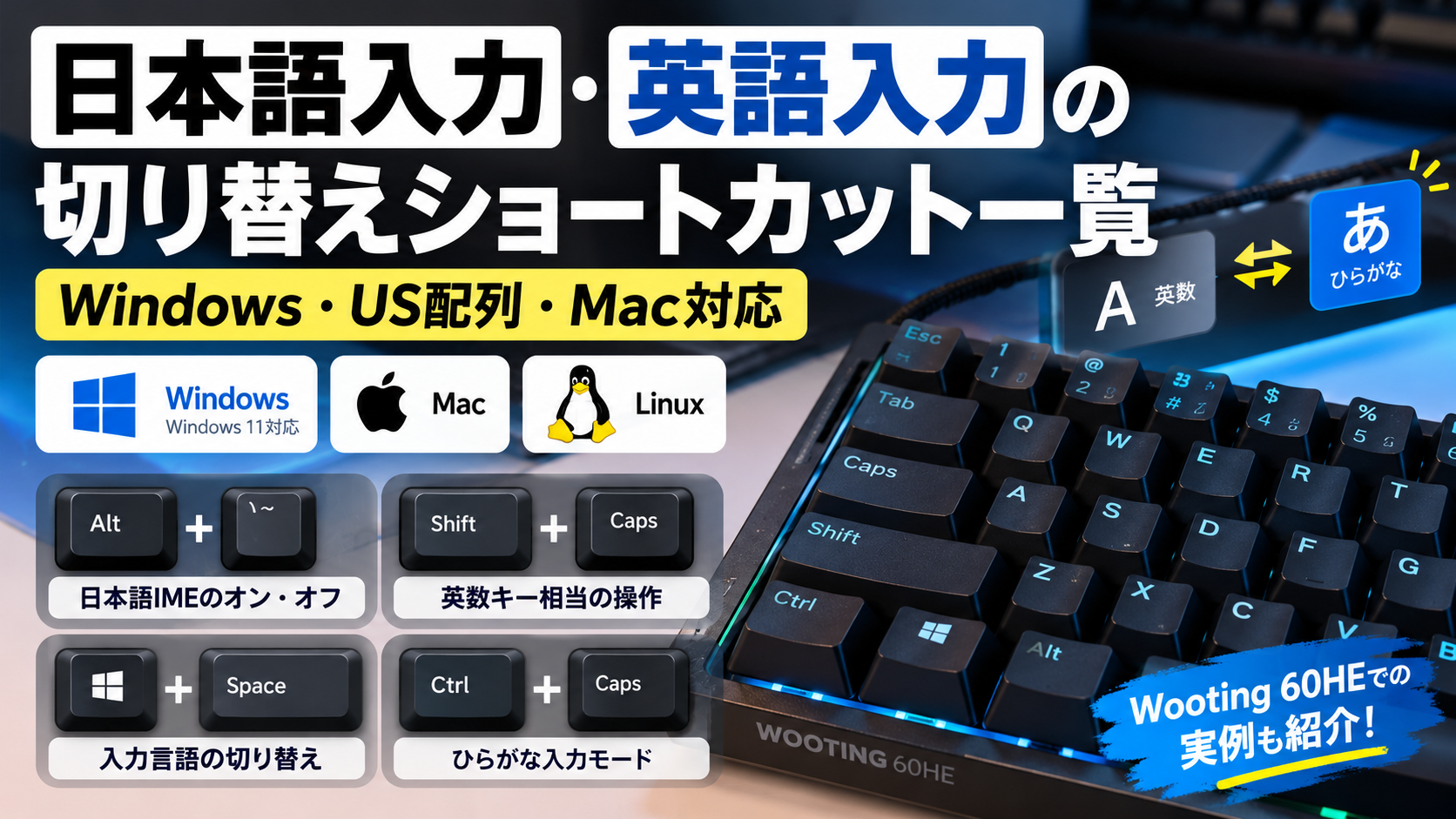
キーボードで日本語入力と英語入力を切り替えたいのに、どのキーを押せばいいのか分からないことはありませんか?
特にUS配列(英語配列)のキーボードには、日本語配列にある「半角/全角」キーがないため、入力方法の切り替えで困ることがあります。
私自身もゲーミングキーボード「Wooting 60HE」を使用しており、日本語入力と英語入力の切り替え方法を調べたことがあります。
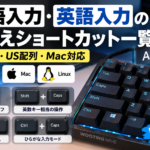
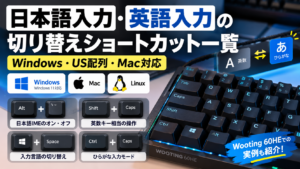
この記事では、Windows・Mac・Linuxで使えるショートカットキーを一覧で紹介します。
US配列キーボードでの操作方法や、ショートカットが反応しない場合の対処法も解説するので、ぜひ参考にしてください。
日本語入力・英語入力の切り替えショートカット一覧
日本語入力と英語入力を切り替える方法は、OSやキーボードの配列によって異なります。
まずは代表的なショートカットを確認しましょう。
| OS・環境 | ショートカットキー | 動作 |
|---|---|---|
| Windows(日本語配列) | 半角/全角 | 日本語入力のオン・オフ |
| Windows(US配列) | Alt + ~ | 日本語IMEのオン・オフ |
| Windows | Windows + Space | 入力言語・キーボード配列の切り替え |
| Windows(Microsoft IME) | Ctrl + Caps Lock | ひらがな入力モードにする |
| Windows(Microsoft IME) | Shift + Caps Lock | 英数キー相当の操作 |
| Windows | Alt + Shift | 入力言語の切り替え(設定による) |
| Mac | Control + Space | 前回使用した入力ソースに切り替え |
| Mac | Control + Option + Space | 次の入力ソースに切り替え |
| Mac(日本語配列) | かな / 英数 | 日本語・英字入力の選択 |
| Mac | Fn / 地球儀キー | 入力ソースの切り替え(設定による) |
| Linux(GNOME) | Super + Space | 次の入力ソースに切り替え |
| Linux(IME設定による) | Ctrl + Space | 入力メソッドのオン・オフなど |
※Windowsの「Alt + ~」は、US配列キーボードでEscキーの下にある「/ ~」キーを使用します。実際にはShiftキーを押さず、「Alt +」の組み合わせです。
※ショートカットの動作は、OSのバージョンやIMEの種類、個別設定によって異なる場合があります。
Windowsで日本語入力・英語入力を切り替える方法
Windowsでは、使用しているキーボードが日本語配列(JIS)かUS配列(ANSI)かによって、操作方法が変わります。
日本語配列(JIS)のキーボードの場合
日本語配列のキーボードでは、基本的に「半角/全角」キーを押すだけで日本語入力と英語入力を切り替えられます。
このキーは一般的に、キーボード左上のEscキー付近に配置されています。
WindowsでMicrosoft IMEを使用している場合、最も手軽な方法です。
US配列(英語配列)のキーボードの場合
US配列のキーボードには、日本語配列のような「半角/全角」キーがありません。
そのため、Microsoft IMEでは次のショートカットが便利です。
Alt + ~(Alt + バッククォートキー)
日本語IMEが選択されている状態で、このキーを押すと日本語入力のオン・オフを切り替えられます。
また、以下の操作も覚えておくと便利です。
Ctrl + Caps Lock:ひらがな入力モードに切り替えるShift + Caps Lock:英数キー相当の操作をするWindows + Space:入力言語やキーボード配列を切り替える
ただし、「Ctrl + Caps Lock」と「Shift + Caps Lock」は、必ずしも日本語入力と英語入力を交互に切り替える操作ではありません。
環境によって動作が異なるため、まずは「Alt + ~」を試してみるのがおすすめです。
「Windows + Space」と「Alt + ~」の違い
この2つは似ていますが、実際には異なる機能です。
Windows + Space
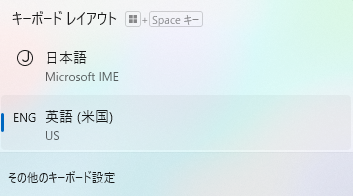
Windowsに登録されている入力言語やキーボード配列を選択するショートカットです。
例えば、日本語と英語の入力言語を両方インストールしている場合に使用します。
入力言語が1つしか登録されていない場合、押しても切り替わらないことがあります。
キーボードレイアウトが「ENG」になって日本語が打てない時などに使います!
Alt + ~
日本語のMicrosoft IMEを使用しているときに、日本語入力のオン・オフを切り替えるショートカットです。
入力言語そのものを変更するわけではありません。
つまり、日本語IME内でひらがな入力と英数字入力を切り替えたい場合は、「Alt + ~」の方が目的に合っています。
Wooting 60HEで日本語入力・英語入力を切り替える方法
私が使用しているゲーミングキーボードは「Wooting 60HE」です。
Wooting 60HEのようなコンパクトなUS配列キーボードでは、日本語配列にある「半角/全角」キーがないため、最初は切り替え方法に戸惑うことがあります。
いくつか操作を試したところ、私の環境では「Shift + Caps Lock」で入力モードを切り替えることができました。
WindowsのMicrosoft IMEでは、この組み合わせが英数キー相当の操作として扱われます。
ただし、これはWooting 60HEに固有のショートカットではなく、Windows側のIME設定によるものです。
同じキーボードでも設定によって動作が異なる可能性があります。
Wooting 60HEで日本語入力が切り替わらない場合は、まず次の操作を試してみてください。
Alt + ~で日本語IMEのオン・オフを切り替えるCtrl + Caps Lockでひらがな入力に変更するShift + Caps Lockで英数キー相当の動作を確認するWindows + Spaceで日本語IMEが選択されているか確認する
また、Wootingの設定ソフト「Wootility」ではキーの割り当てを変更できます。
普段から日本語入力を頻繁に切り替えるのであれば、使いやすいキー配置にカスタマイズする方法もあります。
Macで日本語入力・英語入力を切り替える方法
Macでは、以下のショートカットを使用できます。
| ショートカット | 動作 |
|---|---|
Control + Space | 前回使用した入力ソースに切り替える |
Control + Option + Space | 次の入力ソースに切り替える |
かな | 日本語入力を選択(日本語配列) |
英数 | 英字入力を選択(日本語配列) |
Fn / 地球儀キー | 入力ソースの切り替え(設定による) |
なお、「Command + Space」は標準設定ではSpotlight検索を開くショートカットです。
日本語入力の切り替えに使用するには、ショートカットの設定変更が必要です。
入力ソースの設定は「システム設定」→「キーボード」から確認できます。
Linuxで日本語入力・英語入力を切り替える方法
Linuxでは、ディストリビューションやデスクトップ環境、使用しているIMEによってショートカットが異なります。
例えばGNOME環境では、一般的に「Super + Space」で入力ソースを切り替えられます。
また、IBusやFcitxなどの入力メソッドでは、「Ctrl + Space」が切り替えキーとして使用されることがあります。
ただし、これはすべてのLinux環境で共通というわけではありません。
うまく切り替わらない場合は、デスクトップ環境のキーボード設定やIMEのショートカット設定を確認してください。
日本語入力と英語入力が切り替わらないときの対処法
ショートカットキーを押しても日本語入力に切り替わらない場合は、以下を確認してください。
1. 日本語IMEが選択されているか確認する
Windowsでは、画面右下のタスクバーに入力言語やIMEの状態が表示されます。
Microsoft IMEでは、主に次の表示を確認できます。
| 表示 | 意味 |
|---|---|
A | 英数字入力モード |
あ | ひらがな入力モード |
ENG | 英語の入力言語・配列が選択されている状態 |
「ENG」が表示されている場合は、「Windows + Space」を押して日本語のMicrosoft IMEを選択してみてください。
日本語IME自体がインストールされていない場合は、Windowsの「設定」→「時刻と言語」→「言語と地域」から追加できます。
2. キーボード配列の設定を確認する
US配列のキーボードを使用している場合は、Windows側の配列設定も重要です。
Windows 11では、以下の手順で確認できます。
- 「設定」を開く
- 「時刻と言語」を選択
- 「言語と地域」を開く
- 使用している言語の「言語のオプション」を確認する
- キーボードレイアウトが実際のキーボードに合っているか確認する
日本語配列とUS配列の設定が一致していないと、一部の記号やキーの入力結果が想定と異なることがあります。
3. ゲームやアプリ側のショートカットとの競合を確認する
ゲームや特定のアプリを使用しているときだけ日本語入力が切り替わらない場合、ショートカットキーがアプリ側の操作に割り当てられている可能性があります。
一度メモ帳やブラウザの検索欄を開き、同じショートカットを試してみてください。
通常の文字入力では切り替わるのであれば、WindowsのIMEではなくアプリ側の設定が影響している可能性があります。
まとめ|US配列キーボードでも日本語入力は簡単に切り替えられる
日本語入力と英語入力の切り替え方法は、OSやキーボード配列によって異なります。
Windowsの日本語配列なら「半角/全角」キー、US配列なら「Alt + ~」が基本的な方法です。
また、Windowsでは「Ctrl + Caps Lock」や「Shift + Caps Lock」など、IMEの入力モードを操作できるショートカットも用意されています。
私が使用しているWooting 60HEでは、「Shift + Caps Lock」で入力モードを切り替えることができました。
US配列キーボードを使っている方は、今回紹介したショートカットをいくつか試して、自分の環境で使いやすい方法を見つけてみてください。
一度覚えてしまえば、普段の文字入力はもちろん、ゲーム中のチャットなどでも役立ちます。