



この記事でわかること
・Switch2のスクショをPCに移す方法(USB接続)
・SDカードを使った取り込み方法
・どっちの方法が楽か・おすすめはどれか
・転送できない時の対処法
スクショ、Switchに溜まりっぱなしになってない?
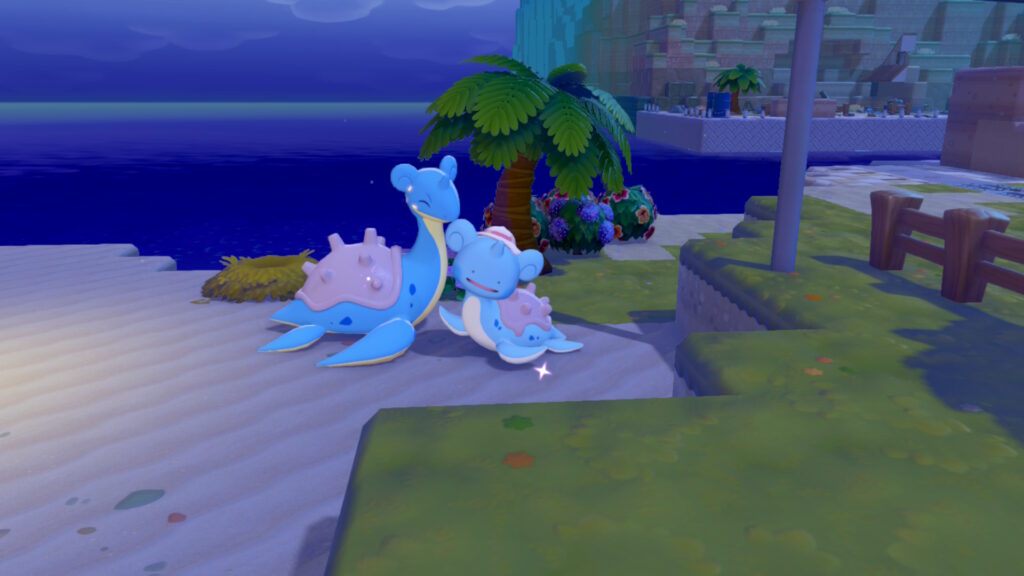
Switch2でスクリーンショットや動画を撮っていると、こんな状態になりがちです。
・気づいたら大量に溜まってる
・SNSに投稿したいけど面倒
・PCで編集したい
実はSwitch2はめちゃくちゃ簡単にPCへ転送できます。
しかも方法は主に2つだけ。
✔ USBで直接コピー(おすすめ)
✔ SDカードから取り込み
それぞれ解説していきます。
方法① USB接続でPCにコピー(最も簡単・おすすめ)
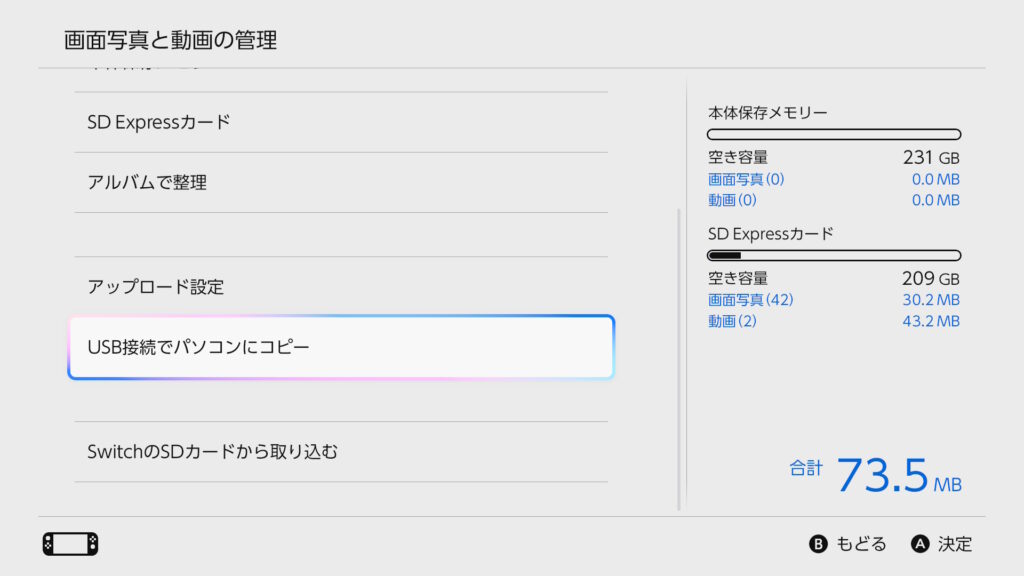
手順
① Switch2とPCをUSBケーブルで接続
② Switch側で
「設定 → データ管理 → 画面写真と動画の管理」へ進む
③「USB接続でパソコンにコピー」を選択
④ PC側にSwitchが外部ストレージとして表示される
⑤ フォルダを開いてコピーするだけ
保存場所(PC側)
基本はこんな感じのフォルダに入っています
Nintendo/Album/
この方法のメリット
・一番速い
・ケーブル1本で完結
・動画もそのままコピーできる
注意点
・USBケーブルは「充電専用」だと認識しない場合あり
→ データ転送対応ケーブルを使う
・switch2の上側の端子にケーブルを差し込むこと(下側だと反応しません)
方法② SDカードから取り込む(昔ながらの方法)
手順
① Switch2からSDカードを取り出す
② PCに挿す(またはカードリーダー使用)
③ フォルダを開く
方法③ switchのギャラリーからスマートフォンに送信
switchのギャラリーからスマートフォンに送るという項目があります。
これを行うことでスマートフォンに画像を送ることができます。
Nintendo Switch Appを使用して同名のアカウントでログインすることで使用できます。
※今回はPCに送るという記事なので説明は致しません。
転送できない時の対処法
■ PCに表示されない
・ケーブルを変える(これが一番多い)
・USBポートを変える
データ転送に対応しているケーブルでないとなりませんのでケーブル変えてみるのが一番の解決策です。
switch2購入じについているケーブルで問題なく動作します!
■ フォルダが見つからない
・「Nintendo」フォルダを探す
・Albumフォルダを確認
■ 読み込まない・反応しない
・Switchを再起動
・PCを再起動
まとめ
Switch2のスクリーンショット転送はかなりシンプルです。
✔ USB接続が最強(基本これでOK)
✔ SDカードはサブ手段
✔ フォルダは「Nintendo/Album」
一度やればかなり簡単なので、
スクショをPCに移して編集・保存・共有まで活用してみてください。

![Apex Legends「チート対策認証に失敗しました」エラー[1]の直し方|Javelin移行後に起動できない時の対処法](https://nantoka-game.com/wp-content/uploads/2026/10/apexチート対策機能エラーアイキャッチ-150x150.png)












![Apex Legends「チート対策認証に失敗しました」エラー[1]の直し方|Javelin移行後に起動できない時の対処法](https://nantoka-game.com/wp-content/uploads/2026/10/apexチート対策機能エラーアイキャッチ-300x169.png)
![KINGDOM HEARTS Collection [I~III] Switch2版は買うべき?クラウド版との違い・収録作品を解説](https://nantoka-game.com/wp-content/uploads/2026/09/kingdom-hearts-collection-switch201-300x169.png)