SteamはPCゲームの定番プラットフォームで、豊富なタイトルを手軽に購入できます。
実はSteamでは友達にゲームをプレゼントする機能が標準で用意されており、誕生日・イベント・ちょっとしたお礼にも最適です。
この記事では、
・Steamでゲームを贈る具体的な手順
・注意点
・相手が受け取りやすいおすすめの渡し方
を初心者向けにわかりやすくまとめています。
Steam初心者でもこの記事を読めば、迷わずスムーズにギフトを送れるようになります。
Steamでゲームをプレゼントする方法
Steamには2つの贈り方があります。
- 友達に「直接ギフトとして送る」
- ギフトカードを送る
目的に合わせて使い分けてください。
【方法1】Steamのフレンドに“直接”ギフトとして送る
一番シンプルで一般的な方法です。
手順
1. Steamストアで贈りたいゲームを開く
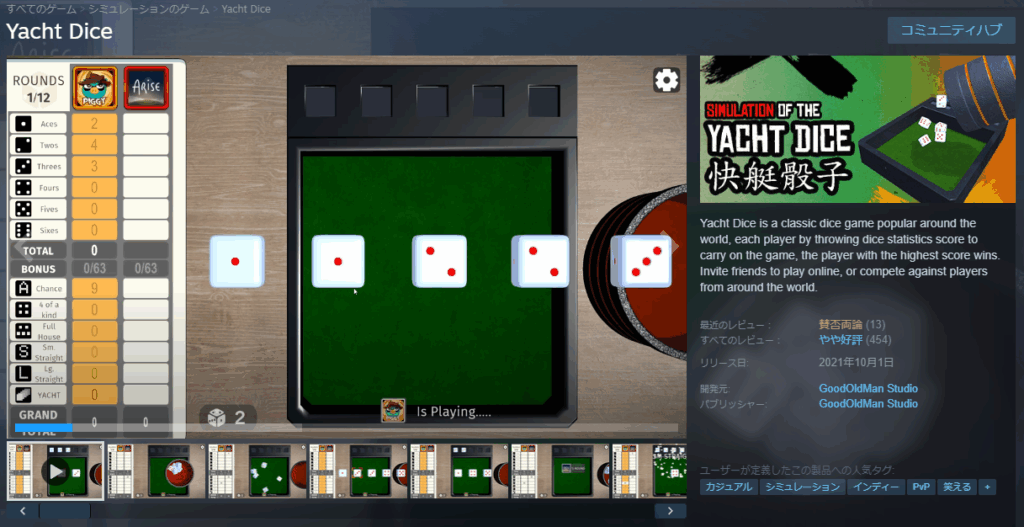
プレゼントしたいタイトルのストアページを開きます。
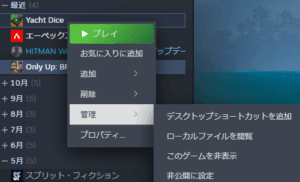
あっ、このゲームおすすめですよ(笑)120円でみんなとヨットできる!
2. 「カートに入れる」をクリック
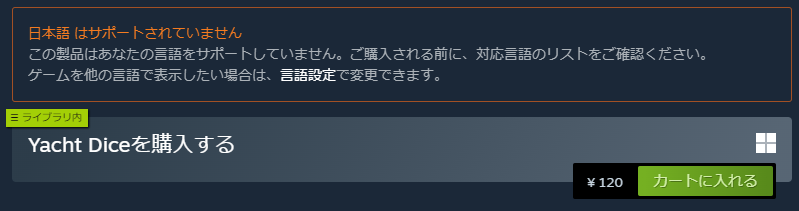
通常の購入と同じ手順でカートへ進みます。
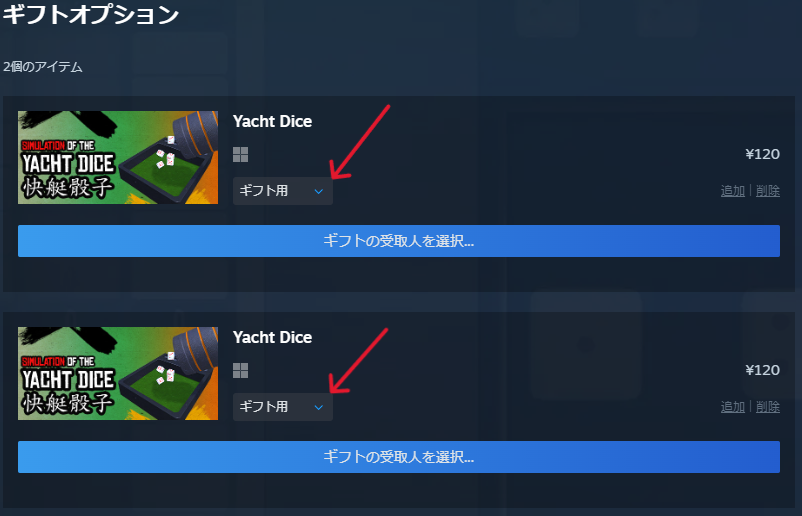
3. 「自分用に購入」ではなく「ギフトとして購入」を選択
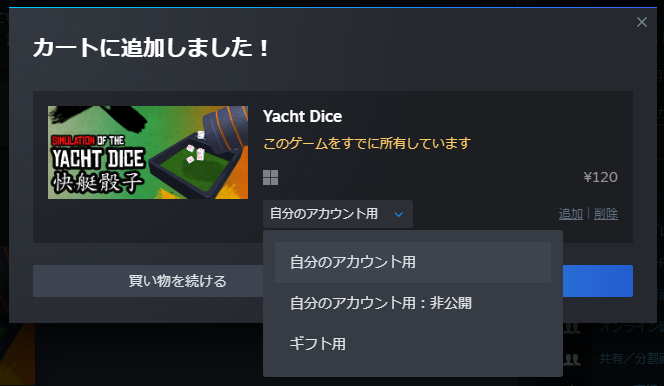
カートに追加したタイミングでもギフトに変えることができます。
カートで
「ギフト用」
という選択肢が表示されます。
4. ギフトを贈る相手(フレンド)を選ぶ
Steamのフレンド一覧が表示されます。
・オンライン/オフラインに関係なく送れる
・送る相手はSteamアカウントを持っている必要あり
・地域制限があるゲームは贈れないことがある
5. メッセージを入力(任意)
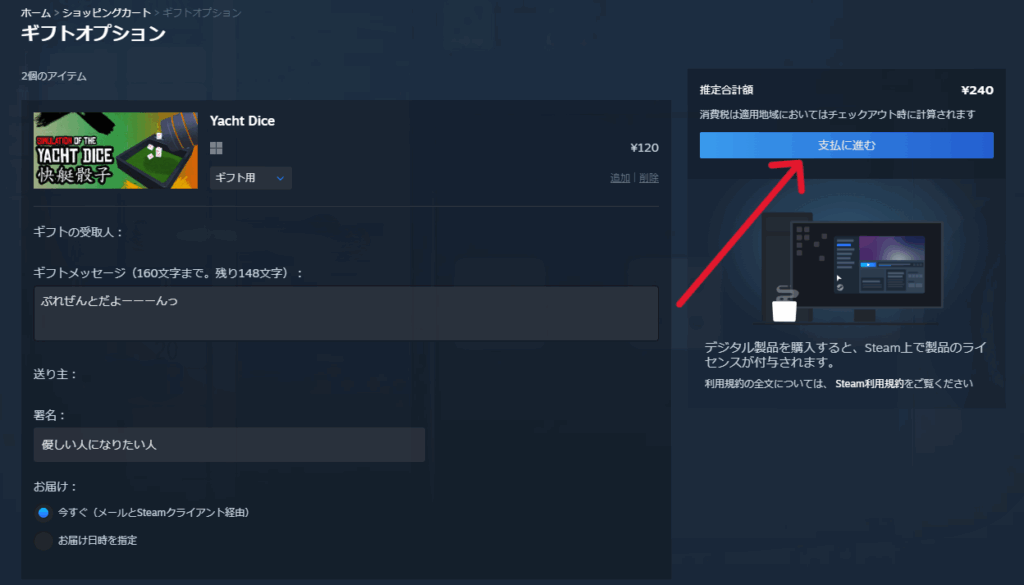
ギフトカードに添える短いメッセージを入れられます。
・名前
・簡単なメッセージ
・署名
を自由に編集できます。
6. 支払い方法を選択して購入
決済が完了すると、相手側にギフト通知が届きます。
7. 相手が受け取ると贈呈完了
相手の画面には
・インベントリ通知
・メール通知
の両方が届きます。
受け取りを拒否された場合、購入者へ自動で返金処理されます。
【方法2】ギフトカードを送る
相手がSteamフレンドではない場合や、SNSやDiscord経由で贈りたい場合に便利です。
手順
相手にデジタルコードを送るだけで完結する方法です。
Twitter(X)のDMやDiscordなど、任意のチャットツールでコードを共有すれば、相手が好きなゲームを自由に購入できます。
・個人情報交換が不要
・フレンド登録もメールアドレス共有も不要
・コードを送るだけなのでトラブルが少ない
もっとも手軽で安全なプレゼント方法です。
Steamギフトを送るときの注意点
1. 地域制限に注意
地域によって価格や販売権が異なるため、
日本版→海外アカウント などは贈れない場合があります。
2. セール時はギフトも割引になる
Steamセール(ウィンター、サマー、週末セールなど)のタイミングは特に狙い目です。
3. 同じゲームを相手がすでに持っていると送れない
所有済みタイトルはギフトリストに表示されません。
4. ギフトの返金は受け取り前のみ可能
相手が受け取った後の返金は不可なので注意。
5. DLCは本編を持っていないと贈れない場合がある
DLCは本体の所有が必須な場合があります。
Steamでゲームをプレゼントするメリット
・非対面で簡単に送れる
・海外の友人にも送れる
・セールを使えばお得にプレゼントできる
・受け取る側の手間が少ない
・クレカ決済以外に多数の支払い手段が選べる
プレゼント文化が強い欧米ゲーマーとも相性がよく、ギフト習慣として広く利用されています。
Steamでギフトの受け取り方【受取画面の流れをわかりやすく解説】
Steamでは、友達や知人から送られてきたゲームギフトを、クライアント(PCアプリ)またはブラウザ版から簡単に受け取ることができます。
ここでは、受取方法・インストール手順・注意点をまとめて解説します。
1. ギフト通知を確認する
Steamでギフトが送られると、以下の場所に通知が届きます。
Steamクライアントの右上「ギフト通知」
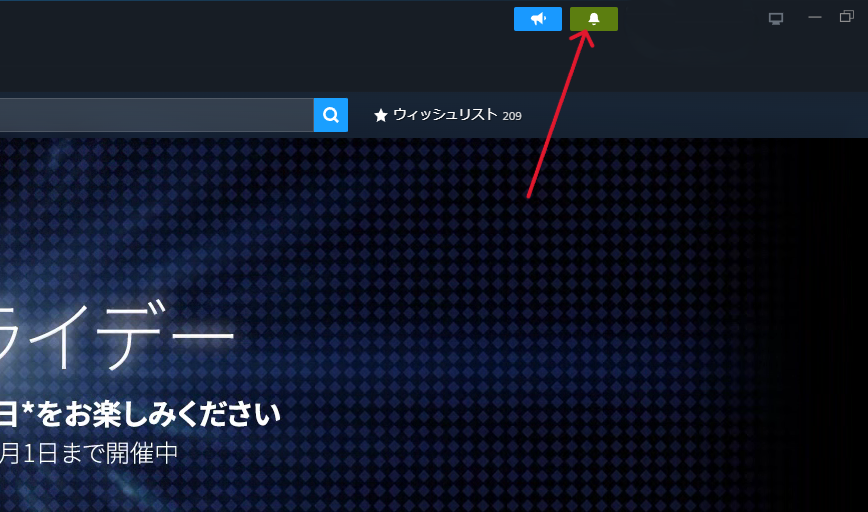
ベルのアイコンに「1」などの通知が付きます。
メール通知
送り主がメッセージを添えて送った場合、登録メールにも通知が届きます。
インベントリ(受け取り待ちギフトがここに保存)
「プロフィール」→「インベントリ」で確認できます。
2. ギフトページを開く
通知をクリックすると
「ギフトを受け取りますか?」
と表示される専用ページに進みます。
ここで受け取り方法を選択します。
3. 「受け取る」または「辞退する」を選ぶ
ギフトページでは2つの選択肢が表示されます。
受け取る
ゲームを自身のライブラリに追加する
そのままインストール画面に進める
辞退する
受け取りを拒否(送り主に返金処理される)
何らかの理由で不要な場合に使用
※ 辞退しても送り主には「受け取り辞退」の通知のみで、理由は表示されません。
4. ゲームがライブラリに追加される
受け取りを確定すると、
自分のSteamライブラリにゲームが自動的に追加されます。
ライブラリ → 最近追加されたゲーム
から確認できます。
5. インストールしてプレイする
ライブラリから対象ゲームを選び、
「インストール」
をクリックするだけでプレイ可能です。
必要な容量・推奨スペックも同画面で確認できます。
ギフトが届かない場合の確認方法
ギフトが届かない場合はSteamを再起動してみてください。基本的にすぐに通知がくるはずです。
大体の場合はこれですぐに通知が確認できるはずです。
通知が来ない場合や間違えて消してしまった場合の対処法
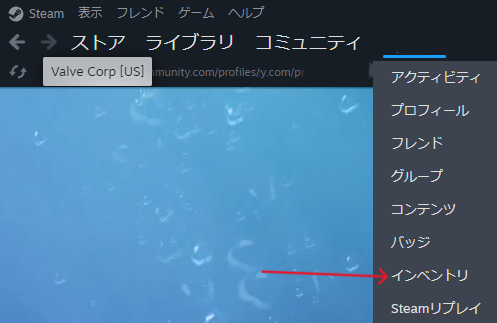
STEAM左上の自分のアカウント名にマウスを乗せて、インベントリをクリック

右上の「その他」をクリックすると「ギフト履歴を表示」が出ますのでクリック
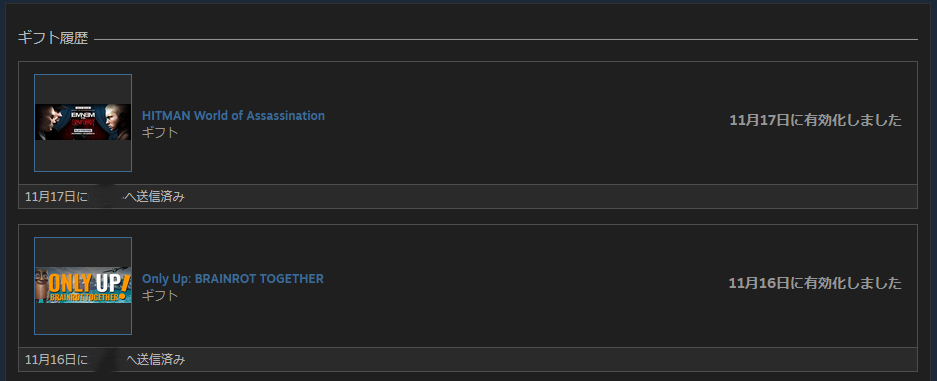
このような画面が表示されますのでここから確認することができます。
ギフト受け取りに関する注意点
1. 地域制限で受け取れないゲームがある
送り主と受け取る側の地域が異なると
「この地域では受け取れません」
と表示されることがあります。
2. 既に所有しているゲームは受け取れない
すでにライブラリにあるタイトルは受け取れず、辞退扱いになります。
3. セール期間はギフトの返金が混み合うことがある
辞退が発生すると返金処理が行われますが、セール時は処理に時間がかかることがあります。
4. ファミリーシェアリングとは別機能
家族共有機能とは異なり、ギフトは完全に所有権が移る形式です。
まとめ
どちらも操作が簡単で、スマホでもPCでも完結できます。
ちょっとしたお礼、誕生日、イベント時など、Steamでのゲームプレゼントは便利で喜ばれるギフト形式です。
まだ使ったことがない人は、この記事を参考にぜひ試してみてください。