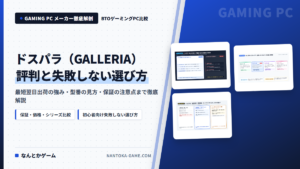

初めてのゲーミングPCを探していると、必ずと言っていいほど名前が挙がるのがドスパラの「GALLERIA(ガレリア)」です。
eスポーツ大会や人気ストリーマーの配信環境でもよく見かける定番ブランドですが、いざ自分が20万〜30万円を出して買うとなると、「実際の評判はどうなの?」「すぐ壊れたりしない?」「型番が複雑でどれを選べばいいかわからない」と迷う方も多いはずです。
結論から言うと、ドスパラ(ガレリア)は「出荷スピードの圧倒的な早さ」「冷却と拡張性に優れたケース設計」「用途やコラボから探しやすいラインナップ」の3拍子が揃った、初心者に最も選びやすい王道メーカーのひとつです。
一方で、「標準保証が1年間であること」や「Wi-Fi・SSD容量などの初期構成チェック」を知らずに注文すると後悔につながるポイントも存在します。
この記事では、ガレリアの良い評判・気になる口コミの真相から、暗号のように見える型番の読み解き方、後悔しない保証オプションの選び方まで詳しく解説します。
- ドスパラ(ガレリア)が多くの初心者・配信者に選ばれ続ける4つの理由
- 悪い評判やデメリットと言われるポイント(保証期間・送料・初期構成)と対策
- 複雑な型番(R・X・Z・U・ホワイト・ピラーレス)を一瞬で見分けるコツ
- 「標準保証・延長保証・セーフティサービス」のどれを選ぶべきかの結論
- 目的・予算別に失敗しないおすすめシリーズの絞り込み方
なお、ドスパラ以外の国内外21社のBTOメーカーとも横並びで比較してから決めたい方は、親記事のゲーミングPCメーカーおすすめ比較&一覧21社もあわせてチェックしてみてください。
結論|ドスパラ(ガレリア)の評判まとめ!どんな人におすすめ?
ネット上の口コミや製品仕様を総合すると、ドスパラ(GALLERIA)は「大きな弱点が少なく、買ってすぐPCゲームを始められる総合力トップクラスのBTOブランド」と評価できます。
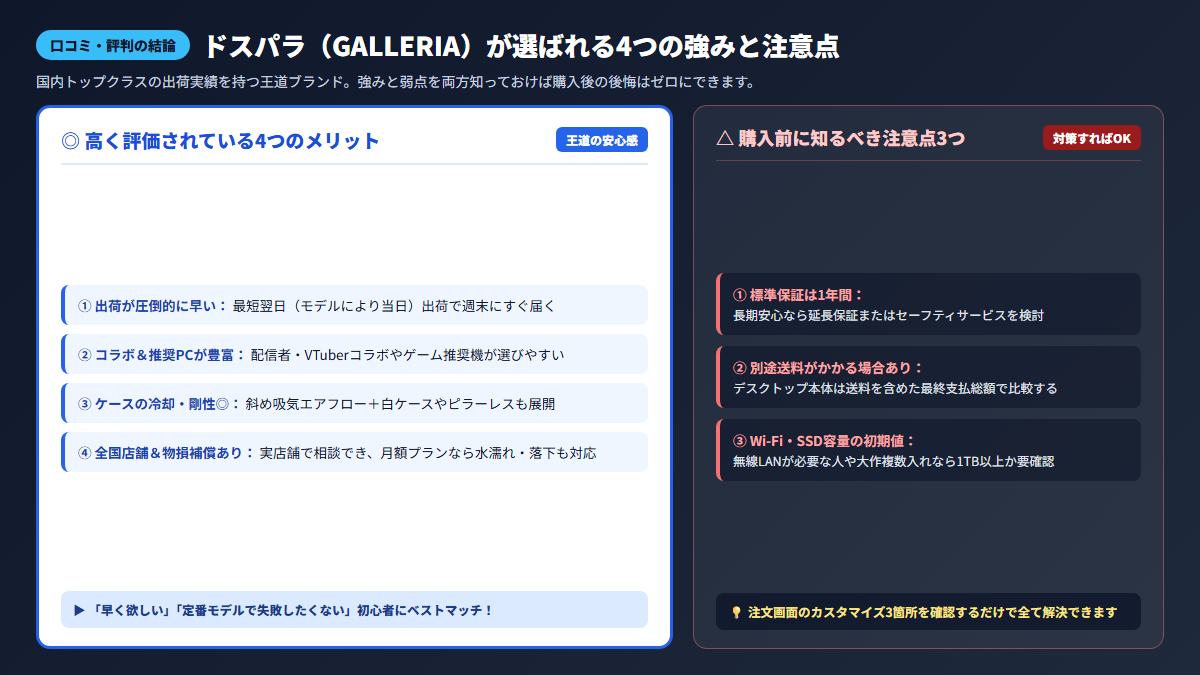
まずは、高く評価されている4つの強みと、購入前に必ず知っておきたい3つの注意点を全体図で整理しましょう。
| 評価軸 | ドスパラ(GALLERIA)の特徴 | 初心者にとってのメリット |
|---|---|---|
| 納期の早さ | 最短翌日(一部当日)出荷モデルが豊富 | 思い立った週末や連休にすぐゲームを始められる |
| 選びやすさ | 人気ゲーム推奨PC・配信者コラボ機が充実 | スペック表が苦手でも「遊びたい用途」から絞れる |
| ケース品質 | 斜め吸気エアフロー・GPUサポートステイ等 | 長時間プレイでも熱がこもりにくく大型グラボも安心 |
| 店舗サポート | 北海道〜九州まで全国にドスパラ実店舗を展開 | 初期不良の持ち込み診断や後からの増設相談ができる |
| 保証・補償 | 標準1年保証/月額セーフティサービスあり | 物損プランを選べば飲みこぼしや落下事故にも備えられる |
- 「今週末からすぐPCゲームで遊びたい!」という納期の早さを重視する人
- 人気VTuberやストリーマー、eスポーツチームの限定コラボPC(特典壁紙・専用LED・特別ケース)が欲しい人
- 利用者が多い定番ブランドを選んで、設定方法やトラブル時の情報が見つかりやすい安心感を得たい人
- 近くにドスパラの実店舗があり、将来SSD増設やクリーニングをお店にお願いしたい人
反対に、「追加料金ゼロで最初から3年間の自然故障保証をつけてほしい」という方はマウスコンピューター、「1〜2週間待ってでも台数限定セールの最安値を狙いたい」という方はFRONTIERとも見積もりを比べてみると納得して決められます。
ドスパラ(ガレリア)が高く評価される4つのメリット
なぜ数あるBTOメーカーの中で、これほど多くのゲーマーが最初の1台にガレリアを選ぶのでしょうか。具体的な4つの強みを掘り下げて見ていきます。
1. 注文から届くまでが圧倒的に早い(最短翌日出荷)
一般的なBTOパソコンは、注文を受けてからパーツをピッキングして組み立てるため、出荷までに1週間〜2週間ほどかかるのが珍しくありません。
その点ドスパラは国内の大型生産拠点(綾瀬事業所など)の効率化が徹底されており、カスタマイズを施した注文であっても「最短翌日出荷」に対応するモデルが非常に豊富です。
「友達からSteamの協力ゲームに誘われた」「大型連休や新作ゲームの発売日に間に合わせたい」という場面で、注文から数日で自宅に届くスピード感は他社にはない大きな武器になります。
2. ストリーマー・VTuberコラボPCや「ゲーム推奨モデル」が圧倒的
初めてのゲーミングPC選びで一番難しいのが、「自分が遊びたいゲームや憧れの配信者と同じ環境にするには、どのスペックを買えばいいのか」という判断です。
ドスパラは国内eスポーツシーンとの連携が非常に深く、人気ストリーマー・VTuberグループ・プロゲーミングチームとのコラボレーションPCを数多く展開しています。
また、各ゲームメーカーが定めた動作基準をクリアした「ゲームタイトル推奨ゲーミングPC」も充実しているため、専門用語に詳しくない初心者でも目的から逆算してモデルを選びやすい環境が整っています(基礎的なパーツの見方はCPU・GPU・メモリの見方とおすすめ構成でも解説しています)。
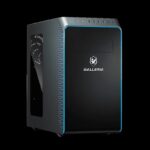
3. 冷却エアフローに優れたケース設計&白ケース・ピラーレスも選べる
以前のBTOパソコンといえば無骨な黒い事務用ケースの流用も多い時代がありましたが、現在のGALLERIA専用ケースは冷却性能とデザイン性が大きく進化しています。
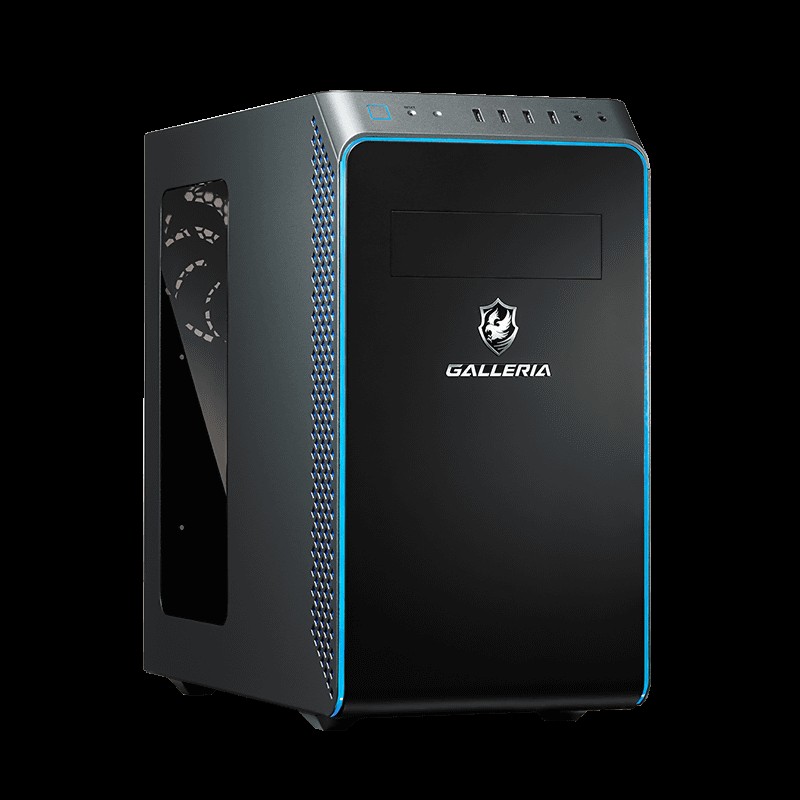
フロント周囲のスリットから効率よく外気を取り込むエアフロー設計に加え、重量のある最新グラフィックボードを水平に支える「リジッドカードサポート」が搭載されるモデルも多く、配送時の振動や経年による基板の歪みを防いでくれます。
さらに定番のガンメタリック塗装だけでなく、清潔感のある「ホワイトケースモデル」や、内部のライティングが映えるガラス張り「ピラーレスケースモデル」までラインナップが広がっており、白いデスク環境を作りたい方にも選びやすくなりました。
4. 全国の実店舗ネットワークと分割手数料無料キャンペーン
ネット通販専業のBTOショップが多いなか、ドスパラは全国各地の主要都市に実店舗を構えているのも大きな強みです。
「ネットで買ったPCの調子がおかしい気がする」「数年使ってSSDの空き容量が足りなくなったから増設してほしい」といったときに、梱包して発送するだけでなく直接店舗カウンターへ持ち込んでプロに診断してもらえる安心感があります。
また、時期によって三井住友カード(ジャックス等)のショッピングローンを利用した「分割払い手数料無料キャンペーン(例:36回まで等)」が実施されることも多く、手元の現金を一気に減らさず計画的に上位スペックを狙いたい学生・社会人にも好評です。
購入前に知っておきたい注意点・気になる口コミの真相
良い面ばかりではなく、SNSやレビューで指摘されやすい注意点も事前に把握しておきましょう。どれも注文前のちょっとした確認で簡単にカバーできます。
1. 「標準保証は1年間」なので長期運用なら保証プランを検討しよう
ドスパラのGALLERIAは、基本の無償保証期間が「お届けから1年間」に設定されています。
マウスコンピューターのように標準で3年保証がついているメーカーと比べると、2年目・3年目の自然故障リスクに対する備えは購入時の判断に委ねられています。
パソコン内部の掃除やトラブル切り分けに慣れていない初心者の方は、後述する「延長保証」または物損対応の「セーフティサービス」をあわせて検討しておくと突発的な高額修理費を防げます。
2. 「ドスパラは壊れやすい」という検索候補が出る理由は?
Googleなどでメーカー名を検索すると「壊れやすい」「初期不良」といった関連ワードが出てきてドキッとすることがあります。
これはドスパラに限らず、日本国内での販売台数・利用者数が圧倒的に多いトップシェアメーカーほど、ネット上に書き込まれるトラブル報告の絶対数も多く見えるという母数の現象が大きく関係しています。
精密機器である以上どのBTOメーカーでも数パーセントの初期不良は起こり得るため、届いたら最初の1週間以内にゲームを起動して動作チェックを行い、万が一異常があれば初期不良対応期間内にすぐサポート窓口へ連絡するのが鉄則です。
3. Wi-Fi・Bluetoothの有無とSSD容量(500GBか1TBか)を必ず確認
モデルによっては有線LAN接続を前提としており、標準構成のままだとWi-Fi(無線LAN)やBluetoothが非搭載になっている機種があります。
自室にLANケーブルを引けない方や、ワイヤレスイヤホン・Bluetoothコントローラーを繋ぎたい方は、標準スペック表に「Wi-Fi+Bluetooth搭載」と書かれているか必ずチェックし、なければカスタマイズ画面で無線LANカードを追加しましょう。
また、最近の大型PCゲームは1本で80GB〜150GBほどの容量を使うため、SSDが500GBのモデルだと数本入れただけですぐ一杯になってしまいます。最初から「SSD 1TB以上・メモリ32GB」の構成を選んでおくと後悔しません(やりがちな購入ミスは初心者が失敗しやすいゲーミングPC購入パターン5選も必見です)。
暗号みたいな「ガレリアの型番」を30秒で読み解く方法
ドスパラのサイトを開くと「XA7C-R57」のような英数字の型番が並んでいて戸惑いがちですが、一番左のアルファベット1文字を見るだけでシリーズの立ち位置とケースグレードがすぐわかります。
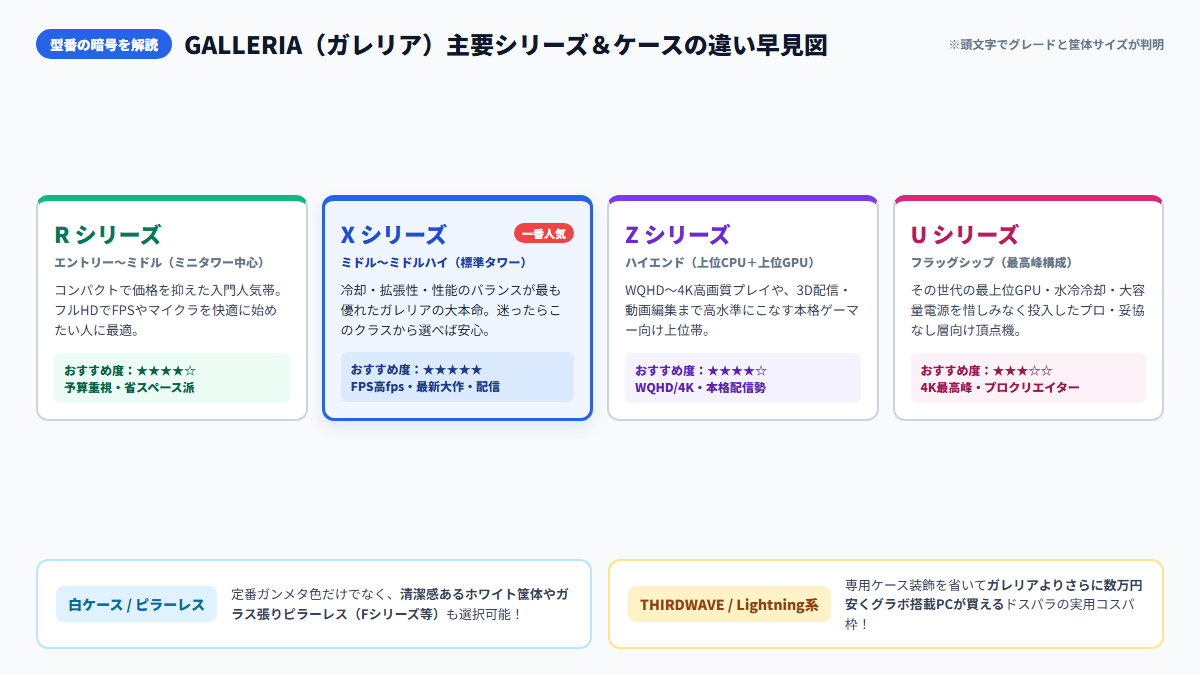
デスクトップ主要4ランク(R・X・Z・U)と派生モデル比較表
| シリーズ区分 | 主なケース・立ち位置 | ターゲット解像度・用途目安 | どんな人におすすめ? |
|---|---|---|---|
| R シリーズ | ミニタワー中心・入門〜ミドル | フルHD(1080p)快適 | 予算を抑えてFPSや人気Steam作品を始めたい人 |
| X シリーズ | 標準ミドルタワー・主力王道 | フルHD高fps〜WQHD快適 | 迷ったらコレ!冷却・拡張性・性能のバランス最良 |
| Z シリーズ | 上位冷却構成・ハイエンド | WQHD高画質〜4K・本格配信 | 重量級タイトルの高画質プレイやOBS配信・編集勢 |
| U シリーズ | 水冷・大容量電源・最上位 | 4K最高設定・プロクリエイター | 一切の妥協なく世代最高峰の環境を手に入れたい人 |
| F・ホワイト系 | ピラーレスガラス/白ケース | エントリー〜ハイエンドまで展開 | 白いデスク環境や光る内部パーツを楽しみたい人 |
| THIRDWAVE系 | 装飾を抑えた実用シンプル筐体 | フルHD入門〜ミドル(旧Lightning系) | ガレリア専用ケースにこだわらず1円でも安く買いたい人 |
ちなみに型番の2文字目以降も法則はシンプルで、2文字目がCPUメーカー(例:`A`=AMD Ryzen、`M`や`L`等=Intel Core)、その次の数字がCPUグレード(`5`=Core i5/Ryzen 5、`7`=Core i7/Ryzen 7)、ハイフン後の`R`から始まる数字がGeForce RTXシリーズの番台を表しています。
初めての1台でどのシリーズにするか迷ったら、将来のパーツ増設や夏場のエアフローにも余裕がある「Xシリーズ」、または省スペース・予算重視なら「Rシリーズ」から見始めるとスムーズに決まります。
さらに安さ重視なら「THIRDWAVE(旧Lightning-G系)」も隠れた穴場
「光るLEDやガレリア専用の重厚なケースじゃなくていいから、同じグラボをもっと安く買いたい!」という方に知っておいてほしいのが、ドスパラ内で併売されているTHIRDWAVEブランドのグラボ搭載モデル(旧Lightning-G系譜)です。
ケースの構造や装飾コストをシンプルに割り切ることで、同等のCPU・GPUを積んだGALLERIAより1万〜2万円以上安く設定されていることがあり、実用性最優先のゲーマーから密かに熱い支持を集めています。
【目的・遊びたいゲーム別】ガレリアのおすすめ構成クラス早見表
シリーズの読み方がわかったところで、「自分が遊びたいゲームだと、どの価格帯・スペック帯のガレリアを選べば快適なの?」という基準を具体的に整理しましょう。
ガレリアは時期によって搭載される最新CPU・GPU世代がアップデートされますが、狙うべき構成の目安は次の4パターンに分かれます。
| 遊びたいスタイル・目的 | おすすめシリーズ目安 | メモリ・SSD推奨ライン | 快適度のイメージ |
|---|---|---|---|
| VALORANT・Apex・マイクラ中心(フルHD) | Rシリーズ / THIRDWAVE系 | メモリ16〜32GB / SSD 1TB | フルHD解像度で144〜180fps以上を安定して狙えるコスパ構成 |
| FPSで240fps&最新Steam大作も幅広く遊ぶ | Xシリーズ(ミドル〜ミドルハイ) | メモリ32GB / SSD 1TB | 一番人気の王道帯!ほとんどの最新ゲームを高設定で快適に遊べる |
| モンハン等の重量級大作をWQHD高画質+OBS配信 | Xシリーズ上位 / Zシリーズ | メモリ32GB / SSD 1〜2TB | ゲームと配信ソフト・3Dアバターを同時起動しても余裕がある上位構成 |
| 白いデスク映え・推しの限定コラボ仕様が欲しい | ホワイトケース / コラボモデル | メモリ32GB / SSD 1TB以上 | 限定LEDカラーやオリジナル壁紙・専用サイドパネルで所有欲を満たせる |
1. フルHDで人気FPSやインディー作品をコスパ良く始めたい人
VALORANT、Apex Legends、フォートナイト、Minecraft、あるいは軽量〜中量級のSteam人気タイトルを中心に遊ぶなら、エントリー〜ミドルクラスのGPUを搭載した「Rシリーズ」または装飾を抑えた「THIRDWAVE系ゲーミングモデル」で十分快適に楽しめます。
浮いた2万〜3万円の予算を、180Hz以上のゲーミングモニターや軽量ワイヤレスマウスへ回した方が、実際の撃ち合いや操作の快適さは大きく向上します。
2. 最新オープンワールド大作も高画質で長く遊びたい人(一番人気)
「せっかくゲーミングPCを買うなら、今後3〜4年間に出る大型タイトルもスペック不足を気にせず遊びたい!」という方には、ガレリアの中核である「Xシリーズ(ミドル〜ミドルハイGPU搭載機)」が最もバランスの良い選択肢です。
VRAM(ビデオメモリ)に余裕があるミドルハイ以上のGPUとメモリ32GBを組み合わせておけば、フルHDでの高フレームレート維持はもちろん、ワンランク高精細なWQHD(2560×1440)モニターへステップアップした際も滑らかに描画できます。
3. YouTube・Twitchでのゲーム配信や動画編集まで視野に入れる人
ゲームプレイ単体ではなく、OBS Studioを使った生配信や録画・切り抜き動画の編集まで1台でこなしたい場合は、GPUエンコーダー性能に加えてCPUのマルチコア性能とメモリ容量が重要になります。
配信中にDiscordやブラウザ、コメント読み上げソフトを同時に立ち上げてもフレームドロップを起こさないよう、Core i7 / Ryzen 7クラス以上のCPU+メモリ32GB以上+SSD 1TB〜2TBを備えたXシリーズ上位機やZシリーズを基準に選ぶと安心です。
延長保証と「セーフティサービス」は入るべき?失敗しない選び方
注文手続きの画面で多くの初心者が手が止まるのが、「標準保証のままにするか、延長保証をつけるか、月額のセーフティサービスに入るか」という選択です。
それぞれの違いを3列で比較してみましょう。
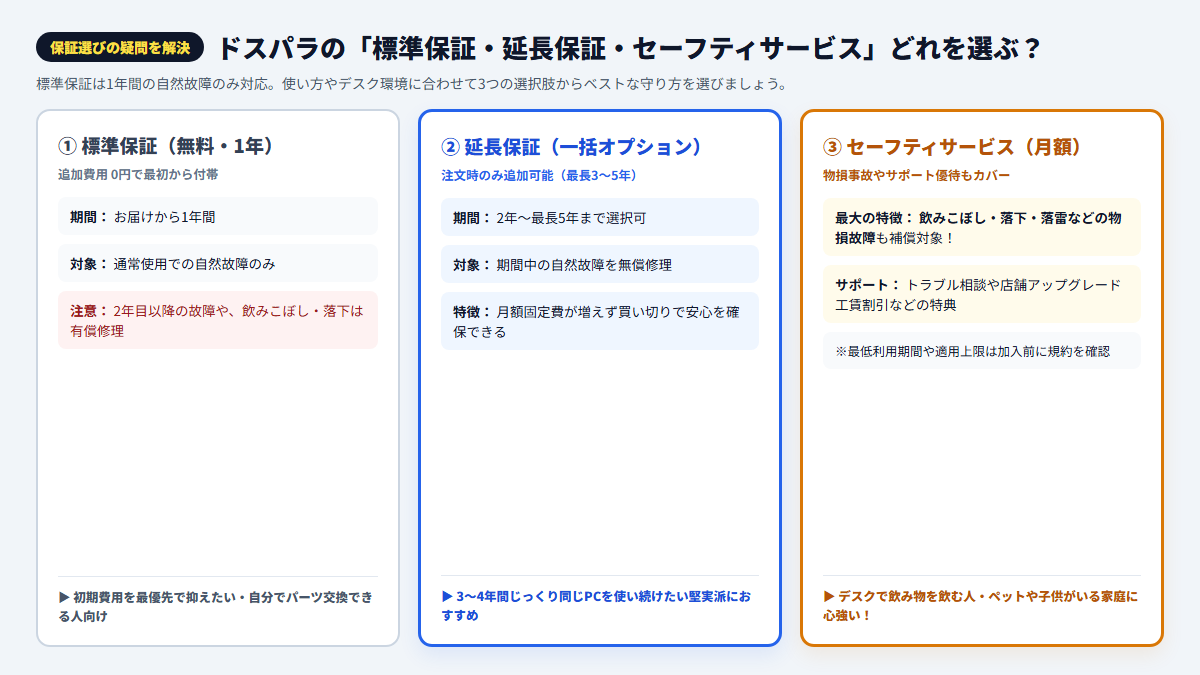
- ① 標準保証(無料・1年間)が向いている人:とにかく初期費用を抑えたい方や、万が一2年目以降に壊れた際は自分でパーツを特定して交換するつもりがある中級者以上の方に向いています。
- ② 延長保証(一括払い・最長3〜5年)が向いている人:毎月のサブスク固定費を増やさず、購入時の一括払いで3年間〜5年間の「自然故障」に対する無償修理保証をしっかり確保しておきたい堅実派におすすめです。
- ③ セーフティサービス(月額制)が向いている人:通常の延長保証では対象外になってしまう「デスクの上で飲み物をこぼした」「掃除中にぶつけてガラスパネルや端子を壊した」「落雷で電源が飛んだ」といった不慮の物損事故まで補償対象になるのが最大の強みです。パソコン周りで飲食する機会が多い方や、小さなお子様・ペットがいるご家庭には非常に心強い保険になります。
なお、セーフティサービスにはプランごとの補償上限金額や最低利用期間などの規約が定められているため、加入時は公式の案内ページで条件に目を通しておきましょう。
注文前にここだけ見直そう!おすすめカスタマイズ&周辺機器の揃え方
ガレリアの購入モデルが決まったら、カートへ入れる直前のカスタマイズ画面で以下の3点だけ最終チェックしておくと、購入後の満足度がぐっと上がります。
- 1. メモリ容量は「32GB(16GB×2)」が現在の快適ライン:ゲーム裏でDiscord通話やYouTube・攻略サイトを同時に開くなら、16GBより32GBにしておくとカクつきを防げます。
- 2. ストレージ(SSD)は「1TB以上」を確保:500GBモデルを選んだ場合は、カスタマイズで1TBへ増量しておくのが一番コスパの良い投資です。
- 3. CPUグリスの変更や静音パックは予算次第でOK:標準構成でも十分冷却できますが、高負荷ゲームを長時間回す方は熱伝導率の高いグリス変更(数千円前後)を選ぶのも人気です。
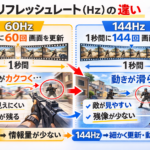
また、ゲーミングPC本体だけ高性能にしても、繋ぐディスプレイが一般的な60Hzモニターやテレビのままだと、ガレリア本来の滑らかな映像(144fps〜240fps)を表示できません。
これからモニターも一緒に揃える方は、ゲーミングモニターの選び方入門ガイドも参考にしつつ、最低でも180Hz以上に対応したIPSパネル搭載ゲーミングモニターをセットで用意しておくのがおすすめです。
最初の1台と組み合わせるフルHD・180Hzモニターとしては、発色の良さと手頃な価格を両立したAcer Nitroシリーズなどが定番の人気を集めています。
なお、「カスタマイズは不要だからAmazonや楽天市場のポイント還元を使ってガレリアの完成品を買いたい」という方は、各モール内の公式出品在庫も比較してみてください。
ドスパラ(ガレリア)に関するよくある質問
まとめ|迷ったらまずはガレリアの売れ筋ランキングをチェックしよう!
ドスパラの「GALLERIA(ガレリア)」は、最短翌日出荷のスピード感・冷却に優れた専用ケース・豊富なコラボ&推奨モデル・全国の実店舗サポートが揃った、初めてのゲーミングPC選びで最も失敗しにくい王道ブランドです。
最後に、後悔しない買い方のポイントをまとめます。
- 1. シリーズで迷ったら一番バランスの良い「Xシリーズ」(予算・省スペース重視ならRシリーズ、白デスクならホワイト/ピラーレス)を軸に探す
- 2. カスタマイズ画面で「メモリ32GB・SSD 1TB以上・Wi-Fiの有無」の3点をチェックする
- 3. 2年目以降の故障や飲みこぼしが不安な方は「延長保証」または「セーフティサービス」込みの金額で検討する
まずはドスパラ公式ストアの「人気ランキング」や「開催中のキャンペーンページ」を開いて、自分の予算と遊びたいゲームにぴったりの1台が最短いつ届くのかチェックしてみてください!
また、ガレリアとあわせてFPSで勝てる超軽量ワイヤレスマウスを探している方は、定番のLogicool G PROシリーズも要チェックです(当サイトではラピッドトリガー搭載のPRO X2 SUPERSTRIKE実機レビューも公開しています)。

参考・公式情報元(情報確認日: 2026-11-24)
本記事のスペック・仕様・手順・注意事項は、各メーカー公式ページ・取扱説明書・一次情報をもとに整理しています。最新価格や仕様変更は必ず公式情報をご確認ください。