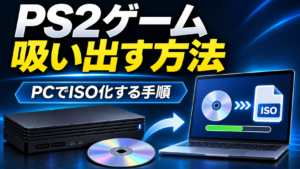

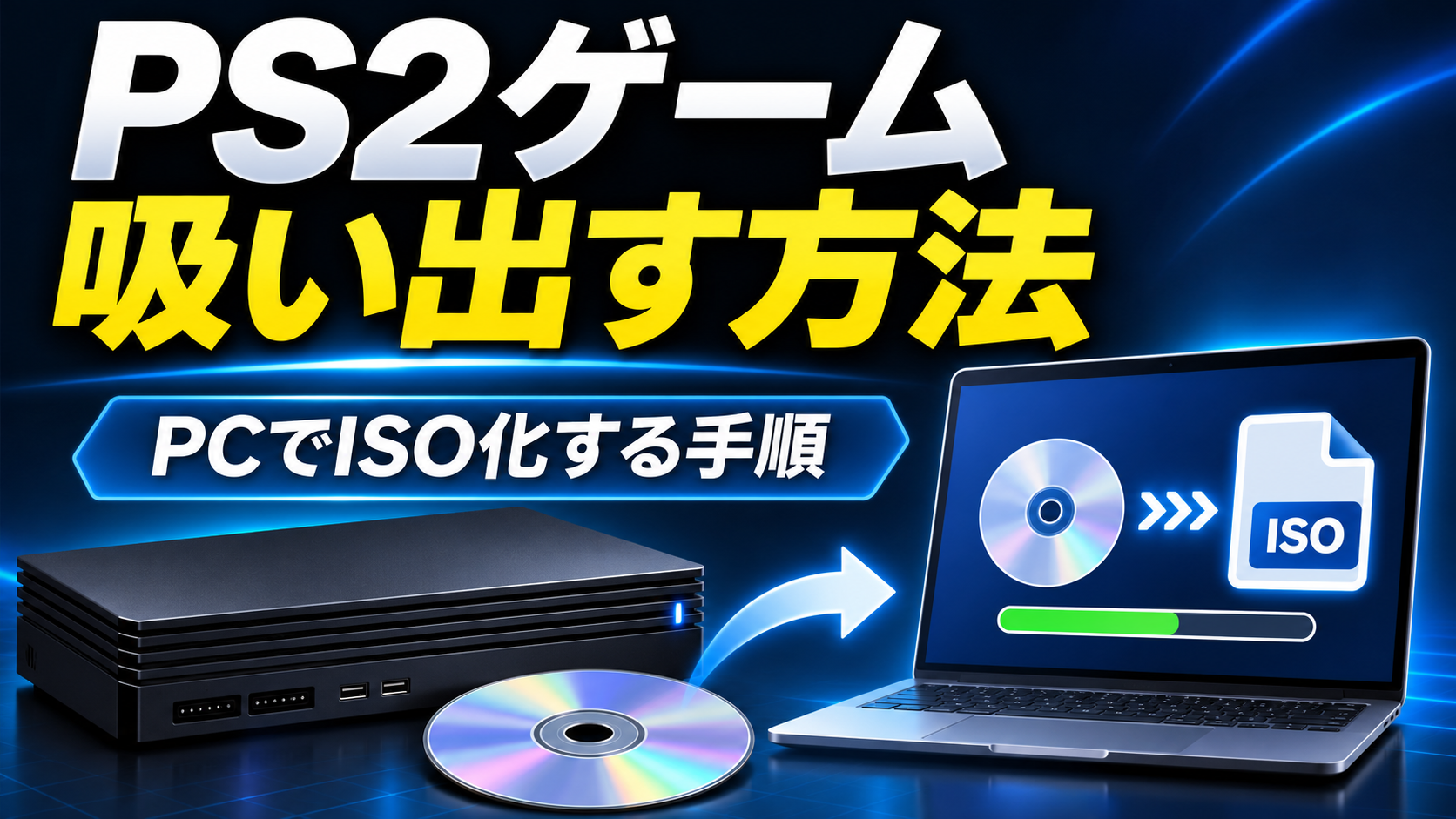
PS2(PlayStation 2)のゲームディスクをパソコンに取り込み、ISOファイルとして保存したいと思ったことはありませんか?
PS2のゲームは、パソコンとCD・DVDドライブがあれば、専用ソフトを使ってディスクのデータを吸い出すことができます。
吸い出したゲームは、ディスクイメージとして保存できるため、手持ちのゲームを整理したり、PC用のPS2エミュレーター「PCSX2」で使用したりする際に便利です。
この記事では、PS2ゲームをパソコンで吸い出す方法を、必要なものから具体的な操作手順まで詳しく解説します。
無料ソフトを使った方法なので、初めてゲームの吸い出しに挑戦する方も参考にしてみてください。
※この記事では、自分で所有する正規のゲームディスクを対象とした方法を紹介しています。データの複製・利用にあたっては著作権法や利用条件に注意してください。
PS2ゲームの吸い出しとは?
PS2ゲームの「吸い出し」とは、ゲームディスクに記録されているデータをパソコンで読み取り、ISOなどのディスクイメージファイルとして保存することです。
ISOファイルは、ディスク内のデータをまとめて保存するためのファイル形式です。
例えば、PS2ゲームをISO化すると、以下のような用途に活用できます。
- 所有しているゲームディスクのデータを整理する
- ディスクを読み込まずにPCSX2でゲームを起動する
- ゲームディスクの読み込み回数を減らす
- ゲームデータをパソコンのストレージに保存する
PS2のゲームは基本的にCD-ROMまたはDVD-ROMで提供されているため、一般的なパソコン用の光学ドライブで読み取りが可能です。
なお、ISOファイルを作成しただけでは、PS2実機で直接起動できるわけではありません。 実機での利用には別の準備が必要になります。
PS2ゲームの吸い出しに必要なもの
PS2ゲームを吸い出すには、以下のものを準備しましょう。
| 必要なもの | 説明 |
|---|---|
| パソコン | Windows 10・11など |
| CD・DVDドライブ | PS2のディスクを読み取るために必要 |
| PS2ゲームソフト | 自分で所有している正規のディスク |
| 吸い出しソフト | AnyBurn、MPF、ImgBurnなど |
| 保存先の空き容量 | ゲームのディスク容量に応じた空き領域 |
CD・DVDドライブがないパソコンでも大丈夫
最近のゲーミングPCやノートパソコンには、ディスクドライブが搭載されていないことも珍しくありません。
その場合は、USB接続の外付けDVDドライブを用意すれば問題ありません。
USBケーブルでパソコンにつなぎ、PS2のゲームディスクをセットするだけで準備できます。
基本的には、CD-ROMとDVD-ROMの両方を読み取れるドライブを選びましょう。
PS2のゲームには片面2層DVDを使用した作品もあるため、DVD-ROMの読み取りに対応した一般的なドライブを用意しておくと安心です。
DVDの書き込み機能は必須ではありません。吸い出しだけなら読み取りができれば十分です。
PS2の青いディスクと銀色のディスクの違い
PS2のゲームには、青いディスクと銀色のディスクがあります。
| ディスクの種類 | 主な記録方式 | 推奨保存形式 |
|---|---|---|
| 青いディスク | CD-ROM | BIN/CUE |
| 銀色のディスク | DVD-ROM | ISO |
| 片面2層DVD | DVD-ROM(2層) | ISO |
PS2では、青い記録面を持つゲームがCD-ROM、銀色の記録面を持つゲームがDVD-ROMであることが一般的です。
DVD-ROMのゲームはISO形式で保存するのがわかりやすい方法です。
一方、CD-ROMのゲームでは音声トラックなどを含む場合があるため、BIN/CUE形式で保存するのがおすすめです。
すべてのディスクをISOに変換すればよいわけではないため、吸い出すゲームの種類を確認しておきましょう。
PS2ゲームの吸い出しにおすすめのDVDドライブ3選
PS2ゲームをパソコンに吸い出すには、CD-ROMとDVD-ROMの読み取りに対応した光学ドライブが必要です。
最近のゲーミングPCやノートパソコンにはDVDドライブが搭載されていないことも多いため、USBで接続できる外付けDVDドライブを用意すると便利です。
今回は、PS2ゲームの吸い出しに必要なディスクの読み取りに対応している、おすすめの外付けDVDドライブを3製品紹介します。
| 製品名 | 接続方式 | CD-ROM | 2層DVD-ROM |
|---|---|---|---|
| BUFFALO DVSM-PTV8U3-BKB | USB-A | ○ | ○ |
| I-O DATA DVRP-US8SW/H | USB-A | ○ | ○ |
| BUFFALO DVSM-PTCV8U3-BKB | USB-A・USB-C | ○ | ○ |
いずれもCD-ROMと1層・2層DVD-ROMの読み取りに対応しています。PS2だけでなく、PS1のゲームディスクを吸い出したい場合にも利用できます。
ただし、メーカーがPS1・PS2ゲームの吸い出し動作を個別に保証しているわけではありません。
1. BUFFALO DVSM-PTV8U3-BKB|迷ったらこれがおすすめ
バッファローの「DVSM-PTV8U3-BKB」は、USB接続で使用できるポータブルDVDドライブです。
CD-ROMとDVD-ROMの両方を読み取れるため、PS1・PS2のゲームディスクを吸い出す用途に適しています。
1層DVDだけでなく、容量の大きい2層DVD-ROMにも対応しているので、PS2のゲームを幅広く取り扱えるのが魅力です。
また、USBから給電できるバスパワー方式を採用しており、基本的にはパソコンにつなぐだけで使用できます。電力が不足した場合は、付属のBoostケーブルで補助給電することも可能です。
USB-A端子を搭載したデスクトップPCやノートパソコンで使用するなら、まず候補に入れたい製品です。
主な仕様
| 項目 | 内容 |
|---|---|
| 接続方式 | USB-A(USB 3.2 Gen 1) |
| CD-ROM読み取り | 最大24倍速 |
| DVD-ROM読み取り | 最大8倍速(1層・2層) |
| 対応ディスク | CD・DVD |
| 電源 | USBバスパワー |
| 重量 | 約300g |
2. I-O DATA DVRP-US8SW/H|シンプルなDVDドライブを探している人に
アイ・オー・データの「DVRP-US8SW/H」は、USB-A接続に対応したコンパクトな外付けDVDドライブです。
こちらもCD-ROMと1層・2層DVD-ROMを読み取れるため、PS1・PS2のゲームディスクを保存する用途に向いています。
最大読み取り速度はCD-ROMが24倍速、DVD-ROMが8倍速。ゲームディスクを吸い出すための基本的な性能を備えています。
USB 2.0接続の製品ですが、今回のようなCD・DVDの読み取り用途であれば十分な選択肢になります。
PS2の吸い出しに使うだけなので、高機能な製品は必要ないという方にもおすすめです。
主な仕様
| 項目 | 内容 |
|---|---|
| 接続方式 | USB-A(USB 2.0) |
| CD-ROM読み取り | 最大24倍速 |
| DVD-ROM読み取り | 最大8倍速(1層・2層) |
| 対応ディスク | CD・DVD |
| 電源 | USBバスパワー |
| カラー | ホワイト |
3. BUFFALO DVSM-PTCV8U3-BKB|USB-C対応のパソコンにもおすすめ
「DVSM-PTCV8U3-BKB」は、USB Type-C変換アダプターが付属したバッファローのポータブルDVDドライブです。
基本的なディスクの読み取り性能は、1つ目に紹介したDVSM-PTV8U3-BKBと同等です。
CD-ROMは最大24倍速、1層・2層DVD-ROMは最大8倍速で読み取れます。
大きな違いは、USB Type-C変換アダプターが付属している点です。
最近の薄型ノートパソコンにはUSB-C端子しか搭載されていない機種もありますが、この製品なら付属アダプターを利用して接続できます。
普段使っているパソコンにUSB-A端子がない場合や、複数のパソコンで使い回したい場合に便利なモデルです。
主な仕様
| 項目 | 内容 |
|---|---|
| 接続方式 | USB-A・USB-C(変換アダプター付属) |
| CD-ROM読み取り | 最大24倍速 |
| DVD-ROM読み取り | 最大8倍速(1層・2層) |
| 対応ディスク | CD・DVD |
| 電源 | USBバスパワー |
| 重量 | 約300g |
PS1・PS2のゲームディスクは何が違う?
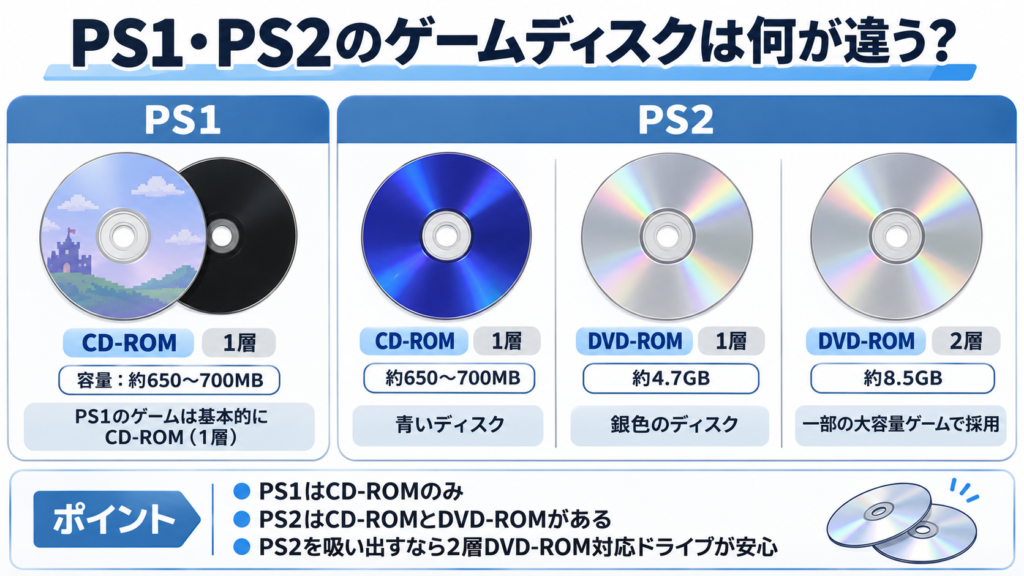
外付けDVDドライブを選ぶ際に知っておきたいのが、PS1とPS2では使用しているディスクの種類が異なるという点です。
PS1のゲームは基本的にCD-ROMを使用していますが、PS2ではCD-ROMとDVD-ROMの両方が採用されています。
さらに、PS2のDVD-ROMには1層と2層のディスクがあります。
| ゲーム機 | ディスクの種類 | 記録層 | 容量の目安 |
|---|---|---|---|
| PS1 | CD-ROM | 1層 | 約650〜700MB |
| PS2 | CD-ROM | 1層 | 約650〜700MB |
| PS2 | DVD-ROM | 1層 | 約4.7GB |
| PS2 | DVD-ROM | 2層 | 約8.5GB |
PS1は基本的にCD-ROMの1層ディスク
PS1のゲームはCD-ROMを使用しています。
ディスクの読み取り面が黒っぽいことが特徴で、1枚あたりの容量は最大約650〜700MBです。
『ファイナルファンタジーVII』のように複数枚のディスクを使用するゲームもありますが、1枚ごとはCD-ROMの1層ディスクになっています。
そのため、PS1のゲームを吸い出すだけなら、CD-ROMを読み取れるドライブがあれば対応できます。
なお、PS1ゲームを吸い出す際は、複数のトラック情報を保存できるBIN/CUE形式が適しています。
PS2はCD-ROMとDVD-ROMの両方がある
PS2のゲームには、大きく分けて2種類のディスクがあります。
青いディスクはCD-ROM、銀色のディスクはDVD-ROMであることが一般的です。
CD-ROMはPS1と同じく約650〜700MBの容量ですが、DVD-ROMでは1層で約4.7GB、2層で約8.5GBのデータを記録できます。
PS2ではゲームの大容量化に伴い、DVD-ROMが広く使われるようになりました。
そのため、PS2のゲームを幅広く吸い出したい場合は、CD-ROMだけでなく、1層・2層DVD-ROMにも対応したドライブを選ぶ必要があります。
DVD-ROMの1層・2層とは?
DVD-ROMの「1層」「2層」とは、ディスク内にあるデータの記録層の数を表しています。
1層DVD-ROMはデータを記録する層が1つで、容量は約4.7GBです。
一方、2層DVD-ROMは記録層が2つあり、約8.5GBのデータを保存できます。
2層DVDは、レーザーの焦点を切り替えることで2つの記録層を読み取る仕組みになっています。ディスクを裏返して読み込む必要はありません。
PS2では、容量の大きな一部のゲームで2層DVD-ROMが採用されています。
今回紹介した3製品はいずれも2層DVD-ROMの読み取りに対応しているため、この点を心配する必要はありません。
PS2ゲームの吸い出し用DVDドライブを選ぶときの注意点
CD-ROMとDVD-ROMの両方に対応しているか確認する
PS2のゲームを吸い出す場合、最も重要なのはCD-ROMとDVD-ROMの両方を読み取れることです。
特にPS1のゲームも吸い出したい方は、CD-ROMへの対応を確認しておきましょう。
また、DVD-ROMについては1層だけでなく、2層にも対応しているか確認しておくと安心です。
DVDの書き込み機能は必要ない
ゲームをパソコンに吸い出すだけなら、DVDへの書き込み機能は必要ありません。
吸い出しはディスクに記録されているデータを読み取る作業なので、読み取りに対応したドライブで十分です。
製品の仕様にある「DVD-R DL書き込み対応」と「DVD-ROM(2層)読み取り対応」は異なる機能です。
ゲームディスクを吸い出す目的で購入する場合は、読み取りの仕様を確認するようにしましょう。
USB-AとUSB-Cの接続端子を確認する
外付けDVDドライブには、USB-A接続の製品とUSB-C接続にも対応した製品があります。
一般的なデスクトップPCであればUSB-A接続で問題ないことが多いですが、薄型ノートパソコンではUSB-C端子しか搭載されていない場合もあります。
購入前にパソコンのUSB端子を確認しておきましょう。
ディスクの傷によっては正常に吸い出せないこともある
対応するDVDドライブを使用していても、ゲームディスクに深い傷がある場合は正常に読み取れないことがあります。
特に中古のPS2ゲームでは、ディスクの状態に注意が必要です。
吸い出し途中で読み取りエラーが発生した場合は、ディスクの汚れを確認したり、読み取り速度を下げて再度試したりすると改善することがあります。
それでも読み取れない場合は、別のドライブを使用する方法もあります。
PS2ゲームを吸い出す方法①:AnyBurnを使う
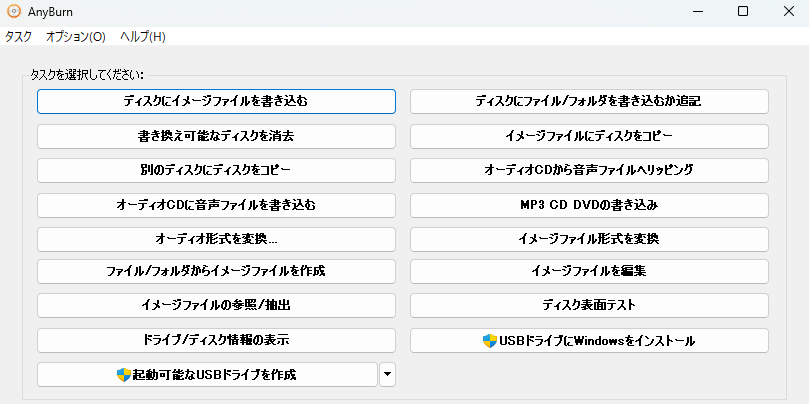
まずは、無料ソフトの「AnyBurn」を使った方法を紹介します。
AnyBurnは、CDやDVDをISOファイルとして保存できるWindows向けのソフトです。
操作画面が比較的シンプルなので、初めてPS2ゲームの吸い出しに挑戦する方にも使いやすいでしょう。
手順1:AnyBurnをダウンロードする
最初に、AnyBurnの公式サイトにアクセスします。
ダウンロードページには無料版の「AnyBurn Free」が用意されています。
今回はISOファイルを作成するだけなので、有料版を購入する必要はありません。
使用しているパソコンに合ったバージョンをダウンロードして、インストールしましょう。
インストール不要のポータブル版も用意されています。
手順2:PS2ゲームをパソコンにセットする
AnyBurnをインストールしたら、パソコンのCD・DVDドライブにPS2のゲームディスクをセットします。
エクスプローラーでディスクの内容を確認できる場合もありますが、ゲームとしてWindows上で起動できなくても問題ありません。
今回はディスク内のファイルを個別にコピーするのではなく、ディスク全体をイメージファイルとして読み取ります。
手順3:ディスクのイメージファイル作成を選択する
AnyBurnを起動すると、複数の機能が表示されます。
その中から「イメージファイルにディスクにコピー」を選択します。
続いて、読み取り元のドライブを指定しましょう。
外付けDVDドライブなどを複数接続している場合は、PS2のゲームをセットしたドライブが選択されているか確認してください。
手順4:保存先とファイル形式を指定する
次に、吸い出したゲームを保存する場所とファイル形式を設定します。
例えば、以下のように保存できます。
D:\PS2_Games\Game_Title.iso
保存先は、パソコンの内蔵SSDでも外付けHDDでも構いません。
DVD-ROMのゲームを吸い出す場合は、ファイル形式を「Standard ISO File」に設定します。
CD-ROMのゲームでは、必要に応じてBIN/CUE形式を選択してください。
※デフォルトで対応されたものになってると思うので基本的には問題ないはずです。
手順5:吸い出しを開始する
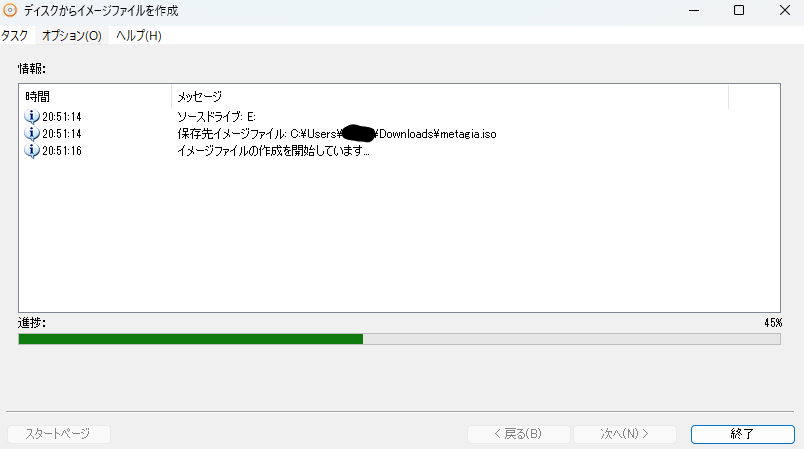
保存先とファイル形式を指定したら、「今すぐ作成」をクリックします。
すると、ゲームディスクの読み取りが始まります。
処理中は進行状況が表示されるので、完了するまでディスクを取り出さないようにしましょう。
吸い出しにかかる時間は、ディスクの容量、ドライブの読み取り速度、ディスクの状態によって異なります。
読み取りが完了すると、成功を知らせるメッセージが表示されます。
これでPS2ゲームの吸い出しは完了です。
保存先フォルダにISOファイルが作成されているか確認してみましょう。
正直これ以外を使う理由が浮かばないくらいには楽です!
参考までに今回吸い出しに掛かった時間は10分程度でした
PS2ゲームを吸い出す方法②:MPFを使う
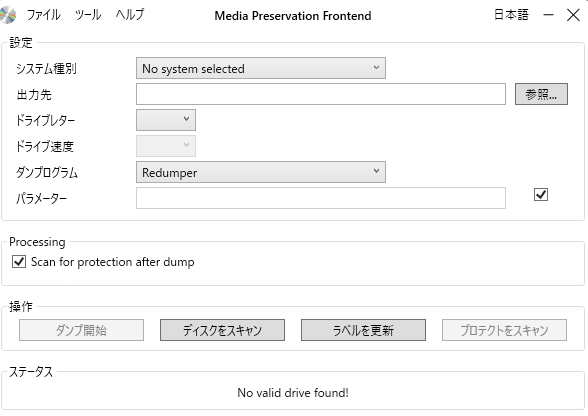
ゲームディスクをより正確に保存したい場合は、「Media Preservation Frontend(MPF)」もおすすめです。
MPFは、CDやDVDなどのディスクを保存するために開発された無料のオープンソースソフトです。
PS2エミュレーター「PCSX2」の公式ドキュメントでも紹介されています。
DL後、アプリケーションを開くとWindowsによってPCが保護されましたと表示される場合があります!
MPFで吸い出す手順
- GitHubの配布ページからWindows向けのMPF.UIをダウンロードします。
- ZIPファイルを展開し、MPFを起動します。
- PS2のゲームディスクをドライブにセットします。
- 「Scan for Discs」をクリックします。
- ディスク情報が自動取得されているか確認します。
- 必要に応じて「Output Path」で保存先を指定します。
- ステータスが「ready to dump」になったら「Start Dumping」をクリックします。
- 読み取りが終わったら保存先のファイルを確認します。
ディスクが正しく認識されなかった場合は、システムの種類で「Sony PlayStation 2」を選択し、CD-ROMかDVD-ROMかを指定してください。
MPFはゲームディスクの保存を重視したツールなので、コレクションしているPS2ソフトを整理したい方にも向いています。
PS2ゲームを吸い出す方法③:ImgBurnを使う
PS2ゲームの吸い出しソフトとしては、「ImgBurn」もよく知られています。
ImgBurnは、CDやDVDのイメージファイルを作成できる無料ソフトです。
基本的な手順は次のとおりです。
- ImgBurnを起動する
- 「Create image file from disc」を選択する
- 読み取り元のDVDドライブを選択する
- 保存先フォルダとファイル名を設定する
- 画面下部の読み取り開始アイコンをクリックする
- 処理が終わるまで待つ
DVD-ROMのPS2ゲームであれば、ISOファイルとして保存できます。
ただし、ImgBurnはインストーラーに広告ソフトが同梱されている場合があるため注意してください。
PCSX2の公式ドキュメントでは、ImgBurnを利用する場合、Ninite経由での入手が推奨されています。
安全性を重視するなら、AnyBurnやMPFを利用する方法も検討するとよいでしょう。
吸い出したPS2ゲームが正常か確認する方法
ISOファイルが作成されたら、正常に吸い出せているか確認しましょう。
ファイルが存在していても、ディスクの読み取りに失敗している可能性があります。
特に傷の多いディスクでは、一部のデータが正しく読み取れていないことがあります。
PCSX2でゲームデータを検証する
BIOSをPS2本体から吸い出す必要があるのでPS2本体が必要です!
吸い出したゲームの確認には、PS2エミュレーター「PCSX2」の検証機能が利用できます。
PCSX2でゲームフォルダを登録したら、以下の操作を行います。
- ゲーム一覧から確認したいタイトルを選択する
- ゲームを右クリックして「プロパティ」を開く
- ディスクトラック一覧にある「Verify(検証)」をクリックする
- 検証結果を確認する
正常なデータと照合できた場合は、緑色のチェックマークが表示されます。
赤いバツマークが表示された場合は、データが破損している可能性があるため、もう一度ディスクを吸い出してみましょう。
なお、検証できるディスクの情報が登録されていない場合など、必ずしもすべてのゲームで判定できるわけではありません。
PS2ゲームを吸い出せないときの対処法
ディスクを読み込まない
パソコンがPS2のゲームディスクを認識しない場合は、まずドライブとディスクの状態を確認してください。
ゲームディスクの汚れや傷が原因になっていることがあります。
柔らかい布でディスクの中心から外側に向かって優しく拭き、もう一度読み込ませてみましょう。
別のCDやDVDが正常に読み取れるか確認すると、ドライブ側の故障かどうかを切り分けやすくなります。
吸い出し途中でエラーになる
吸い出し中に読み取りエラーが発生する場合は、ディスクの傷やドライブとの相性が考えられます。
読み取り速度を変更できるソフトであれば、速度を落として再度試してみましょう。
それでも改善しない場合は、別のDVDドライブで試す方法もあります。
無理に読み取りを繰り返すより、ディスクの状態を確認することが大切です。
ISOファイルが作成されない
ファイルが作成されない場合は、保存先の空き容量やアクセス権限を確認してください。
特に容量の大きなDVDゲームでは、数GB単位の空き領域が必要になります。
保存先のフォルダを変更することで改善する場合もあります。
ISOファイルを作成したのにゲームが起動しない
正常に吸い出せていても、PCSX2側の設定やゲームとの互換性が原因で起動しないことがあります。
まずはゲームデータの検証を行い、問題がなければPCSX2の設定を確認してみましょう。
PCSX2でゲームを動かすには、PS2本体から取得したBIOSも必要です。
吸い出したPS2ゲームをパソコンで遊ぶには?
PS2ゲームをパソコンでプレイしたい場合は、「PCSX2」というエミュレーターを利用する方法があります。
PCSX2は、WindowsやLinux、macOSなどで利用できるPS2エミュレーターです。
所有しているゲームディスクから作成したISOファイルを読み込み、パソコン上でゲームを動作させることができます。
ただし、ゲームのISOファイルだけでは動作しません。
PCSX2を使用するには、PS2本体から吸い出したBIOSファイルを別途用意する必要があります。
また、ゲームによっては動作の問題や互換性の制限があるため、すべての作品が完全に動作するとは限りません。
PS2ゲームの吸い出しは違法?
自分で所有しているゲームディスクを吸い出す場合でも、著作権に注意する必要があります。
日本の著作権法では、個人的または家庭内などの限られた範囲での複製について、一定の条件で例外が認められています。
ただし、技術的保護手段を回避して行う複製など、私的使用であっても例外の対象にならない場合があります。
また、吸い出したゲームデータをインターネット上に公開したり、第三者に無断配布したりする行為は、著作権侵害となる可能性があります。
自分で購入したゲームだからといって、どのような複製・利用方法でも認められるわけではありません。
この記事で紹介した方法も、著作権法や権利者の利用条件を確認したうえで利用してください。
PS2ゲームの吸い出しに関するよくある質問
パソコンとCD・DVDドライブがあれば吸い出せます。
ただし、PCSX2でゲームを遊ぶ場合は、PS2本体から取得したBIOSが必要になります。
パソコンにDVDドライブが搭載されていない場合は、外付けドライブを別途用意する必要があります。
ただし、PS1ではCDの音声トラックなどを正確に保存することが重要になるため、BIN/CUE形式などが適しています。
セーブデータをバックアップしたい場合は、メモリーカードから別途データを取り出す必要があります。
ただし、USBメモリにISOファイルをコピーしてPS2本体に接続するだけでは、通常はゲームを起動できません。
また、4GBを超えるファイルを保存する場合は、USBメモリのファイルシステムにも注意が必要です。
まとめ|PS2ゲームはパソコンでISOファイルに保存できる
PS2ゲームの吸い出しは、パソコンとCD・DVDドライブ、無料ソフトがあれば行えます。
初めて挑戦する場合は、操作がわかりやすいAnyBurnを使う方法がおすすめです。
ゲームディスクをより正確に保存したい場合は、PCSX2の公式ドキュメントでも紹介されているMPFを利用する方法もあります。
また、PS2のディスクにはCD-ROMとDVD-ROMがあるため、保存する形式にも注意しましょう。
DVDゲームはISO形式、CDゲームはBIN/CUE形式を基本に考えるとわかりやすいでしょう。
お気に入りのPS2ゲームをパソコンで管理したい方は、著作権や利用条件に注意しながら、自分の所有するゲームディスクで試してみてください。
この爆弾ポイポイってゲーム面白いから是非やってみて!(笑)
やりがいあるよ地味に!!!!!