




この記事でわかること
・VALORANTでボイスチェンジャーを使う方法
・おすすめのボイスチェンジャーソフト
・うまく反映されない時の対処法
・VCでバレないための設定のコツ
・ネタ用・実用用の使い分け
ボイスチャットで自分の声を聞かれるのが億劫ではありませんか?
VALORANTをプレイしていると、
・VCで声を出すのが恥ずかしい
・女性っぽい声・イケボにしたい
・ネタで盛り上げたい
・身バレ防止したい
こういう理由で「声を変えたい」と思う人はかなり多いです。
結論から言うと、ボイスチェンジャーを使えば普通に可能です。
ただし設定をミスると、
・声が届かない
・音が二重になる
・ノイズがひどい
みたいなトラブルも多いので、この記事では“ちゃんと使える状態”まで解説します。
人の録画に巻き込まれて自分の声が動画にされてしまうのが嫌といった場合ありますよね!
VALORANTでボイスチェンジャーを使う仕組み
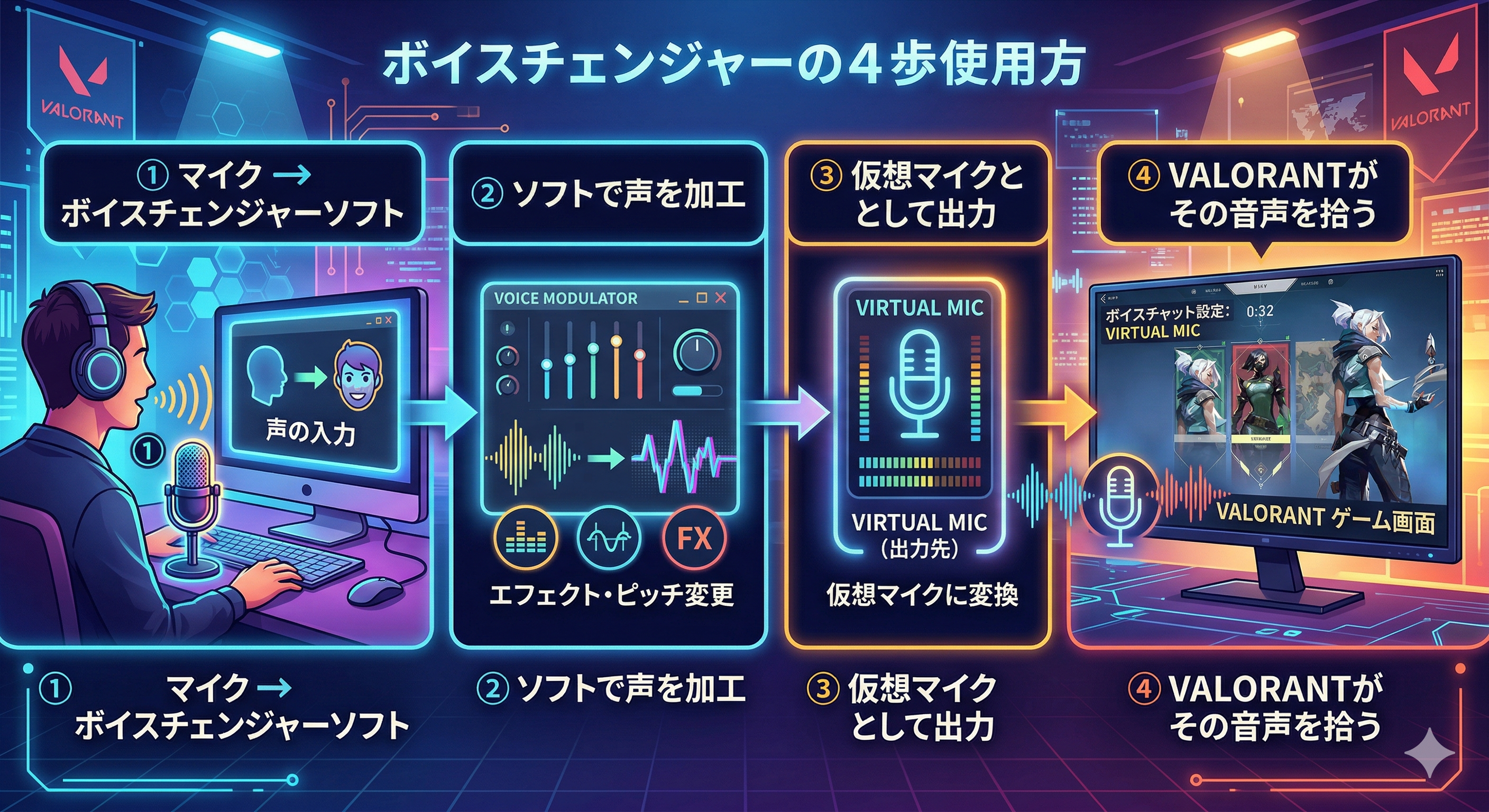
まず仕組みを理解しておくと失敗しません。
流れはこんな感じです:
① マイク → ボイスチェンジャーソフト
② ソフトで声を加工
③ 仮想マイクとして出力
④ VALORANTがその音声を拾う
つまり、
「マイクを直接使うんじゃなくて、加工後の音声をVALORANTに渡す」
これが重要です。
おすすめボイスチェンジャー3選
① Voicemod(最強・初心者向け)
結論から言うと、VALORANTでボイスチェンジャーを使うならまずこれ一択レベルです。
実際に使っている人も多く、情報も多いのでトラブルが起きても解決しやすいのが強み。
特に「初めてボイチェンを使う人」と「とりあえず試したい人」には最適です。
■ 特徴(かなり強いポイント)
→ 難しい設定なしで即使える
→ プリセットを選ぶだけでOK
→ VC中でも違和感なく反映される
→ 遅延が少なくFPSでも問題なし
→ 仮想マイクの認識が安定している
→ 設定ミスさえなければほぼ確実に使える
→ 日替わりでボイスが使える
→ 基本機能は無料で完結
→ 効果音(拍手・笑い声など)をVCで流せる
→ ネタ用途にも強い
■ 実際に使って感じるメリット
・設定がとにかく簡単(初心者でも5分で導入できる)
・音質が比較的クリア(安物マイクでもそれなりに聞ける)
・UIが直感的で迷わない
特に良いのが
「ちゃんとゲーム用に作られてる感」
DiscordやVALORANTなど、VC前提の環境に最適化されているので
「なんかうまく動かない」が起きにくいです。
■ こんな使い方ができる
・女性風ボイスでVC参加
・低音ボイスでイケボ風に
・ロボット声・エコー声でネタプレイ
・配信でキャラ作り
ただのネタツールじゃなくて、
「実用+遊びの両方いける」
のが強いポイントです。
■ 注意点(デメリット)
・無料版は使えるボイスが固定ではない
→ 日替わりなので狙った声が使えない日もある
・作り込みすぎると不自然になる
→ ピッチ上げすぎるとバレやすい
・高品質な声は有料版が必要
■ バレにくいおすすめ設定(実践向け)
・ピッチ:+2〜+3くらい
・エフェクト:弱め
・リバーブ:ほぼなし
ポイントは
「自然寄りに調整すること」
ネタに振るなら思い切って変える、
実用なら“ほんの少し変える”くらいがベスト。
② Clownfish Voice Changer(軽量・シンプル特化)
「重いソフトは無理」「とにかく軽く動いてほしい」
そんな人に向いているのがこのClownfishです。
正直、機能はかなりシンプルですが、
“軽さと安定性だけはトップクラス”なのが強み。
■ 特徴(シンプルだけど強い)
→ 古いPCでも問題なく動く
→ バックグラウンドでも負荷ほぼなし
→ 制限なし
→ 課金要素なし
→ 男性・女性・ロボットなど基本的な変換あり
→ VALORANTだけでなく、Discordなどにもそのまま使える
■ 実際に使って感じるメリット
・とにかく軽い(ここが最大の魅力)
・設定がほぼ不要(インストールしてONにするだけ)
・トラブルが少ない
特にFPSユーザーには重要なポイントで、
「ゲームのパフォーマンスに影響が出にくい」
これがかなり大きいです。
Voicemodは少し負荷があるので、
スペックが低い環境だとカクつくこともありますが、
Clownfishはほぼ影響なし。
■ できること(実用範囲)
・声を少し高くする
・低くしてイケボ風にする
・ロボット風にする
ただし、
細かい調整はほぼできません。
ここは割り切りポイントです。
③ MorphVOX(ガチ勢・高音質特化)
「できるだけ自然に声を変えたい」
「ボイチェンってバレたくない」
こういう人に一番向いているのがMorphVOXです。
他のボイスチェンジャーと違って、
“プリセットで遊ぶ”というより“自分で作り込むタイプ”のソフトになります。
■ 特徴(ガチ勢向けの強み)
→ 機械っぽさが少ない
→ VCでも違和感が出にくい
→ ピッチ・トーン・共鳴など細かく調整
→ 自分専用の声を作れる
→ マイクの質が多少悪くてもカバーできる
→ クリアな音声になりやすい
→ 配信・通話用途でも使われるレベル
■ 実際に使って感じるメリット
・「あれ?本当に声変えてる?」ってレベルで自然
・自分に合った声を細かく作れる
・長時間VCでも疲れにくい音質
特に強いのがこれ:
「バレにくさが段違い」
Voicemodみたいな“いかにも加工してます感”が出にくいので、
ガチVCでも普通に通用します。
■ できること(ここが他と違う)
・ピッチだけじゃなく「声質」まで調整
・男性→女性、女性→男性を自然に変換
・環境音・ノイズの細かい制御
・自分専用ボイスの作成
つまり、
「プリセットを使う」じゃなくて「声を設計する」イメージ
です。
■ 注意点(デメリット)
・設定がやや難しい
→ 初心者は最初つまずきやすい
・無料版は制限あり
→ 本格的に使うなら有料前提
・UIが少し古い
→ 直感的ではない
・軽くはない(中程度の負荷)
有料版は19.99USDなので大体3000円程度でしょうか。
■ 向いている使い方
・配信でのキャラ作り
・VCで自然に声を変えたい
・固定メンバーとの通話で違和感なく使う
特におすすめなのが
「身バレ防止+自然さ重視」用途
です。
■ バレにくい設定のコツ(重要)
・ピッチは大きく変えすぎない(±2〜4)
・EQで声の“厚み”を調整
・ノイズ処理をしっかり入れる
ポイントは
「自然な範囲で調整すること」
ここをちゃんとやると、
“ほぼ別人なのに違和感がない声”が作れます。
■ こんな人におすすめ
・ボイチェンってバレたくない
・VCをガチで使っている
・配信や動画で使いたい
・音質にこだわりたい
・多少の設定は苦じゃない
【実践】Voicemodで設定する方法(これやればOK)
一番使われてるのでここを重点解説します。
手順①:Voicemodをインストール
公式からダウンロード → インストール
手順②:入力・出力デバイスを設定
Voicemod内で
・入力:自分のマイク
・出力:ヘッドホン or スピーカー
に設定
手順③:仮想マイクを有効化
Voicemodが作る
「Voicemod Virtual Audio Device」
これが超重要です
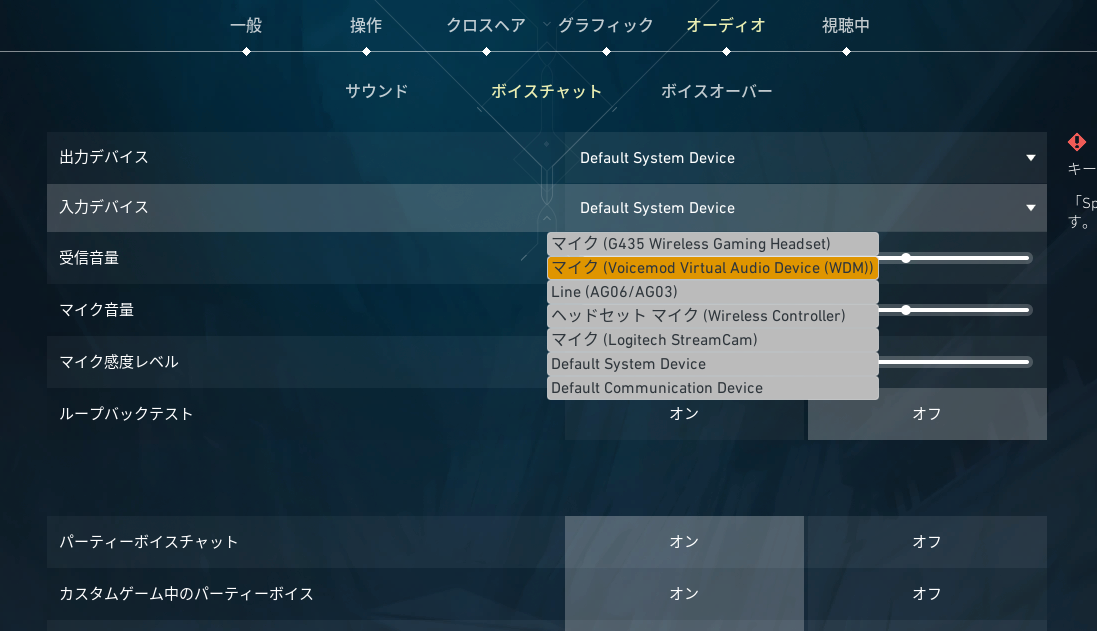
手順④:VALORANT側の設定
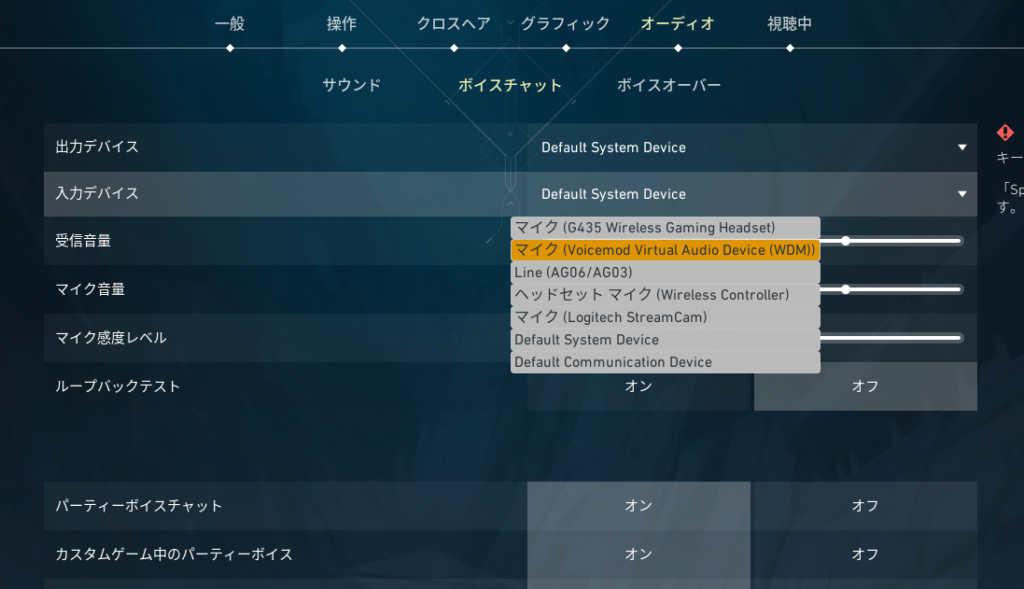
VALORANTの設定 → 音声 → 入力デバイス
→ Voicemod Virtual Audio Device を選択
Discordで使用したい場合も同様に入力デバイスの設定をVoicemod Virtual Audio Device に変更することで使用できます。
手順⑤:動作確認
・VCテスト
・フレンドと確認
ここで違和感なければOK
バレない声にするコツ(重要)
ただ変えるだけだとバレます。
ポイント:
・ピッチを上げすぎない(±2〜3くらい)
・エコーを弱めに
・ノイズ除去ON
・マイク距離を一定に
特に重要なのは
「やりすぎないこと」
です。
よくあるトラブルと対処法
声が相手に届かない
原因:
・入力デバイス設定ミス
対策:
→ VALORANTが仮想マイクになっているか確認
二重音声になる
原因:
・元マイクとボイチェン両方出てる
対策:
→ マイクを1つに統一
ノイズがひどい
原因:
・マイク品質 or 設定
対策:
・ノイズゲートON
・入力音量を下げる
遅延(ラグ)がある
原因:
・PC負荷
対策:
・軽量ソフトに変更(Clownfishなど)
・他アプリを閉じる
VALORANTでボイチェンはBANされる?
結論:
基本的にBAN対象ではない(現時点)
ただし:
・荒らし
・なりすましで迷惑行為
こういう使い方をすると通報される可能性あり。
あくまで「マナーの範囲」で使いましょう。
まとめ
VALORANTでボイスチェンジャーを使うのは難しそうに見えますが、
・仕組みを理解
・仮想マイクを設定
・VALORANT側で選択
これだけでOKです。
特に初心者は
Voicemod一択レベルで簡単&安定なので、まずはそこから試すのがおすすめ。
うまく使えば
・VCのハードルが下がる
・ゲームがもっと楽しくなる
ので、ぜひ一度試してみてください。

![Apex Legends「チート対策認証に失敗しました」エラー[1]の直し方|Javelin移行後に起動できない時の対処法](https://nantoka-game.com/wp-content/uploads/2026/10/apexチート対策機能エラーアイキャッチ-150x150.png)
















![Apex Legends「チート対策認証に失敗しました」エラー[1]の直し方|Javelin移行後に起動できない時の対処法](https://nantoka-game.com/wp-content/uploads/2026/10/apexチート対策機能エラーアイキャッチ-300x169.png)

![KINGDOM HEARTS Collection [I~III] Switch2版は買うべき?クラウド版との違い・収録作品を解説](https://nantoka-game.com/wp-content/uploads/2026/09/kingdom-hearts-collection-switch201-300x169.png)