ハードウェアアクセラレーションがほとんどの原因
Twitchを視聴中に「エラー#3000(Media Resource Decoding Error)」が表示される場合、その原因のひとつとして非常に多いのが「ハードウェアアクセラレーション」に関する問題です。
本記事では、このハードウェアアクセラレーションがどのようにエラーを引き起こすのか、そして確実に解決するための具体的な対処法を詳しく解説します。
ハードウェアアクセラレーションとは何か
ハードウェアアクセラレーションとは、動画再生や描画処理をCPUではなくGPU(グラフィックボード)に任せることで、処理を高速化する仕組みです。
通常、動画再生では以下のような処理が行われます。
- 映像データのデコード
- フレームの描画
- 音声との同期
これらをGPUが担うことで、CPUの負担を軽減し、よりスムーズな再生が可能になります。
しかし、この機能が原因で逆に不具合が発生することがあります。
最も効果的なエラー#3000対処法
ハードウェアアクセラレーションをオフにする
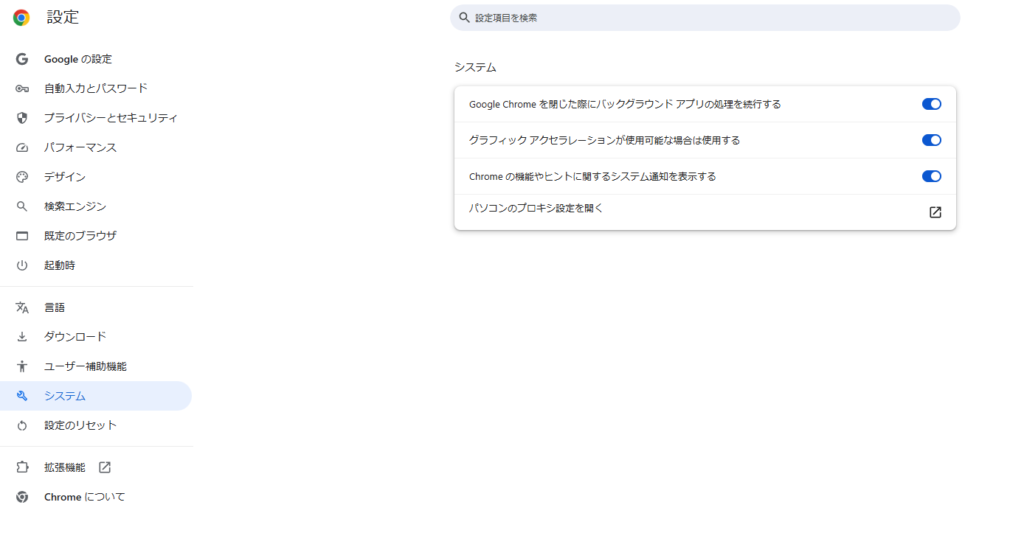
この問題に対して最も有効なのが、ブラウザのハードウェアアクセラレーション機能を無効にすることです。
これにより、動画処理がGPUからCPUに切り替わり、不安定なGPU処理を回避できます。
ブラウザ別の設定方法
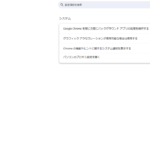
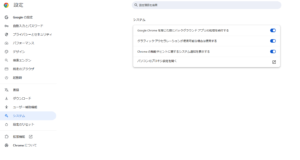
Google Chromeの場合
- 右上のメニューをクリック
- 「設定」を開く
- 「システム」を選択
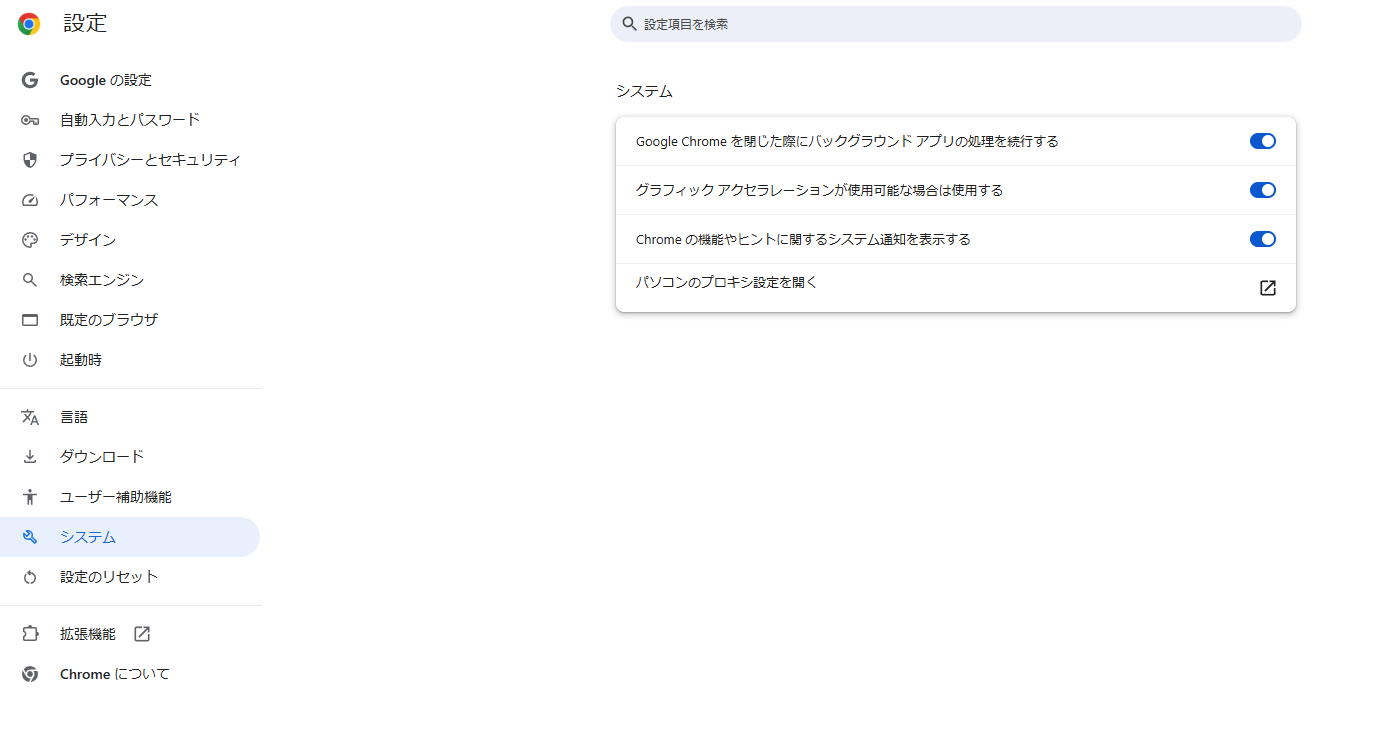
- 「グラフィック アクセラレーションが使用可能な場合は使用する」をオフ
- ブラウザを再起動
Microsoft Edgeの場合
- 右上のメニューをクリック
- 「設定」を開く
- 「システムとパフォーマンス」へ進む
- ハードウェアアクセラレーションをオフ
- 再起動
Firefoxの場合
- 設定を開く
- 「一般」タブを選択
- 「パフォーマンス」項目へ移動
- 「推奨のパフォーマンス設定を使用する」のチェックを外す
- 「ハードウェアアクセラレーションを使用する」をオフ
オフにしても直らない場合の追加対策
ハードウェアアクセラレーションを無効にしても改善しない場合、以下の対策も有効です。
GPUドライバの更新
最新のドライバに更新することで、不具合が解消されることがあります。
- NVIDIA / AMD / Intelの公式サイトから最新版を取得
GPU負荷を下げる
- 不要なアプリを終了
- ゲームや動画編集ソフトを閉じる
GPUの負荷を軽減することで安定する場合があります。
解像度を下げる
Twitchの画質設定を下げることで、GPUの負担を軽減できます。
なぜハードウェアアクセラレーションでエラー#3000が発生するのか
Twitchの動画プレイヤーはHTML5ベースで動作しており、ブラウザとGPUの連携が重要になります。
エラーが発生する主な理由は以下の通りです。
GPUドライバとの相性問題
古い、または不安定なGPUドライバを使用している場合、動画のデコード処理が正常に行われないことがあります。
ブラウザとGPUの不具合
ブラウザ側の実装とGPU側の処理がうまく連携できない場合、映像の読み込みや再生に失敗します。
動画コーデックの処理エラー
Twitchでは特定の動画コーデックが使用されていますが、GPUによるデコードが失敗すると「Media Resource Decoding Error」が発生します。
高負荷状態による処理失敗
GPUに負荷がかかりすぎている場合、動画の処理が追いつかずエラーになることがあります。
まとめ
Twitchのエラー#3000の原因として、ハードウェアアクセラレーションの問題は非常に多く報告されています。
重要なポイントは以下の通りです。
- GPU処理の不具合が原因でデコードエラーが発生する
- ハードウェアアクセラレーションをオフにすることで改善するケースが多い
- ドライバ更新や負荷軽減も有効
この問題は比較的シンプルに解決できるため、まずはアクセラレーションの無効化を試すことが最も重要です。