Twitchを視聴している際に表示される「ネットワークエラーが発生しました。再度お試しください。(Error #2000)」
突然配信が止まり、視聴できなくなるこの問題に悩まされている方も多いのではないでしょうか。
本記事では、Twitchエラー #2000 の主な原因と、すぐに試せる解決策をわかりやすく解説します。
Twitchエラー #2000 とは?
Twitchエラー #2000 は、ブラウザとTwitchサーバー間の通信が正常に行われない場合に発生するネットワーク関連のエラーです。
主にライブ配信の再生中に表示され、映像が読み込まれなくなります。
主な原因
最も多い原因は「広告ブロッカーや拡張機能の干渉」
Twitchエラー #2000 の原因として、最も多く報告されているのが広告ブロッカーやブラウザ拡張機能の干渉です。特に、AdBlock や uBlock Origin などの広告ブロック系拡張機能は、Twitchの動画プレイヤーや必要なスクリプトまで誤ってブロックしてしまうことがあります。その結果、配信データが正常に読み込まれず、「エラー #2000(ネットワークエラー)」が表示されてしまいます。
一旦OFFにしてみて!!
1. 広告ブロッカーや拡張機能の干渉
AdBlockなどの拡張機能がTwitchのスクリプトや動画プレイヤーをブロックし、エラーを引き起こす場合があります。
2. インターネット接続の不安定さ
- 回線速度の低下
- Wi-Fiの電波干渉
- 一時的な通信障害
3. ブラウザのキャッシュ・Cookieの問題
古いキャッシュや破損したCookieが、正常な読み込みを妨げることがあります。
4. セキュリティソフト・ファイアウォールの影響
過度なセキュリティ設定により、Twitchの通信が遮断されることがあります。
5. VPN・プロキシの使用
VPNやプロキシサーバーを経由している場合、接続が不安定になりエラーが発生することがあります。
6. DNS設定の問題
ISPのDNSサーバーに問題があると、Twitchのサーバーへ正しく接続できない場合があります。
解決策(上から順に試してください)
1. ページを再読み込みする
Ctrl + F5(Windows)Cmd + Shift + R(Mac)
一時的な通信エラーであれば、これだけで解決することがあります。
2. インターネット接続を確認する
- ルーターを再起動する
- 有線接続に切り替える
- 他のサイトが正常に表示されるか確認
3. ブラウザのキャッシュとCookieを削除する
Google Chrome の場合:
- 右上の「︙」メニューをクリック
- 「設定」→「プライバシーとセキュリティ」
- 「閲覧履歴データの削除」を選択
- 「キャッシュされた画像とファイル」「Cookie」を削除
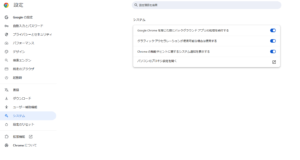
4. 広告ブロッカー・拡張機能を無効化する
- ブラウザの拡張機能管理画面を開く
- AdBlock、uBlock、VPN系などを一時的に無効化
- Twitchページを再読み込み
5. セキュリティソフト・ファイアウォールを確認する
- 一時的に無効化して動作を確認
- Twitch(
twitch.tv)を例外リストに追加
6. VPN・プロキシをオフにする
VPNを使用している場合は無効化し、通常の回線で接続してみてください。
7. DNSサーバーを変更する
Google Public DNS への変更が効果的です。
| DNSサーバー | アドレス |
|---|---|
| Google DNS | 8.8.8.8 |
| Google DNS | 8.8.4.4 |
8. 別のブラウザやデバイスで試す
- Chrome → Edge / Firefox / Safari など
- スマートフォンや別PCでの視聴
これにより、問題が環境依存かどうかを切り分けできます。
それでも解決しない場合
- Twitch側の障害の可能性があります。
- 以下を確認しましょう:
- Twitch公式のステータスページ
- SNS(X / Twitter)での障害情報
- ISPの通信障害情報
まとめ
| 原因 | 解決策 |
|---|---|
| 回線不良 | ルーター再起動・有線接続 |
| キャッシュ不具合 | キャッシュとCookie削除 |
| 拡張機能の干渉 | AdBlockなどを無効化 |
| セキュリティ制限 | ファイアウォール設定確認 |
| VPN/プロキシ | 無効化 |
| DNS問題 | Google DNSへ変更 |
Twitchエラー #2000 は、多くの場合ネットワークやブラウザ設定の見直しで解決可能です。
本記事の手順を順番に試して、快適な視聴環境を取り戻しましょう!