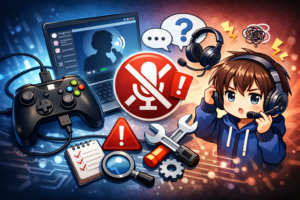
Steamでゲームを起動したのに、
BGMが流れない・効果音が聞こえない・突然無音になる
こうしたトラブルは、PCゲーム初心者が必ず一度はぶつかる問題です。
ですが安心してください。
Steamの音が出ない原因の9割以上は「故障」ではなく設定ミスです。
この記事では、
- PC操作があまり得意でない人
- Steamを最近使い始めた人
- 「専門用語が多い記事が苦手」な人
でも上から順番に読むだけで解決できるように、
原因と対処法を超具体的・画像イメージ前提で解説します。
まず最初に確認してほしい【超重要チェック】
本格的な設定変更の前に、必ずここだけ確認してください。
意外と「ここで解決する人」が一番多いです。
チェック① PC本体の音は出る?
- YouTubeや動画サイトを再生して音が出るか
- 通知音が鳴るか
👉 ここで音が出ない場合、Steam以前の問題です。
チェック② 物理的にミュートされていない?
- キーボードの音量キー
- ヘッドホンの音量ダイヤル
- スピーカー本体のスイッチ
🔴 特にゲーミングヘッドセットは本体側でミュートになっていることが多いです。
チェック③ Steam以外のゲームは音が出る?
- 別のSteamゲーム
- 別ランチャーのゲーム
✔ Steam全体が無音か、特定のゲームだけかを切り分けます。
最初に勘違いしやすいポイント【初心者あるある】
SteamやPCゲームで音が出ないとき、
多くの人が最初にここを勘違いしています。
「出力」と「入力」を逆に考えてしまう
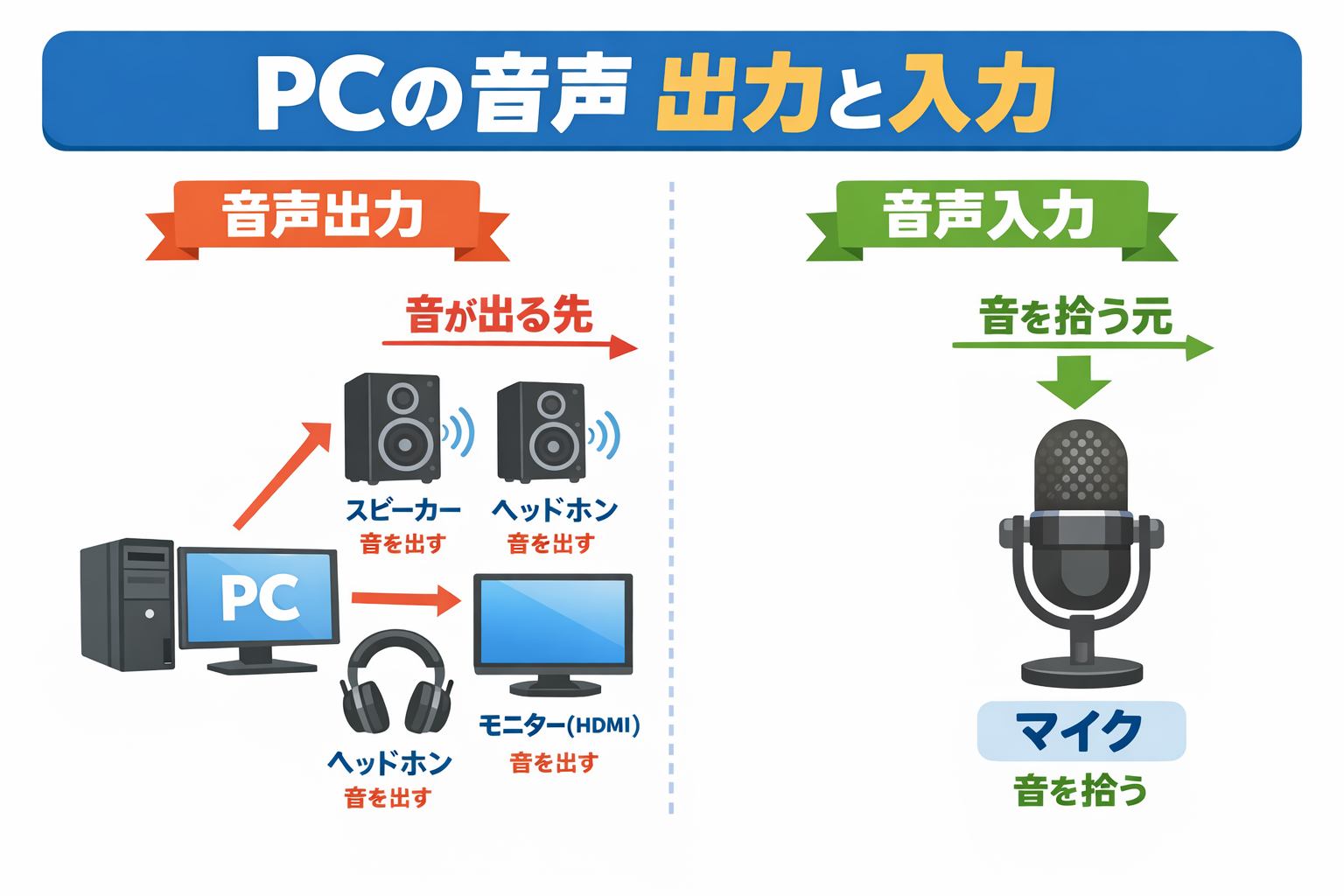
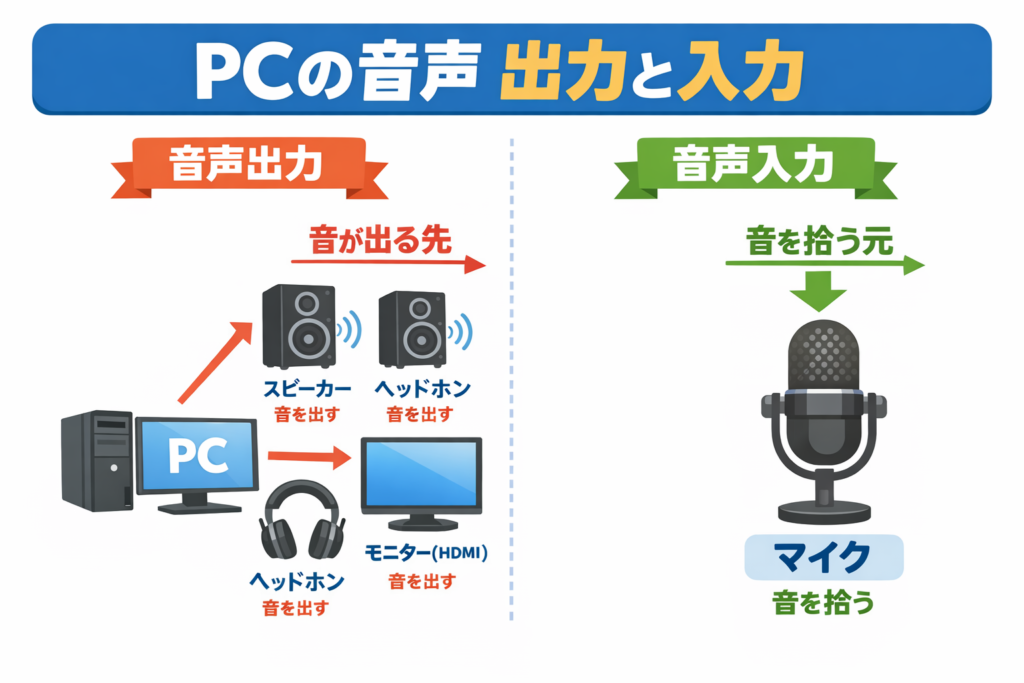
PCの音声設定には、
- 出力:音が「出ていく先」
- 入力:音を「拾う元」
という2つの項目があります。
ですが初心者の方ほど、
- 「マイクを使ってるから入力を触ればいいのかな?」
- 「音が聞こえない=入力がおかしい?」
と考えてしまいがちです。
ゲーム音が聞こえない=ほぼ「出力」の問題
Steamのゲーム音(BGM・効果音)が聞こえない場合、
直すべきなのはほぼ100% 音声出力です。
- スピーカー
- ヘッドホン
- モニター(HDMI)
👉 「どこから音を出すか」がズレているだけ、というケースが大半です。
🔴 入力(マイク)は、ゲーム音が聞こえるかどうかには関係ありません
入力(マイク)はこんな時に使われる
音声入力が関係するのは、次のような場面です。
- Discordで自分の声が相手に聞こえない
- ボイスチャットで喋っても反応しない
- 配信や録画で声が入らない
この場合に初めて「入力(マイク)」の設定を確認します。
よくある勘違い例
- 音が出ない → マイク設定をいじってしまう
- ヘッドホンを挿した → 入力が変わったと思い込む
- 出力先がモニターなのに気づかない
結果として、
「設定を触っているのに全然直らない」状態になります。
原因① 音の「出力先」がズレている【最頻出】
なぜ起こる?
Windowsは、
- ヘッドホンを挿す
- HDMIモニターをつなぐ
- Bluetooth機器を使う
などのタイミングで、勝手に音の出口を切り替えることがあります。
その結果、
「音は出ているけど、聞こえない場所に流れている」
という状態になります。
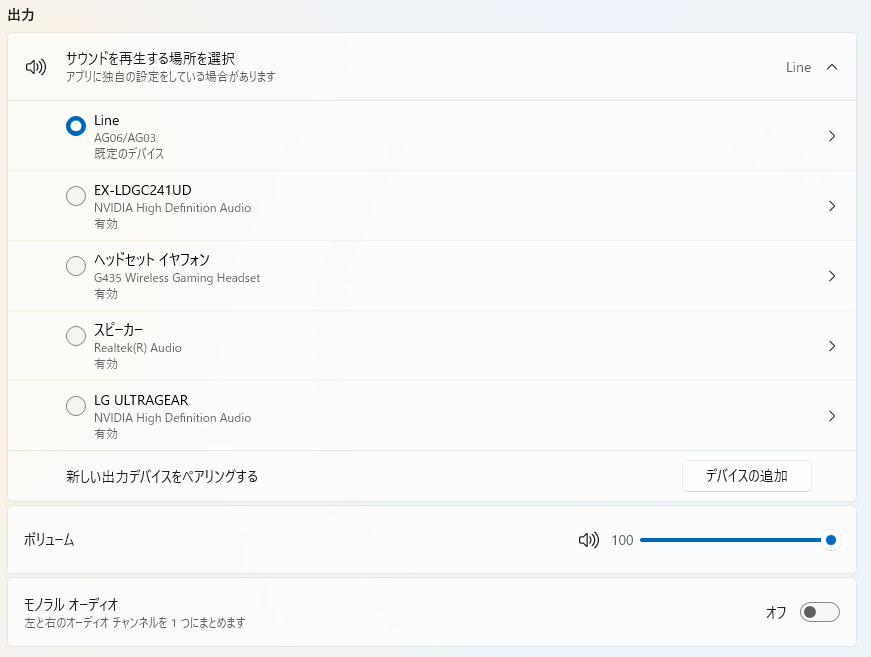
対処法(超ていねい手順)
- 画面右下の🔊マークを右クリック
- 「サウンドの設定を開く」を選択
- 「出力」欄を確認
- 今使っている機器を選ぶ
例:
- ヘッドホン → ヘッドホン名
- スピーカー → Speakers
- モニター → HDMI / Display Audio
💡 Steam起動中に切り替えた場合は、Steamを再起動すると直ることが多いです。
原因② Steamだけ音量がゼロになっている
よくある勘違い
「PCの音量は上がっている=問題ない」
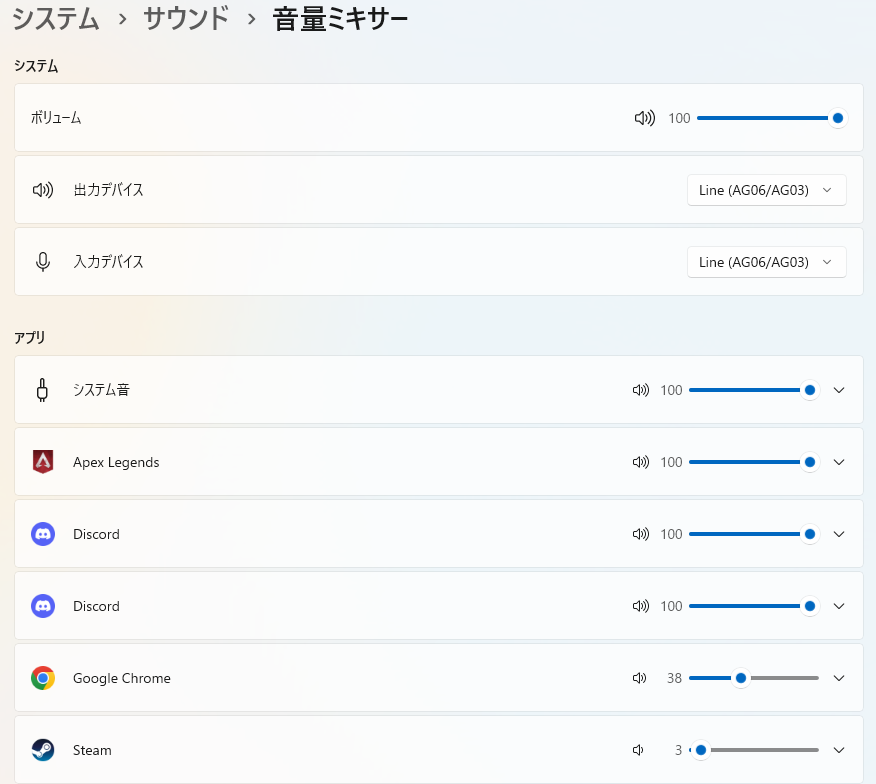
→ 実はアプリごとに音量が別管理されています。
対処法(必ず確認)
- スピーカーアイコン右クリック
- 「音量ミキサーを開く」
- Steamまたはゲーム名を探す
- 音量が0 / ミュートなら解除
🔴 Windowsアップデート後に**Steamだけ0%**になるケースが非常に多いです。
原因③ Steam側の音声設定が合っていない
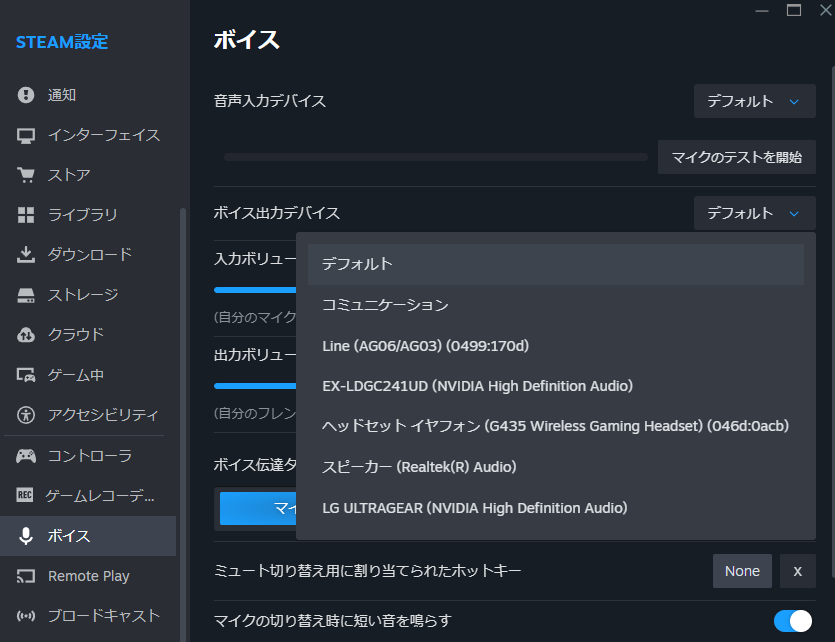
チェック手順
- Steamを起動
- 左上「Steam」→「設定」
- 「ボイス」または「オーディオ」
- 出力デバイスを確認
注意点
- 「既定」になっていると不安定なことあり
- Bluetooth使用時は明示的に指定した方が安定
原因④ ゲーム内で音がオフ設定になっている
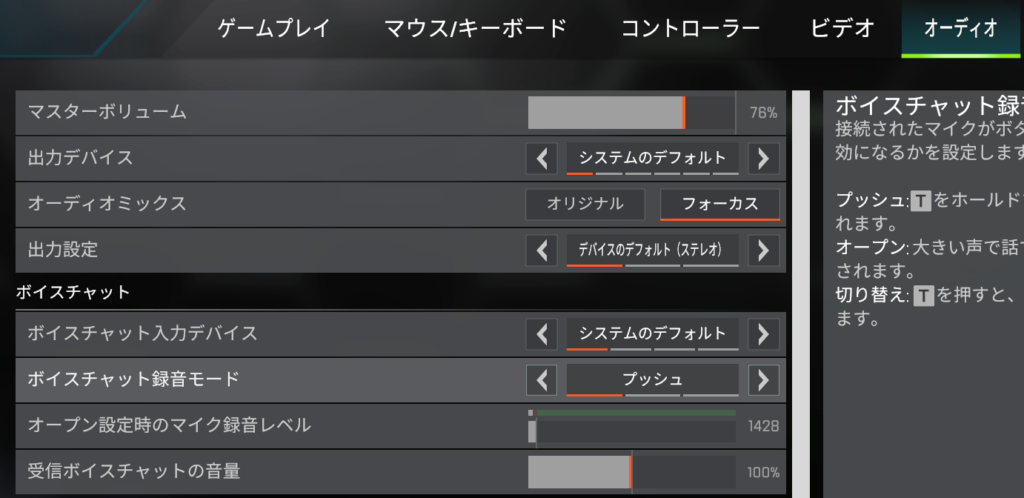
上記画像はAPEXというゲームオーディオ設定です。
なぜ起こる?
- 初回起動時の設定ミス
- 設定ファイル破損
- コントローラー誤操作
などで、ゲーム側だけ無音になることがあります。
対処法
- ゲーム内メニューを開く
- 「Options / 設定」
- 「Audio / Sound」
- 以下をすべて確認
- Master Volume
- BGM
- SE / Effects
✔ 一度全部最大にしてから調整すると確実です。
原因⑤ Bluetooth・USBオーディオの不具合
症状
- 接続しているのに音が出ない
- 一度は出たが突然無音
対処法(簡単な順)
- Bluetoothをオフ → オン
- USBを抜き差し
- PC再起動
それでもダメなら:
- デバイスマネージャーでドライバ更新
- 一度無効化 → 有効化
原因⑥ Steamオーバーレイの影響
対処法
- Steam設定 →「ゲーム中」
- Steamオーバーレイを一度オフ
- Steam再起動
- 必要なら再度オン
一部ゲームでは、
オーバーレイが音声トラブルの原因になります。
それでも直らない場合【最終手段】
- Steamクライアント更新
- ゲームファイルの整合性チェック
- 別ゲームで音が出るか確認
✔ 1タイトルだけ無音なら、そのゲーム固有の不具合です。
よくある質問(Q&A)
Q. 再インストールは必要?
A. ほぼ不要です。設定確認で直ることが大半です。
Q. Windows再インストールは?
A. 絶対に不要です。
まとめ|Steamの音トラブルは「順番」がすべて
Steamで音が出ないときは、
- 出力デバイス
- 音量ミキサー
- Steam設定
- ゲーム内設定
この順で確認すれば、ほぼ確実に解決します。