ゲーミングPCを使い始めると、次に悩みやすいのが「ゲーミングモニター選び」です。
スペック表を見ると、
Hz、ms、Sync、解像度……
正直、「何が何だか分からない」と感じた人も多いのではないでしょうか。
しかも、適当に選んでしまうと
- 思ったよりヌルヌルしない
- 画面が見づらい
- PC性能を活かせていない
といった後悔につながりやすいのがゲーミングモニターの難しいところです。
この記事では、
ゲーミングモニターの選び方から、よく分からない用語の意味まで
初心者向けに順番に解説していきます。
そもそもゲーミングモニターは普通のモニターと何が違う?
結論から言うと、
ゲーミングモニターは動きのある映像を快適に表示するためのモニターです。
一般的なモニターでもゲームは遊べますが、
- 視点移動がカクつく
- 敵の動きが追いにくい
- 操作が遅れて感じる
といった違和感が出ることがあります。
これは、
PCが出している映像をモニターが表示しきれていないことが原因です。
ゲーミングモニターは、
- 画面の更新回数が多い
- 映像の切り替えが速い
という特徴があり、
PCの性能をそのまま画面に反映しやすくなっています。
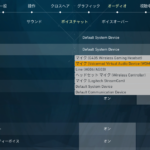
ゲーミングモニターを折角買ってもPC側での設定を忘れるとゲーミングモニターの性能を生かせませんので忘れずに!
ゲーミングモニターの選び方|まず押さえる5つのポイント
ゲーミングモニター選びで重要なのは、次の5つです。
- 画面サイズ(インチ)
- 解像度
- リフレッシュレート(Hz)
- 応答速度(ms)
- Sync機能
ここからは、それぞれを用語解説込みで説明していきます。
画面サイズの選び方|何インチが正解?用途別に解説
ゲーミングモニターのサイズは、「大きければ良い」「小さいほうが有利」と単純に決められるものではありません。
遊ぶゲームのジャンル・視線移動・デスク環境によって、向き不向きがあります。
ここでは、よく選ばれるサイズを5種類に分けて、それぞれのメリットを解説します。
21.5インチ|省スペース・サブ用途向き
- デスクが狭くても設置しやすい
- 視線移動が最小限で済む
- サブモニターとして使いやすい
ただし、画面が小さい分、
迫力や没入感はやや物足りなく感じることがあります。
メイン用途よりは、軽めのプレイや補助用途向きです。
23.8インチ(24インチ)|バランス重視の定番サイズ
- 画面全体を一瞬で見渡せる
- 視線移動が少なく疲れにくい
- FPS・対戦ゲームと相性が良い
フルHD解像度との相性も良く、
ゲーミングモニターの中で最も定番のサイズです。
25インチ|視認性と操作性の中間
- 24インチより少し大きく、情報が見やすい
- 視線移動はそこまで増えない
- フルHD〜WQHD向き
24インチでは少し物足りないが、
27インチほどの大きさはいらないという人に向いています。
27インチ|没入感重視・映像を楽しみたい人向け
- 画面が大きく迫力がある
- RPG・シミュレーション向き
- 映像美を楽しみやすい
一方で、FPSでは
「画面端の情報を把握しにくい」と感じる人もいます。
デスクの奥行きが十分にある環境向けです。
32インチ以上|圧倒的没入感・環境を選ぶサイズ
- 映像の迫力が非常に高い
- レース・フライト系と相性が良い
ただし、視線移動が大きくなりやすく、
対戦ゲームでは不利になることもあります。
設置スペースと視聴距離が重要です。
なぜ23.8インチ(24インチ)が“標準”とされるのか?
ゲーミングモニターの中でも、
23.8インチ(いわゆる24インチ)は特に標準サイズとして扱われています。
その理由のひとつが、
多くのeスポーツ大会や競技シーンで採用されているサイズだからです。
- 画面全体を素早く把握できる
- 視線移動が最小限で済む
- 長時間プレイでも疲れにくい
これらの理由から、
FPSを中心とした競技シーンでは、
23.8インチ・フルHDが基準として使われることが多くなっています。
また、市販モデルの種類も非常に多く、
価格・性能・選択肢のバランスが良い点も大きなメリットです。
FPSやるなら24インチが良いですね!
2|解像度とは?フルHD・WQHD・4Kの違い
解像度とは、画面のきめ細かさを表す数値です。
- フルHD:1920×1080
- WQHD:2560×1440
- 4K:3840×2160
数字が大きいほど映像はきれいになりますが、
PCへの負荷も大きくなる点が重要です。
初心者におすすめの解像度
- フルHDが最も無難
高リフレッシュレートにしやすく、
PC性能を無駄にしにくいため、初心者向きです。
ほとんどの人がフルHDでゲームしています。
4Kでやるにはかなり高性能なPCが必要だったりと高グラフィックなゲームをものすごく綺麗な映像でみたい!!という方がおすすめです!
3|リフレッシュレート(Hz)とは?60Hzと144Hzの違いを詳しく解説
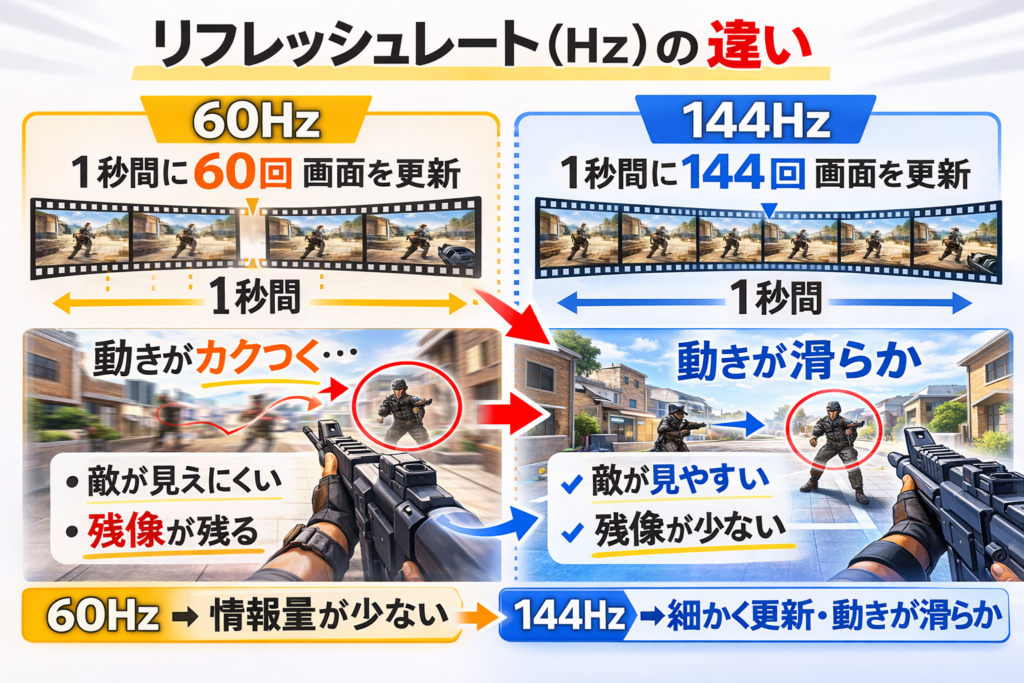
リフレッシュレート(Hz)とは、
1秒間に画面が何回書き換えられるかを示す数値です。
※144Hzを144FPSと表記されている場合があります。同じ意味です
数値が高いほど、
画面の更新回数が増え、動きのある映像が滑らかに表示されます。
リフレッシュレートの具体例
- 60Hz:1秒間に60回画面を更新
- 144Hz:1秒間に144回画面を更新
単純に考えると、
144Hzは60Hzの2倍以上の回数で画面が書き換えられていることになります。
イメージはパラパラ漫画を想像してください! 細かく描いてたくさんめくった方が滑らかに動きますよね!
なぜHzが低いとカクついて見えるのか?
ゲーム中は、
- 視点を左右に振る
- キャラクターが高速で移動する
- 細かく照準を動かす
といった動きが常に発生しています。
60Hzの場合、
画面の更新回数が少ないため、
視点移動中に情報が飛び飛びに表示されるような感覚になります。
一方、144Hz以上では、
画面が細かく更新されるため、
連続した動きとして目に入りやすくなるのです。
実際の体感の違い
- 60Hz
- 視点移動時にややカクつく
- 素早い動きで敵を追いにくい
- 長時間プレイで目が疲れやすい
- 144Hz以上
- カメラ移動が非常に滑らか
- 敵の動きを追いやすい
- 操作が軽く感じる
特にFPSでは、
敵が動いた瞬間を認識しやすくなるため、
エイムの安定感にも影響します。
「PCの性能が足りないと意味がない?」について
よくある疑問として、
「144HzモニターでもPCが144fps出ていないと意味がないの?」
というものがあります。
結論から言うと、
完全に144fps出ていなくても効果はあります。
60Hzモニターでは、
PCが120fps出していても60Hzまでしか表示できません。
一方、144Hzモニターなら、
PCが出せるフレームレートに応じて、
より滑らかな映像を表示できます。
重たいゲームだと難しいかもしれませんが最近のPCでしたら普通のFPSゲームで144Hzは余裕で出ます!
どんなゲームで効果を感じやすい?
特に効果を実感しやすいのは、次のジャンルです。
- FPS・TPS
- アクションゲーム
- レースゲーム
逆に、
ターン制RPGやシミュレーションなど、
動きが少ないゲームでは、
60Hzとの差を感じにくいこともあります。
初心者向け結論|どのHzを選べばいい?
- FPS・アクションが中心
→ 144Hz以上を強くおすすめ - いろいろなジャンルを遊ぶ
→ 120Hz以上あれば快適 - 動画視聴・軽めのゲームが中心
→ 60Hzでも問題なし
ただし、
ゲーミングモニターとして購入するなら、
144Hz以上を選んでおくと後悔しにくいのは間違いありません。
144Hz以上がほぼ必須といえるレベルです。
4|応答速度(ms)とは?なぜ1msが重要?
応答速度は、
画面の色が切り替わるまでの速さを示します。
この数値が遅いと、
動きの速いシーンで残像が出やすくなります。
目安
- FPS・アクション:1ms前後
- それ以外:そこまで気にしなくてOK
「数字が小さいほど良い」と覚えておけば問題ありません。
5|Syncとは?G-SYNC・FreeSyncを超かんたん解説
Sync機能は、
画面のズレやカクつきを抑える仕組みです。
PCが映像を出すタイミングと、
モニターが表示するタイミングがズレると、
- 画面が途中で割れたように見える
- 動きが不自然になる
といった現象が起こります。
Sync対応だとどうなる?
- 映像のズレが減る
- カクつきが軽減される
Sync(G-SYNC / FreeSync)って、みんなON?
🔵 多いパターン:ONにしている
理由はシンプルで、
- 画面のズレ(ティアリング)が出にくい
- カクつきが減って見た目が安定する
- 設定が楽(ONにするだけ)
特に
- カジュアルプレイ
- RPG / オープンワールド
- フレームレートが安定しにくいPC
このあたりの人は、ONのまま使っている人が多いです。
🔴 一部の人:OFFにしている
主にガチ勢・競技寄りの人です。
理由は、
- わずかに入力遅延(遅れ)が出る場合がある
- fpsが常にモニターのHzを超えて安定している
- とにかく反応速度最優先
特に
- FPSの上位ランク
- 大会・競技シーン
では、OFF+fps固定にする人もいます。
初心者向け結論
- FreeSync対応モニターを選べばOK
- 深く考えなくて大丈夫
まとめ(読み方一覧)
| 表記 | 読み方 |
|---|---|
| Sync | シンク |
| G-SYNC | ジーシンク |
| FreeSync | フリーシンク |
パネル種類の違いとは?IPS・VA・TNを初心者向けに解説
IPS液晶で良いと思う!!!!!
ゲーミングモニターには、主に次の3種類のパネルがあります。
- IPSパネル
- VAパネル
- TNパネル
それぞれに特徴があり、「どれが正解」というより用途との相性で選ぶのがポイントです。
IPSパネル|迷ったらこれ。バランス重視の定番
特徴
- 発色がきれい
- 視野角が広く、どの角度から見ても色が変わりにくい
- 映像が自然で目が疲れにくい
ゲーミングモニターの中でも、現在の主流パネルです。
FPS・RPG・動画視聴など、幅広い用途に対応できます。
以前は「応答速度が遅い」と言われていましたが、
最近のIPSパネルは1ms対応モデルも多く、ゲーム用途でも問題ありません。
初心者向け結論:迷ったらIPSでOK
VAパネル|コントラスト重視・没入感を楽しみたい人向け
特徴
- 黒が締まり、コントラストが高い
- 映像のメリハリが強く、没入感が高い
- 映画・RPG・オープンワールド向き
暗いシーンの表現が得意で、
映像の迫力を楽しみたい人に向いています。
一方で、
- 応答速度がやや遅め
- 動きの速いFPSでは残像が気になる場合がある
といった点には注意が必要です。
TNパネル|応答速度最優先の競技向け
特徴
- 応答速度が非常に速い
- 価格が比較的安い
- 競技・対戦向け
FPSの競技シーンで使われることも多く、
とにかく反応速度を重視したい人向けです。
ただし、
- 発色がやや弱い
- 視野角が狭く、角度で色が変わりやすい
というデメリットもあります。
初心者向けパネル選びの結論
- 迷ったら → IPSパネル
- 映像美・没入感重視 → VAパネル
- FPSガチ勢・競技志向 → TNパネル
ほとんどの初心者〜中級者にとっては、
IPSパネルが一番バランスが良く、失敗しにくい選択です。
結局どれを選べばいい?初心者向け鉄板構成
迷ったらこの条件を選べばOK【初心者向け早見表】
| 項目 | 迷ったらこの条件 |
|---|---|
| 画面サイズ | 23.8インチ(24インチ) |
| 解像度 | フルHD(1920×1080) |
| リフレッシュレート | 144Hz以上 |
| 応答速度 | 1ms前後 |
| Sync機能 | FreeSync対応 |
| パネル種類 | IPS系(発色・視野角重視) |
| 用途 | FPS・アクション・RPGすべて対応 |
よくある失敗例
- サイズだけで選んで大きすぎた
- 4KにしてPCが重くなった
- 60Hzのままで違いを感じられなかった
これらは、
事前にポイントを知っていれば防げる失敗です。
まとめ|モニター選びは「用語理解」より「用途理解」
ゲーミングモニター選びで大切なのは、
専門用語を完璧に覚えることではありません。
- どんなゲームを遊ぶか
- どんな環境で使うか
この2点を基準に考えるだけで、
自分に合ったモニターは自然と見えてきます。
迷ったら、
フルHD・24インチ・144Hz以上
この無難構成から始めてみましょう。