Nintendo Switch 2には、「VRR」と呼ばれる映像機能が搭載されています。
VRRを簡単に説明すると、ゲーム側の映像に合わせて画面の表示タイミングを調整し、カクつきや映像のズレを目立ちにくくする機能です。
「120Hzとは何が違うの?」
「VRRをONにするとゲームが120fpsになる?」
「テレビで使うには何を設定すればいい?」
このあたりは少し分かりにくい部分です。
この記事では、VRRの仕組みから120Hzとの違い、Switch 2での設定方法、対応ゲームについて、できるだけ専門用語を使わずに解説します。
※本記事は2026年9月24日時点の情報をもとにしています。
Switch 2のVRRとは?
VRRは「Variable Refresh Rate(バリアブル・リフレッシュ・レート)」の略で、日本語では「可変リフレッシュレート」と呼ばれます。
名前だけ聞くと難しそうですが、
「ゲームが映像を作る速さに合わせて、ディスプレイ側も表示する速さを調整する機能」
と考えればOKです。
Nintendo Switch 2では、本体ディスプレイが最大120HzのVRRに対応しています。
さらに2026年9月10日に配信された本体更新によって、対応テレビを使用したTVモードでもVRRを利用できるようになりました。
そもそも「fps」と「Hz」って何?
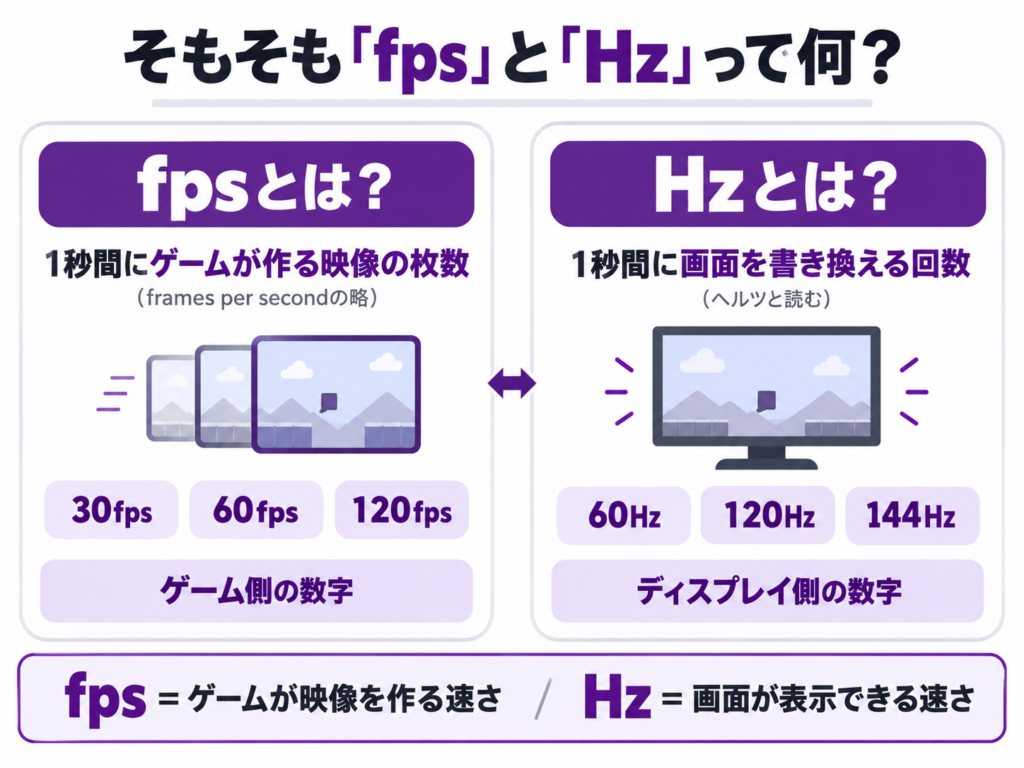
VRRを理解するうえで知っておきたいのが「fps」と「Hz」です。
fpsとは
fpsは「frames per second(フレーム・パー・セカンド)」の略です。
1秒間にゲーム側が何枚の映像を作っているかを表しています。
例えば、
- 30fps → 1秒間に30枚
- 60fps → 1秒間に60枚
- 120fps → 1秒間に120枚
という意味です。
基本的には数字が大きいほど、キャラクターやカメラの動きがなめらかに見えます。
Hzとは
Hz(ヘルツ)は、テレビやモニターが1秒間に何回画面を書き換えられるかを表す数字です。
60Hzなら1秒間に最大60回、120Hzなら最大120回画面を書き換えられます。
つまり、
fps=ゲーム側が映像を作る速さ
Hz=テレビ・モニター側が映像を表示する速さ
という違いがあります。
VRRがあると何が変わる?
例えば、60fpsを目標に動いているゲームがあるとします。
処理が軽い場面では60fps出ていても、敵が増えたり派手なエフェクトが表示されたりすると、一時的に55fpsや50fpsまで下がることがあります。
通常の60Hz表示では、
ゲーム:53fps
画面:60Hz
というように、ゲーム側と画面側のタイミングにズレが発生することがあります。
そこでVRRを利用すると、ゲーム側のフレームレートに合わせて画面側のリフレッシュレートも変化します。
その結果、
- カクつきを目立ちにくくする
- 映像のズレを抑える
- フレームレートが変動するゲームをなめらかに見せる
といった効果が期待できます。
任天堂も、VRR対応ゲームではゲームの処理に合わせてリフレッシュレートを変化させることで、安定したなめらかな動きを表現できると説明しています。
VRRは「fpsを上げる機能」ではない
ここは特に勘違いしやすいポイントです。
VRRをONにしたからといって、
30fpsのゲームが60fpsになる
60fpsのゲームが120fpsになる
というわけではありません。
VRRはゲーム自体の処理性能を上げる機能ではなく、
「出ているフレームレートをできるだけ自然に表示するための機能」
です。
そのため、元々30fps固定で動いているゲームがVRRをONにするだけで120fpsになるようなことはありません。
Switch 2のVRRと120Hzの違い
VRRと一緒によく出てくるのが「120Hz」です。
この2つは似ていますが、役割が違います。
| 機能 | 主な役割 |
|---|---|
| VRR | ゲームのfpsに合わせて画面のHzを変化させる |
| 120Hz | 1秒間に最大120回画面を書き換えられる |
| 120fps | ゲーム側が1秒間に120枚の映像を作る |
120Hzは「たくさん表示できる能力」。
VRRは「表示タイミングをゲームに合わせる能力」。
と考えると分かりやすいでしょう。
VRRと120Hzは一緒に使える?
VRRと120Hzはどちらか片方を選ぶものではありません。
対応しているゲームやテレビであれば、両方のメリットを活かせます。
例えば120fpsを目標にしているゲームが、
120fps → 110fps → 105fps → 115fps
のように変動した場合でも、VRRによって画面側をゲームの動作に合わせることで、フレームレートの変化を目立ちにくくできます。
特に動きの激しいアクションゲーム、レースゲーム、FPSなどでは相性のいい機能です。
※FPSはここでは「First Person Shooter」の意味で、銃などを使って戦う一人称視点のゲームジャンルを指します。先ほど説明した「fps(フレームレート)」とは別の意味です。
Switch 2は最大120Hz・120fpsに対応
Nintendo Switch 2本体の7.9インチ液晶ディスプレイは、フルHD(1920×1080)で最大120HzのVRRに対応しています。
TVモードでは、
- 4K:最大60fps
- 1080p:最大120fps
- 1440p:最大120fps
に対応しています。
つまり、Switch 2で120fpsをテレビに出力したい場合は、1080pまたは1440pで使用する必要があります。
4K出力では最大60fpsになります。
「4K・120fps」には対応していない
ここも間違えやすいポイントです。
Switch 2は、
4K対応
120fps対応
ではありますが、
4K+120fps
に対応しているわけではありません。
4Kでは最大60fpsとなります。
120fpsを重視する場合は1080pまたは1440pを利用する形になります。
Switch 2でVRRを設定する方法
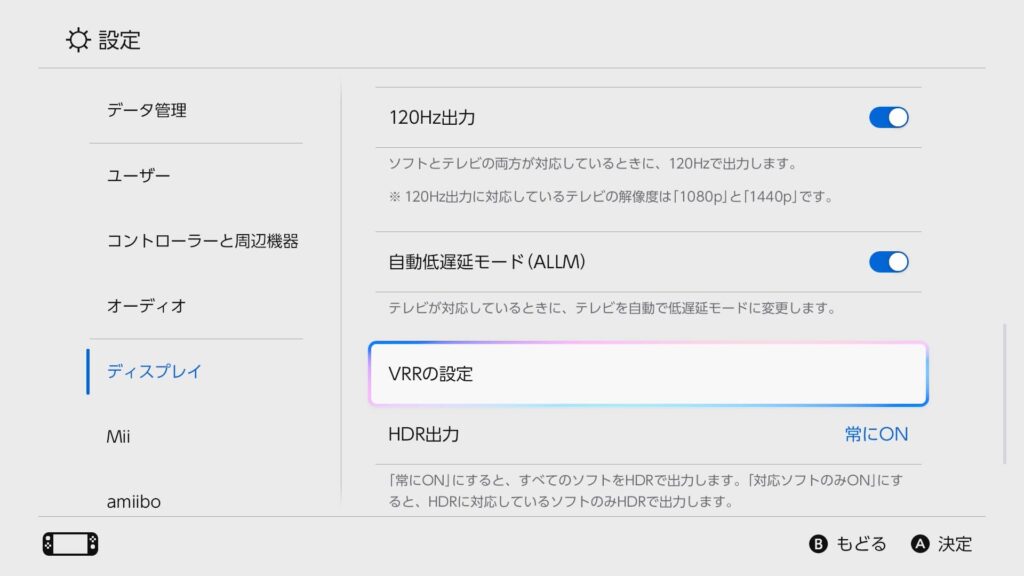
携帯モードではSwitch 2本体のディスプレイがVRRに対応しています。
TVモードで使用する場合は、Switch 2本体だけでなく、接続しているテレビまたはゲーミングモニター側もVRRに対応している必要があります。
TVモードでVRRをONにする
HOMEメニューから、
「設定」
↓
「ディスプレイ」
↓
「VRRの設定」
↓
「VRR出力」
をONにします。
任天堂のサポートページでも、「設定」→「ディスプレイ」→「VRRの設定」からVRR出力を変更できることが案内されています。
TVモードでは本体とドックを更新しておく
TVモードのVRRは、Switch 2発売当初から利用できた機能ではありません。
2026年9月10日に配信された本体更新「Ver.23.0.0」で追加されています。
そのためTVモードでVRRを使用する場合は、Switch 2本体を最新バージョンに更新しておきましょう。
さらにNintendo Switch 2ドックの更新も必要です。
ドックは、
「設定」
↓
「本体」
↓
「ドックの更新」
から更新できます。
120Hzも設定しておこう
120Hz対応ゲームを遊ぶ場合は、
「設定」
↓
「ディスプレイ」
↓
「120Hz出力」
も確認しておきましょう。
120Hz出力は、テレビとゲームの両方が対応している場合に利用できます。
なお、120Hz出力に対応する解像度は1080pと1440pです。
テレビ側もVRRに対応している必要がある
TVモードでVRRを使う場合、
Switch 2が対応しているだけでは不十分です。
テレビまたはゲーミングモニター側にもVRR対応が必要です。
製品ページや取扱説明書などで、
「VRR対応」
「可変リフレッシュレート対応」
といった記載があるか確認してみましょう。
注意したいのは、
「120Hz対応=必ずVRR対応」
ではないことです。
120HzとVRRは別の機能なので、テレビを選ぶ場合は両方を確認するのがおすすめです。
HDMIケーブルにも注意
Switch 2本体セットには「ウルトラ ハイスピード HDMIケーブル」が付属しています。
任天堂はSwitch 2の性能を最大限発揮するため、本体に付属しているウルトラ ハイスピード HDMIケーブルの使用を案内しています。
初代Nintendo Switchに付属していたハイスピードHDMIケーブルとは規格が異なるため、Switch 2では付属ケーブルを使用するのが確実です。
Switch 2のVRR対応ゲームは?
ここは少し注意が必要です。
Switch 2本体がVRRに対応していても、すべてのゲームでVRRが利用できるわけではありません。
任天堂も、
「VRRの対応状況はゲームによって異なる」
と案内しています。
特にTVモードのVRRは2026年9月に追加されたばかりなので、それ以前に発売されたゲームについては、ソフト側の対応状況を確認する必要があります。
Nintendo Switch 2のひみつ展
『Nintendo Switch 2のひみつ展』には、VRRの違いを実際に確認できる「VRRスライダーデモ」が用意されています。
2026年9月10日のアップデートでは、このVRRスライダーデモがTVモードにも対応しました。
VRR対応テレビと更新済みのSwitch 2ドックがあれば、テレビでもVRRによる表示の違いを確認できます。
VRRがどんな機能なのか実際に見てみたい人には分かりやすい方法です。
Arcade Archives 2シリーズ
Nintendo Switch 2向けの「Arcade Archives 2」シリーズでも、VRR対応が明記されているタイトルがあります。
例えば、
- Arcade Archives 2 RAVE RACER
- Arcade Archives 2 KONAMI GT
- Arcade Archives 2 Mr.Do!
- Arcade Archives 2 LADY BUG
- Arcade Archives 2 SYVALION
- Arcade Archives 2 V'BALL
などです。
公式の商品ページではVRR対応によって、オリジナルのアーケードゲームにより近い動きを再現できると案内されています。
「Switch 2ソフトなら全部VRR対応」ではない
ここは覚えておきましょう。
Switch 2専用ゲーム
=VRR対応
ではありません。
Switch 2本体がVRRに対応していることと、ゲーム側がVRRに対応していることは別です。
今後アップデートによって対応するゲームが増える可能性もあるため、各ゲームの公式サイトやアップデート情報を確認するのが確実です。
VRR対応かどうか分からない場合は?
ゲームの商品ページやメーカー公式サイトで、
「VRR」
「可変リフレッシュレート」
という記載があるか確認してみましょう。
ただし、すべてのゲームでVRR対応状況が分かりやすく表記されているとは限りません。
そのため、
「120fps対応と書いてあるからVRRにも対応しているはず」
と判断しないほうが安全です。
120fpsとVRRは別の機能です。
120Hz対応ゲームならVRRにも対応している?
必ずしも対応しているとは限りません。
120Hz対応は、
「最大120Hzで映像を出力できる」
という意味です。
一方VRRは、
「ゲームのフレームレートに合わせてHzを変動させる」
という機能です。
そのため、
120Hz対応・VRR非対応
というゲームもあり得ます。
逆に、120fpsで動作しないゲームでもVRRが利用されるケースがあります。
VRRを使うのに120Hzテレビは必須?
「VRRを使うためには120Hzテレビじゃないとダメ」と単純に考える必要はありません。
重要なのは、そのテレビがSwitch 2のVRR出力に対応していることです。
ただし、Switch 2の120fps対応ゲームまで最大限楽しみたいのであれば、
「120Hz+VRR対応」
のテレビやゲーミングモニターを選ぶと、Switch 2の映像性能を活かしやすくなります。
VRRをONにして画面がおかしくなった場合
テレビとの組み合わせによっては、VRRをONにした際に映像が乱れたり、画面が点滅したりする可能性があります。
その場合は、
「設定」
↓
「ディスプレイ」
↓
「VRRの設定」
↓
「VRR出力」
↓
「OFF」
にして症状が改善するか確認してみましょう。
任天堂も、TVモードで映像が乱れたり点滅したりする場合の対処方法としてVRR出力をOFFにする方法を案内しています。
Switch 2でVRRを使うためのチェックリスト
TVモードでVRRを利用したい場合は、次の項目を確認してみましょう。
- Switch 2本体を最新バージョンにする
- Switch 2ドックを更新する
- VRR対応テレビ・モニターを使用する
- 「VRR出力」をONにする
- テレビ側のVRR関連設定も確認する
- Switch 2付属のウルトラ ハイスピード HDMIケーブルを使用する
- 遊ぶゲームがVRRに対応しているか確認する
120fps対応ゲームを遊ぶ場合は、さらに「120Hz出力」もONになっているか確認しておきましょう。
VRRと120Hzは結局どちらが重要?
どちらか一方が上という機能ではありません。
120Hzは、最大120fpsのゲームをなめらかに表示するために重要な機能です。
VRRは、ゲームのフレームレートが変動したときに、その変化をできるだけ自然に見せるための機能です。
簡単にまとめると、
120Hz
→ 高いフレームレートを表示するための機能
VRR
→ フレームレートの変化に画面を合わせる機能
と覚えておけば問題ありません。
まとめ|VRRはSwitch 2の映像をよりなめらかに見せる機能
Nintendo Switch 2のVRRは、ゲーム側のフレームレートに合わせてディスプレイのリフレッシュレートを変化させ、カクつきや映像のズレを目立ちにくくする機能です。
VRR自体がゲームのfpsを上げるわけではありませんが、フレームレートが安定しない場面でも、より自然でなめらかな映像に見せられるのが大きなメリットです。
また、2026年9月10日の本体更新によって、携帯モードだけでなくTVモードでもVRRが利用できるようになりました。
Switch 2の映像機能をしっかり活かしたい場合は、
「VRR対応」
「120Hz対応」
「ゲーム側の対応状況」
の3点を確認しておくと分かりやすいでしょう。
特にこれからSwitch 2用のテレビやゲーミングモニターを購入する場合は、「4K」という解像度だけでなく、120HzやVRRに対応しているかもチェックしておくのがおすすめです。