


さっきまで普通にVCできていたのに、
コントローラーを繋いだ瞬間、急に自分の声だけ入らなくなる。
相手の声は聞こえるし、
マイクも壊れてなさそうなのに、なぜか無反応。
このトラブル、SteamやPCゲームをやっていると
かなりの確率で一度はハマります。
結論から言うと、
ほとんどの場合「設定が勝手に切り替わっただけ」です。
この記事では、
PCにあまり詳しくなくても順番に確認すれば直せるように、
原因と対処法を噛み砕いて説明します。
まず知っておいてほしいこと
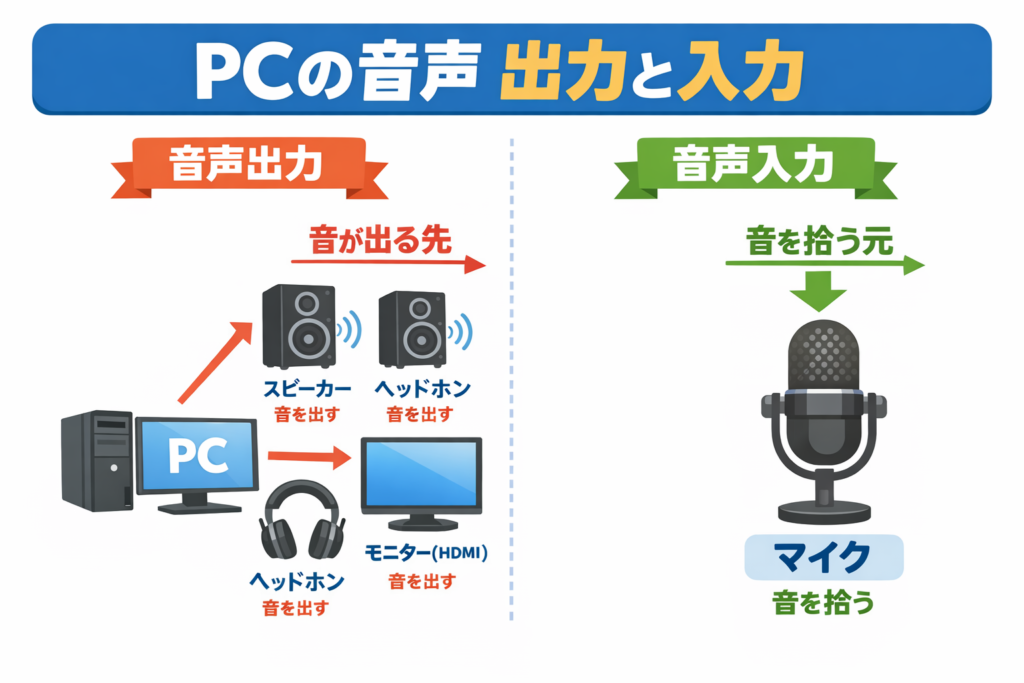
VCが入らない=マイク故障、ではない
最初に言っておくと、
この症状でマイクが壊れているケースはほぼありません。
コントローラーを接続したタイミングで、
- Windowsが別のマイクを選んだ
- DiscordやSteamの設定がズレた
ただそれだけ、ということがほとんどです。
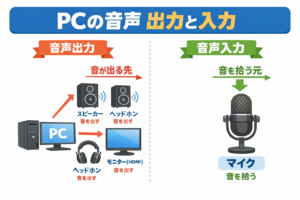
ここを間違えやすい
- ゲーム音が聞こえる → 出力
- 自分の声が入らない → 入力(マイク)
今回は
👉 入力(マイク)の設定を見る記事です。
原因① コントローラーがマイク扱いされている
これは一番多い原因です。
PS5コントローラーや一部のゲームパッドは、
ヘッドセット端子を持っているため、
Windowsが 「新しいマイクが繋がった」 と勘違いします。
結果として、
- 何も繋いでいないコントローラーの端子
- 使っていないマイク
が、いつの間にかメインのマイクになってしまいます。
対処法(Windows側)
- 画面右下のスピーカーアイコンを右クリック
- 「サウンドの設定を開く」
- 「入力」を確認
- 普段使っているマイクを選択
もし
「Wireless Controller」
「Gamepad」
のような名前が選ばれていたら、それが原因です。
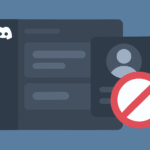
原因② Discordだけ声が入らない
Windowsの設定は合っているのに、
Discordだけ無反応な場合もよくあります。
これはDiscordが
「Windowsとは別のマイク」を見ている状態です。
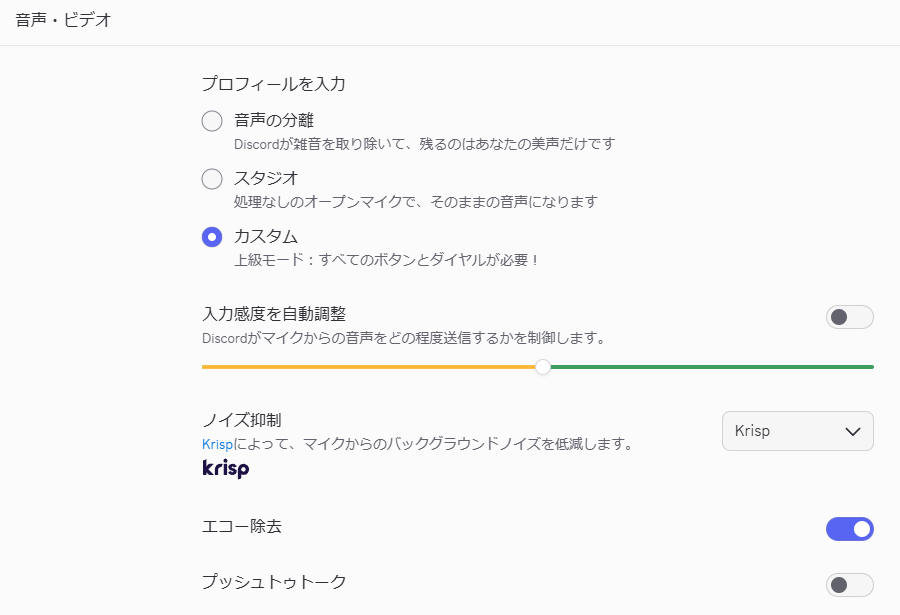
対処法(Discord)
- Discord左下の歯車アイコン
- 「音声・ビデオ」
- 入力デバイスを確認
- 使っているマイクを直接指定
「既定」のままだと、
コントローラー接続時にズレることがあるので、
明示的に指定するのがおすすめです。
原因③ Steamのボイス設定が切り替わっている
SteamのVCを使っている場合、
コントローラー接続をきっかけに
Steam側の設定だけ変わることもあります。
対処法(Steam VC)
- Steam左上「Steam」→「設定」
- 「ボイス」
- 入力デバイスを確認
- 正しいマイクに変更
ここが「既定」になっていたら、
一度手動で選び直してみてください。
原因④ コントローラーのイヤホン端子が優先されている
特に多いのが、
- PS5 / PS4 コントローラー
- 有線接続
この組み合わせ。
Windowsが
「コントローラーにヘッドセットが挿さっている」
と誤認して、そちらを優先してしまいます。
対処法
- コントローラーを一度抜く
- 再接続する
- もう一度入力デバイスを確認
それだけで直ることも多いです。
原因⑤ 使っていないマイクが多すぎる
PCには意外とたくさんのマイクがあります。
- コントローラー
- モニター
- Webカメラ
- 内蔵マイク
これらが全部有効だと、
どれが使われているのか分からなくなる原因になります。
おすすめ対策(再発防止)
サウンド設定の「入力」で、
- 使っていないマイク
- 今後使う予定がないもの
は、無効化しておくのがおすすめです。
これだけで
「またVCが入らない…」
という状況をかなり防げます。
それでも直らないときの切り分け
- Windowsのボイスレコーダーで録音
- Discordのマイクテスト
- Steamのマイクテスト
どこでも入らない → Windows設定
Discordだけ → Discord設定
こうやって切り分けると原因が見えます。
まとめ|原因はほぼ「入力先の自動変更」
コントローラー接続後にVCが入らなくなる原因は、
- コントローラーがマイク扱いされる
- DiscordやSteamの入力がズレる
- 使っていないマイクが多すぎる
このあたりがほぼ全てです。
「今、どのマイクが使われているか」
ここだけ意識すれば、解決は難しくありません。