

Steamには、ライブラリ内のゲームを整理するために
「非表示(Hidden)」
に設定する機能があります。
しかし、一度非表示にしたゲームがどこに行ったかわからなくなり、
「戻し方がわからない」
と困るユーザーも多いです。
この記事では、非表示にしたゲームを再表示する方法(解除方法)をわかりやすく解説します。
非表示の解除は「非表示タブ」から行う
Steamで非表示にしたゲームは、ライブラリからは消えていますが、
「非表示」カテゴリに自動で移動しています。
解除するには、この非表示カテゴリから元に戻すだけです。
急いでる人向けに簡易的にご紹介
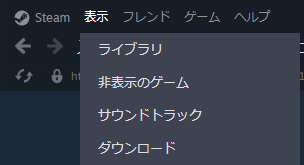
Steam左上を確認→「表示」→「非表示のゲーム」をクリック
これで一覧で表示されます。
【方法1】非表示にしたゲームを再表示する手順
以下の手順で解除できます。
1. Steamのライブラリを開く
左上の「ライブラリ」から一覧を表示します。
フィルターオプションで特定のゲームジャンルを選んで検索
2. 左側のメニューをスクロールし「非表示」を探す
カテゴリー一覧の一番下付近に
「非表示(Hidden)」
という項目があります。
3. 非表示一覧から解除したいゲームを右クリック
対象のゲームを探して右クリックします。
4. 「管理」→「非表示を解除」を選択
右クリックメニューから
管理 → 非表示を解除(Remove from Hidden)
を選択します。
5. ライブラリに通常通り表示される
これでゲームが元のライブラリ一覧に戻ります。
【方法2】検索バーを使って非表示ゲームを探す
非表示カテゴリが見つからない場合は、検索バーの利用が便利です。
手順
- ライブラリ右上の検索バーをクリック
- 非表示にしたゲームの名前を入力
- 結果に表示されたゲームを右クリック → 「非表示を解除」
※ 非表示でも検索にはヒットします。
【注意点!】プレイ中のゲーム非表示(プライバシー設定)とは別機能
混同しやすいので注意点をまとめます。
・「非表示ゲーム」は ライブラリ内の整理機能
・「ゲームの詳細を非公開」は フレンドに見せない設定
この2つは全く別です。
非表示を解除しても、プライバシー設定の公開/非公開には影響ありません。
まとめ
Steamの非表示解除は、次の手順だけで完了します。
・ライブラリ → 非表示タブ
・解除したいゲームを右クリック
・「管理 → 非表示を解除」
これで元のライブラリに戻せます。
検索バーから直接探して解除する方法も便利なので覚えておくと役立ちます。