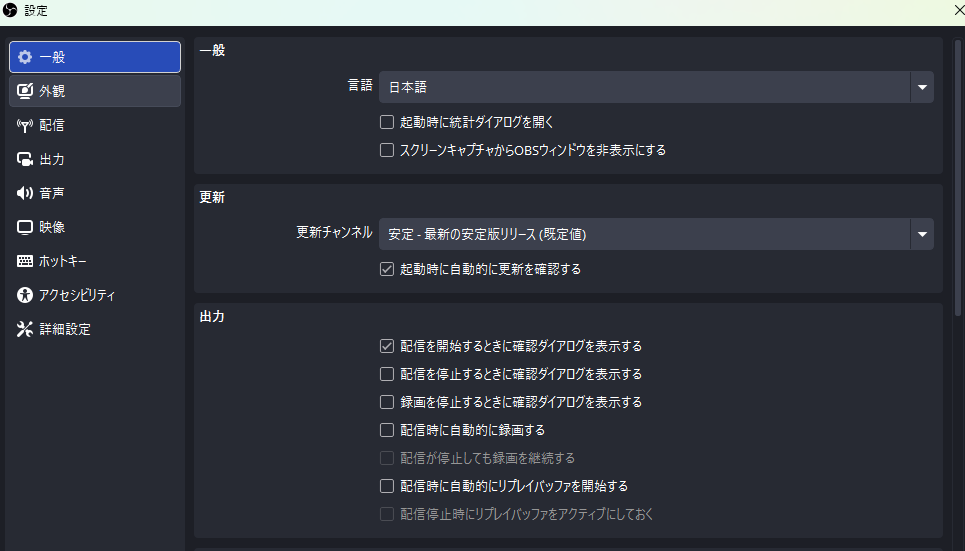
配信中に映像がカクついたり、画面が一瞬止まったり、動きがなめらかでなくなったりする現象に悩んでいる方は少なくありません。自分では普通にゲームをしているつもりでも、視聴者側では「映像が飛んでいる」「動きが重い」「なんだか見づらい」と感じられてしまうことがあります。
このような問題は、いわゆるフレームドロップが起きている可能性が高いです。配信を始めたばかりの方にとっては少し難しく聞こえる言葉かもしれませんが、原因を順番に見ていけば、対策は決して難しくありません。
この記事では、配信中にフレームドロップが起きる原因から、PCのパフォーマンスを安定させるための具体的な改善方法までを、初心者にもわかりやすく丁寧に解説していきます。さらに、専門用語はそのまま流さず、できるだけその場で意味がわかるように補足しながら進めます。
「OBSの設定がよくわからない」
「ゲーム配信をすると急に重くなる」
「PCスペックが高くないけれど、できる範囲で改善したい」
このような方は、ぜひ最後まで読んでみてください。
フレームドロップとは何か
まず最初に、フレームドロップという言葉の意味を整理しておきましょう。
フレームとは、動画を構成している1枚1枚の画像のことです。動画は静止画が高速で連続して表示されることで、なめらかに動いて見えます。たとえば「60fps」という表記を見たことがあるかもしれませんが、これは1秒間に60枚の画像を表示しているという意味です。
fps(frames per second)とは、1秒間に何枚の画像を表示するかを表す数値です。数値が高いほど映像はなめらかに見えやすくなります。
フレームドロップは、本来表示・送信されるはずだったフレームが途中で落ちてしまう状態を指します。すると映像の動きがカクついたり、一部の動きが飛んで見えたりします。
配信者本人のゲーム画面では問題なく見えていても、配信ソフトやPC、回線のどこかで処理が追いつかないと、視聴者に届く映像は不安定になります。ここが配信トラブルのやっかいなところです。
配信中にフレームドロップが起こる主な原因
フレームドロップが発生する原因はひとつではありません。複数の要因が重なって起きることも多いため、順番に確認していくことが大切です。
1. CPUの処理が追いついていない
CPUは、PC全体の計算や処理を行う中心的なパーツです。ゲームの動作だけでなく、配信ソフトの映像処理や音声処理、裏で動いているアプリの管理など、さまざまな作業を担当しています。
CPUは、よく「パソコンの頭脳」と表現される部品です。処理する仕事が増えすぎると、全体の動きが遅くなります。
配信中は、ゲームを動かすだけでも負荷がかかるのに、さらに画面をキャプチャして、圧縮して、インターネットへ送る処理まで同時に行います。そのため、CPU使用率が高くなりすぎると、処理落ちが発生しやすくなります。
2. GPUに余裕がない
ゲーム配信では、GPUの負荷も大きなポイントになります。とくに3Dゲームや高画質設定のゲームでは、GPUの使用率が高くなりやすく、配信ソフト側の映像処理まで同時に任せると余裕がなくなることがあります。
GPUは、画像や映像を描画することが得意なパーツです。ゲーム画面をきれいに表示する役割が大きく、グラフィックボードに搭載されています。
GPU使用率が常に高い状態だと、ゲームそのものの表示が不安定になったり、配信用のエンコード処理が間に合わなくなったりします。
3. メモリ不足が起きている
メモリは、作業中のデータを一時的に置いておく場所です。ゲーム、配信ソフト、ブラウザ、ボイスチャット、BGMソフトなどを同時に開いていると、メモリ消費量は想像以上に増えます。
メモリ(RAM)は、作業机の広さのようなものです。机が広ければ複数の作業を同時に進めやすく、狭いとすぐに散らかって動きが悪くなります。
メモリが足りなくなると、PCはストレージを代わりに使って補おうとしますが、これが動作の重さにつながることがあります。
4. ストレージの速度が遅い
ゲームや配信ソフトをHDDに入れている場合、データの読み込みが追いつかず、場面切り替えやゲーム中のロードで負荷がかかることがあります。
ストレージは、データを保存しておく場所です。代表的なものにHDDとSSDがあります。
- HDD:昔からある保存装置。容量単価は安いですが、読み書き速度は遅めです。
- SSD:読み書きが速く、現在は主流です。OSやゲーム、配信ソフトを入れるならSSDのほうが快適です。
5. 回線が安定していない
配信ではPC性能だけでなく、インターネット回線の安定性も重要です。画質を高くしすぎると、アップロード速度が足りず、映像が途切れたりフレームが落ちたりすることがあります。
アップロード速度は、PCからインターネットへデータを送る速さのことです。配信ではこの数値がとても重要です。
多くの人はダウンロード速度ばかり気にしがちですが、配信に必要なのは主にアップロード速度です。
6. 配信ソフトの設定が重すぎる
初心者の方によくあるのが、画質を上げすぎているケースです。たとえば1080p・60fps・高ビットレートで配信すると、見た目はきれいですが、その分だけPCと回線に大きな負荷がかかります。
ビットレートは、1秒間に送る映像データ量のことです。高いほど画質は良くなりやすいですが、その分だけ回線負荷も高くなります。
配信中のフレームドロップを防ぐための基本的な考え方
配信を安定させるうえで大事なのは、無理に最高画質を目指すことではありません。大切なのは、自分のPCと回線に合った設定にすることです。
配信は、ただゲームが動けばいいわけではなく、
- ゲームを動かす
- 配信画面を取り込む
- 映像と音声を圧縮する
- 配信サイトへデータを送る
という複数の作業を同時に行っています。
つまり、配信中に重くなるのは珍しいことではなく、ある意味では自然なことです。だからこそ、PCに余裕を持たせる工夫が重要になります。
OBSなど配信ソフトの設定を見直す
配信中のフレームドロップ対策で、最初に見直したいのが配信ソフトの設定です。とくにOBS Studioを使っている方は、この部分を調整するだけでも改善しやすいです。
出力解像度を下げる
配信画面の解像度が高いほど、PCへの負荷は大きくなります。
解像度は、画面の細かさを表す数値です。たとえば1920×1080はフルHD、1280×720はHDと呼ばれます。数値が大きいほど高画質ですが、そのぶん処理は重くなります。
配信初心者の方や、PCにあまり余裕がない方は、最初から1080pにこだわらなくても大丈夫です。むしろ720pにしたほうが安定しやすく、視聴者側でも十分見やすいことはよくあります。
おすすめの考え方としては、まず720pで安定性を優先し、余裕があるなら1080pに上げていく流れです。
フレームレートを見直す
60fpsはたしかになめらかですが、負荷も大きくなります。ゲームジャンルによっては30fpsでも十分見やすい場合があります。
- 動きの激しいFPSやアクションゲーム:60fpsが向いている
- 雑談配信、作業配信、RPG系:30fpsでも問題ないことが多い
PCが重いと感じるなら、60fpsから30fpsへ下げるだけでもかなり改善することがあります。
ビットレートを上げすぎない
高ビットレートは画質の向上につながりますが、アップロード回線に余裕がないと逆効果です。数字を高くすればよいというものではありません。
一般的には、
- 720p配信:2500〜4000kbps前後
- 1080p配信:4500〜6000kbps前後
がひとつの目安になります。ただし、配信先の上限や回線状況によって適正値は変わるため、常に最大値を狙う必要はありません。
エンコーダを適切に選ぶ
エンコードは、映像や音声を配信用の形式に変換・圧縮する処理のことです。この処理が重いと、配信全体に影響が出ます。
OBSでは主に、CPUを使う方式とGPUを使う方式があります。
- x264:CPUでエンコードする方式
- NVENC:NVIDIA製GPUを使う方式
- AMF:AMD製GPUを使う方式
CPUに余裕がないならGPUエンコードを使う、逆にGPUがすでに限界ならCPU側を使う、というように、PCの状態に合わせて選ぶのが大切です。
最近のPCでは、GPUエンコードを使ったほうがバランスが取りやすいことも多く、ゲーム配信では有力な選択肢です。
Windows側の設定を整えてPCの無駄な負荷を減らす
配信ソフトだけでなく、Windowsの設定や常駐アプリの状態も確認しておきたいところです。不要な処理が裏で動いていると、それだけで配信の安定性に影響します。
電源設定を見直す
ノートPCや一部のデスクトップでは、省電力寄りの設定になっていることがあります。この状態だと、CPUやGPUの性能が十分に出ない場合があります。
Windowsの電源プランで、可能であれば高パフォーマンス寄りの設定にしておくと安心です。
電源プランは、消費電力と性能のバランスを決める設定です。省電力重視だと性能が抑えられることがあります。
バックグラウンドアプリを減らす
配信前には、使っていないソフトをできるだけ閉じておきましょう。とくに重くなりやすいのは以下のようなアプリです。
- タブをたくさん開いたブラウザ
- 動画再生アプリ
- 自動アップデート系ソフト
- ファイル同期ソフト
- 不要なランチャー類
「このくらい大丈夫だろう」と思っていても、複数重なると意外と負荷になります。
スタートアップアプリを整理する
PC起動時に自動で立ち上がるアプリが多いと、知らないうちにメモリやCPUを使っていることがあります。
スタートアップアプリは、Windows起動時に自動的に立ち上がるソフトのことです。常駐し続けるものも多く、不要なら減らしたほうが快適になります。
配信と関係のないソフトが多い場合は、一度見直してみるとよいでしょう。
ゲームモードを活用する
Windowsにはゲームモードという機能があります。環境によって効果は差がありますが、ゲーム実行中のリソース配分を最適化する目的で用意されています。
有効にしておいて損は少ないため、配信環境では一度試してみる価値があります。
CPU・GPU・メモリの使用状況を確認する習慣をつける
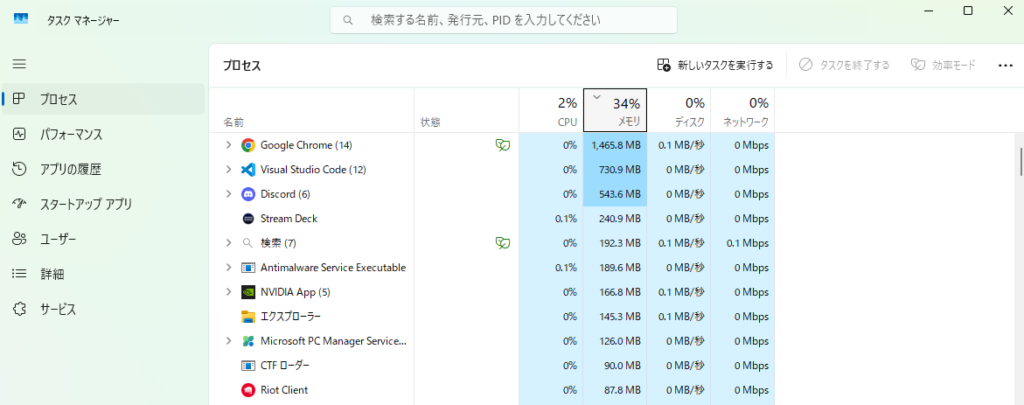
フレームドロップの原因を正確に見つけるには、感覚だけではなく、実際の使用率を見ることが大切です。
Windowsのタスクマネージャーや各種モニタリングソフトを使えば、CPU、GPU、メモリの使用率を確認できます。
使用率は、そのパーツがどれくらい働いているかを示す数値です。100%に近いほど限界に近い状態です。
たとえば、
- CPU使用率が常に90〜100%に近い
- GPU使用率が張り付き気味
- メモリ使用量が限界近い
といった状態なら、どこに負荷が集中しているかが見えてきます。
CPU使用率が高い場合の対策
- エンコーダをGPU側へ変更する
- 配信解像度を下げる
- fpsを下げる
- 裏で動いているアプリを減らす
- ゲーム側の設定を少し下げる
GPU使用率が高い場合の対策
- ゲームの画質設定を下げる
- 配信の解像度やfpsを下げる
- GPUエンコード以外の設定も試す
- ゲーム内の不要な視覚効果を切る
メモリ使用量が厳しい場合の対策
- ブラウザのタブを減らす
- 同時起動ソフトを整理する
- 可能ならメモリ増設を検討する
配信しながらDiscord、ブラウザ、BGM管理、コメントビューアなどを同時に使うなら、16GBは最低ライン、余裕を求めるなら32GBあると安心しやすいです。
ゲーム側の設定を少し下げるだけでも効果が大きい
配信中の負荷を減らすには、配信ソフトの設定だけでなく、ゲーム内設定も重要です。ゲーム側を最高画質にしていると、それだけでGPUがほぼ使い切られてしまい、配信処理の余裕がなくなることがあります。
とくに見直しやすい項目は以下の通りです。
- 影の品質
- 反射表現
- アンチエイリアス
- 描画距離
- ポストプロセス
- レイトレーシング
用語解説:アンチエイリアスとは
アンチエイリアスは、ギザギザした輪郭をなめらかに見せる処理です。見た目は良くなりますが、ゲームによっては負荷が高くなります。
レイトレーシングは、光の反射や影をリアルに表現する技術です。非常にきれいですが、負荷も大きいため、配信時はオフや低設定が安定しやすいです。
少し画質を下げても、配信画面では意外と違いが目立たないことも多いです。まずは「自分のモニターで最高にきれい」よりも、「配信が安定するかどうか」を優先したほうが結果的に満足度が高くなります。
ストレージ環境を整える
ゲームや配信ソフト、録画データの保存先が遅いと、配信中の処理に悪影響が出ることがあります。とくにHDDを使っている場合は、場面によって読み込み待ちが発生しやすくなります。
OS、配信ソフト、よく遊ぶゲームは、できるだけSSDに入れておくのがおすすめです。
また、ストレージの空き容量が極端に少ない場合も、動作不良の原因になることがあります。容量ギリギリまで使わず、ある程度の空きを確保しておくと安心です。
PCの温度管理は見落とされやすい重要ポイント
PCは熱を持ちすぎると、自動的に性能を下げて温度を抑えようとすることがあります。この状態になると、急にゲームや配信が重くなることがあります。
サーマルスロットリングは、PCの温度が高くなりすぎたときに、故障を防ぐため性能を自動で落とす仕組みです。
とくに夏場や、ホコリがたまったPC、排熱しにくいノートPCでは起こりやすいです。
温度対策としてやっておきたいこと
- PC内部のホコリを掃除する
- 吸気口・排気口をふさがない
- ノートPCなら冷却台を使う
- 室温が高すぎる環境を避ける
- ケースファンの風の流れを見直す
普段は問題なくても、長時間配信になると温度がじわじわ上がって不安定になることがあります。短時間だけテストして安心しないことも大切です。
ネット回線を安定させることもフレームドロップ対策になる
どれだけPC性能が高くても、回線が不安定だと配信品質は安定しません。とくに無線LAN環境では、時間帯や周囲の状況によって通信が不安定になることがあります。
できるだけ有線接続にする
配信を本気で安定させたいなら、有線LAN接続が基本です。Wi-Fiは便利ですが、通信が揺れやすく、配信には不利な場面があります。
回線速度を確認する
配信ビットレートに対して、アップロード速度が十分にあるか確認しておきましょう。単純な目安としては、設定しているビットレートの2倍以上のアップロード速度があると比較的安心しやすいです。
ただし、数値が足りていても通信が不安定なら問題が出ることはあります。重要なのは最高速度よりも安定して送れるかどうかです。
同時に回線を使う機器を減らす
家族が動画視聴をしていたり、大きなダウンロードが走っていたりすると、配信に影響することがあります。配信時間帯だけでも通信の使い方を意識すると改善につながることがあります。
配信前にやっておきたいチェックリスト
配信のたびに毎回ゼロから悩まないためには、事前確認の流れを決めておくと便利です。
配信前チェック
- 不要なアプリを閉じたか
- ブラウザのタブを開きすぎていないか
- OBSの解像度とfpsは適切か
- ビットレートが回線に合っているか
- CPU・GPU・メモリに余裕があるか
- 有線接続になっているか
- PCの温度が高すぎないか
- ゲーム画質を上げすぎていないか
このような基本確認を習慣化するだけでも、配信トラブルはかなり減らせます。
初心者におすすめの考え方は「少し余裕を残す」こと
配信設定を決めるとき、多くの人が「せっかくなら高画質で配信したい」と考えます。もちろん気持ちはよくわかります。ただ、配信はギリギリの設定で動かすより、少し余裕を残した設定のほうが結果的に見やすく、安定しやすいです。
たとえば、
- 1080p60でギリギリ動く設定
- 720p30で余裕をもって安定する設定
この2つなら、視聴者にとって快適なのは後者であることも少なくありません。映像が少し控えめでも、止まらず安定して見られるほうが満足度は高いからです。
それでも改善しない場合に見直したいポイント
ここまで対策してもフレームドロップが改善しない場合は、次のような点も確認してみてください。
ドライバが古くないか確認する
GPUドライバが古いと、ゲームやエンコード周りで不具合が起きることがあります。
ドライバは、PCの部品を正しく動かすためのソフトです。GPUやオーディオ機器などは、ドライバの状態によって安定性が変わることがあります。
配信ソフトを最新版にする
OBSなどの配信ソフト自体に不具合修正が入っていることもあるため、古いバージョンを使い続けないことも大切です。
PCスペック自体を見直す
どうしても配信したい内容に対してPC性能が足りない場合は、設定調整だけでは限界があります。とくに重い最新ゲームを高画質で配信する場合は、ある程度のCPU・GPU・メモリが必要になります。
無理に設定だけで解決しようとするより、現実的な目線で「今のPCならどの品質で安定するか」を見極めることも大切です。
まとめ
配信中にフレームドロップを防ぐためには、ひとつの設定だけを見るのではなく、PC性能・配信ソフト・ゲーム設定・回線環境を全体で見直すことが重要です。
とくに初心者の方は、次の3点を意識するだけでも大きく変わります。
- 配信設定を欲張りすぎない
- 不要なアプリや無駄な負荷を減らす
- 回線と温度管理まで含めて環境を整える
フレームドロップは、配信者にとっても視聴者にとってもストレスの大きい問題です。ただし、原因を分けて考えれば、少しずつ改善していけます。
まずは、
- 解像度を一段階下げる
- fpsを見直す
- ビットレートを適正化する
- 裏で動くアプリを減らす
- 有線接続に切り替える
といった、すぐできることから試してみてください。
安定した配信は、派手な設定よりも地道な最適化から生まれます。視聴者にとって見やすく、配信者自身も安心して続けられる環境を、少しずつ整えていきましょう.