この記事でわかること
- Steamで複数ゲームをまとめて削除する方法
- 一括アンインストールができない理由
- 効率よく容量を空けるおすすめ手順
Steamは「一括削除」が標準ではできない
Steamは非常に便利ですが、
実は複数ゲームの一括アンインストール機能は標準で用意されていません。
そのため普通にやると…
- 1本ずつ右クリック → アンインストール
- 確認 → OK
- また次のゲーム…
と、かなり面倒です。
ただし、裏ワザや効率的な方法を使えば一気に整理可能です。
方法①:Steamクライアントから高速削除(実質一括)
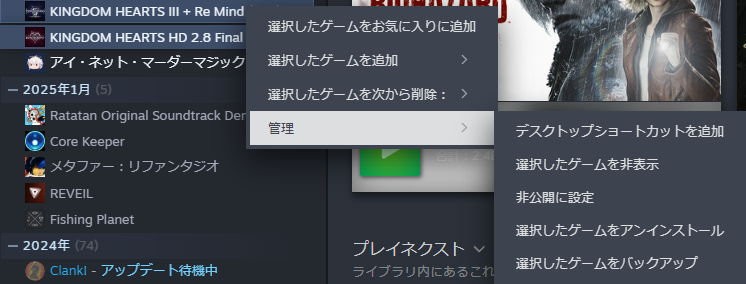
手順
- Steamを起動
- ライブラリを開く
- 削除したいゲームを複数選択(Shift / Ctrl)
- 右クリック → 管理 → アンインストール
ポイント
- 厳密には「同時削除」ではなく連続処理
- クリック回数はかなり減る
- 一番安全で初心者向け
方法②:インストールフォルダを直接削除(最速)
手順
- Steamのインストールフォルダへ移動
(例:C:\Program Files (x86)\Steam\steamapps\common) - 不要なゲームフォルダをまとめて削除
メリット
- 完全に一括削除できる
- 爆速で容量を空けられる
注意点
- Steam上では「インストール済み表示」が残る場合あり
- 次回起動時に整合性チェックが走ることがある
方法③:Steam設定からまとめて管理する(おすすめ)
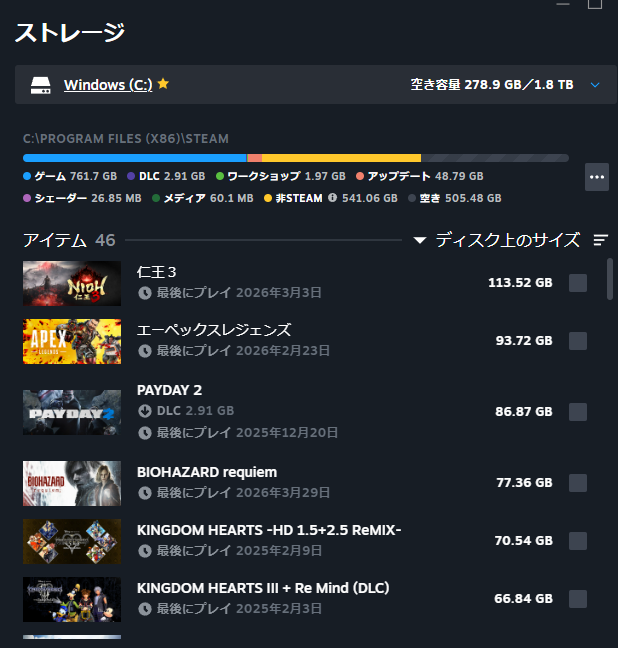
手順
- Steam → 設定
- 「ストレージ」へ移動
- インストール済みゲーム一覧を表示
- チェックを入れて削除
ポイント
- 容量が多い順で確認できる
- 不要ゲームの整理に最適
- 実質一番バランスがいい方法
方法④:外部ツールを使う(上級者向け)
一部のユーザーは以下のようなツールを使っています:
- Steam Cleaner系ツール
- スクリプトによる自動削除
ただし
- 誤削除リスクあり
- Steam規約的にグレーな場合あり
なので基本はおすすめしません。
なぜ一括アンインストール機能がないのか?
理由はシンプルで、
- 誤削除防止
- セーブデータやクラウド連携の問題
- ゲームごとに削除処理が異なる
つまり安全性重視の仕様です。
おすすめの最適解(結論)
状況別におすすめはこれ:
| 状況 | おすすめ方法 |
|---|---|
| 初心者 | 方法①(ライブラリ削除) |
| 容量を一気に空けたい | 方法②(フォルダ削除) |
| 整理しながら削除 | 方法③(ストレージ管理) |
まとめ
Steamは便利な反面、
「一括アンインストールができない」という弱点があります。
ただし今回紹介した方法を使えば、
- 面倒な手動削除を大幅に短縮
- 容量不足を一気に解消
- 不要ゲームの整理が楽になる
特にストレージ管理機能はかなり優秀なので、
定期的に整理するのがおすすめです。