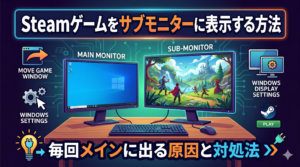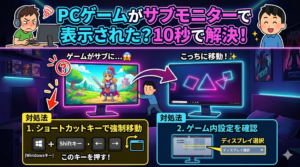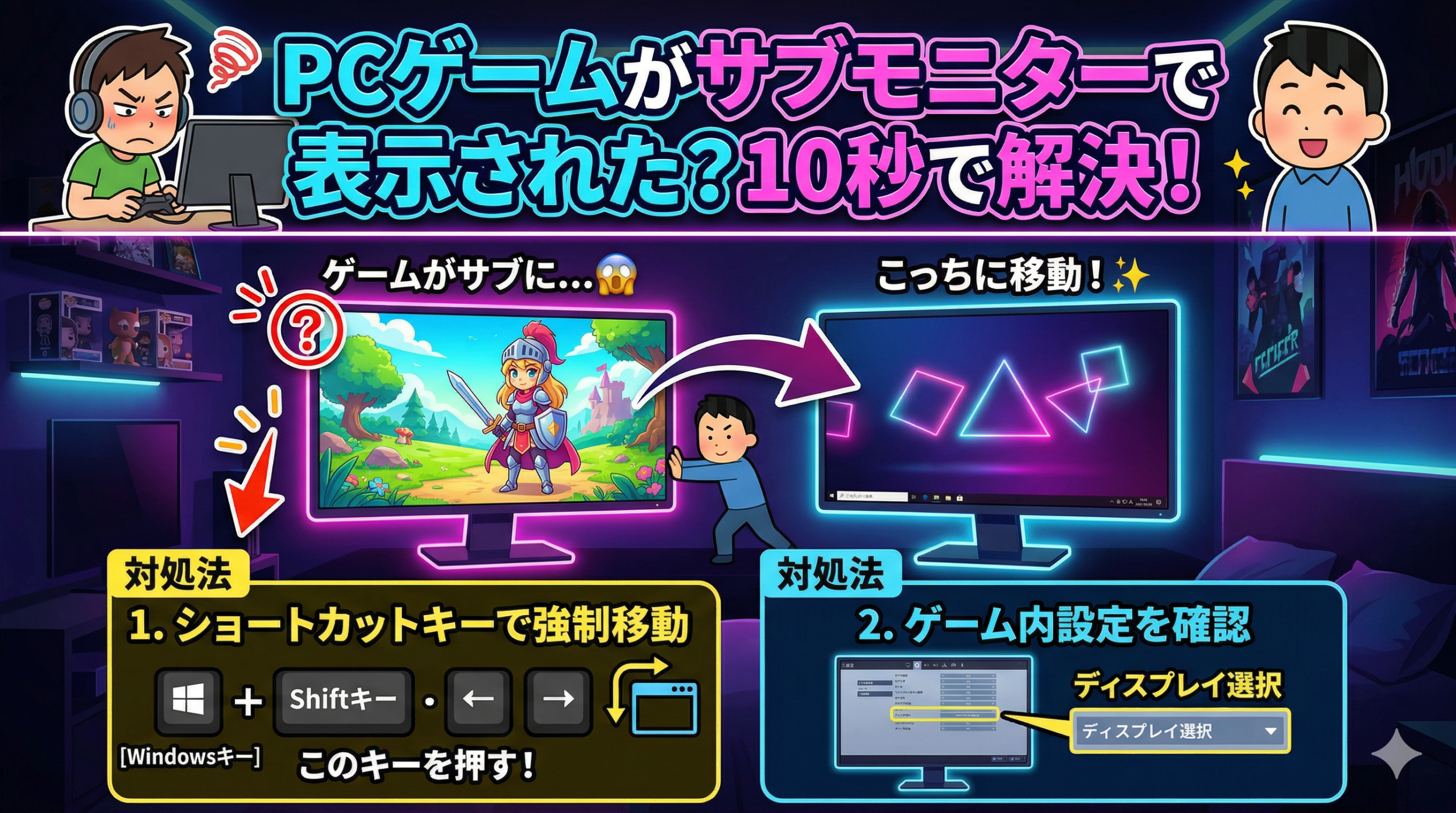
デュアルモニター環境でPCゲームを遊んでいると、
「ゲームがなぜかサブモニター側に出る」
「メインモニターで起動したはずなのに、全画面にすると別画面へ飛ぶ」
「毎回同じモニターに固定されてしまう」
といったトラブルに悩まされることがあります。
この問題はゲームそのものの不具合に見えますが、実際には Windows側のメインディスプレイ設定・表示モード・モニターの並び順・ウィンドウ位置の記憶機能 などが関係しているケースがかなり多いです。Windowsでは複数モニターの管理機能が用意されており、メイン表示の指定、モニター配置の変更、ウィンドウ位置の記憶、ショートカットによる画面移動などが行えます。
この記事では、ゲームがサブモニターに表示されるときの対処法を、今すぐ直したい人向けの応急処置 から、毎回起きる人向けの根本対策 まで、状態別にわかりやすく整理しました。
「とりあえず今すぐメインモニターに戻したい」という人も、「次から同じことが起きないようにしたい」という人も、このページを順番に読めば原因を切り分けやすくなるはずです。
この記事でわかること
- ゲームがサブモニターに出たときの最短の戻し方
- 毎回サブモニターで起動する原因と見直す設定
- 全画面にすると別画面へ飛ぶときの考え方
- ノートPC+外部モニター環境で起きやすい表示トラブルの直し方
- 再発防止のために見直したいWindows設定
まずはこれだけ試してほしい|多くの人はこの順番で直せます
ゲームがサブモニターに表示されたら、まずは次の順番で試すのが最短です。
- ゲームを選択した状態で Win + Shift + ← または → を押して、表示先モニターを切り替える
- 反応しない場合は、ゲームを ウィンドウ表示 か ボーダーレスウィンドウ に変更してから、もう一度移動する
- 設定 → システム → ディスプレイ で、遊びたいモニターを メインディスプレイ に設定する
- Win + P で表示モードを確認し、必要に応じて 拡張 または セカンドスクリーンのみ に切り替える
- モニターの並び順・解像度を見直してから、ゲームを再起動する
Windowsには、アクティブなウィンドウを左右のモニターへ移動するショートカットが用意されています。また、複数モニターの設定画面では、メインディスプレイ指定やモニター配置の調整も可能です。
十字キーがないキーボードを使っている場合は
Fn+Aで左(←)
Fn+Wで上(↑)
Fn+Sで下(↓)
Fn+Dで右(→)となります。
Win + Shift + ← を使用したい場合はWin + Shift + Fn+A
となりますので覚えておきましょう!
まず切り分けたい|あなたの症状はどのタイプか
ゲームの表示トラブルは、症状ごとに原因が違います。
今だけたまたまサブモニターに出た のであれば、単純にウィンドウ位置がずれただけの可能性が高く、ショートカットでの移動だけで直ることが多いです。
一方で、毎回サブモニターに出る、全画面にすると別画面に移る、ノートPCの内蔵画面が優先される といったケースは、Windowsのメインディスプレイ設定や表示モードの見直しが必要になります。複数ディスプレイの動作はWindows側の設定に大きく左右されます。
1. 今すぐメインモニターへ戻したいときの対処法
最初に試したいのは、Windowsのショートカットでゲームウィンドウを別モニターへ送る方法です。
ゲームをアクティブにした状態で、
Win + Shift + 左矢印
または
Win + Shift + 右矢印
を押してください。
このショートカットは、アクティブなウィンドウを左または右のモニターへ移動するWindows標準機能です。デュアルモニター環境で最も手早く対処できる方法なので、「とりあえず今すぐ戻したい」という人にはまずこれをおすすめします。
ただし、この方法はあくまで「Windowsが動かせるウィンドウ」として認識している場合に有効です。
ゲームが完全なフルスクリーンで動作していると、うまく反応しないことがあります。
その場合は、いったんゲーム設定から ウィンドウ表示 または ボーダーレスウィンドウ に切り替えてから、もう一度ショートカットを試してください。DirectXチームの解説でも、Fullscreen Optimizationsではゲームが見た目上フルスクリーンでも、Windows側ではボーダーレスに近い形で最適化される仕組みが説明されています。これにより高速なAlt+Tabやオーバーレイ利用との相性も良くなります。
2. 毎回サブモニターで起動するなら「メインディスプレイ設定」を見直す
毎回同じようにサブモニターへ表示される場合は、Windows側でメインディスプレイが正しく設定されていない可能性があります。
Windowsでは複数モニター使用時に、「どの画面を基準にするか」を指定できます。設定画面では、接続中のディスプレイ番号を確認しながら、表示位置やメインディスプレイを変更できます。
設定手順
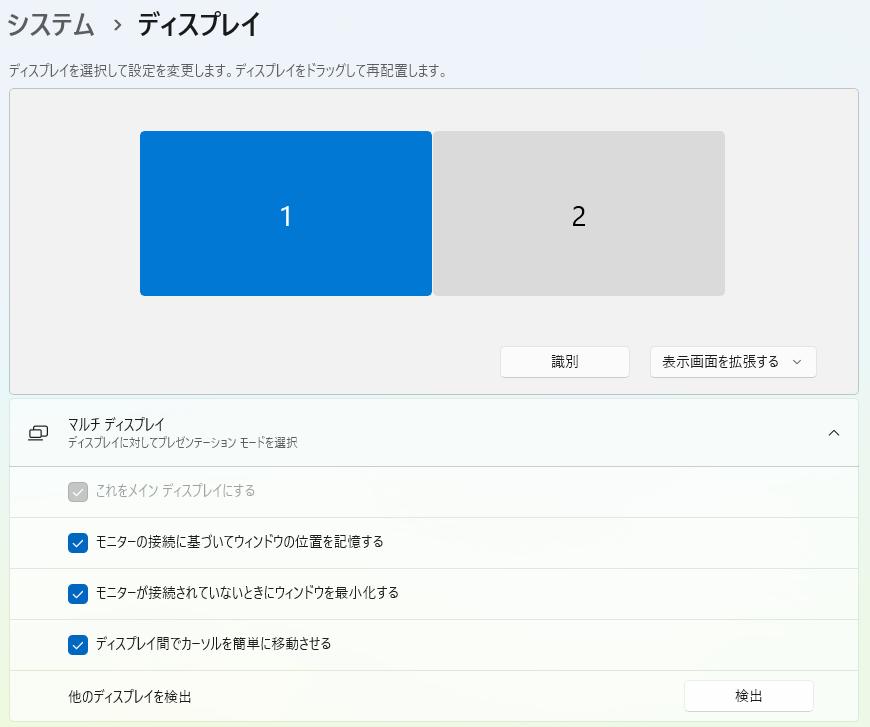
デスクトップ上で右クリックし、ディスプレイ設定 を開きます。
上に表示されるモニター図で画面番号を確認し、ゲームを映したいモニターを選択してください。
そのうえで、そのモニターを メインディスプレイ に設定します。
この設定がずれていると、ゲームやランチャーがサブモニターを優先して起動することがあります。特に、新しくモニターを追加した直後や、ケーブルを差し替えたあとに起きやすい症状です。
また、意外と見落としやすいのが モニターの並び順 です。
実際には右側に置いているモニターが、Windows上では左側に配置されていると、マウスの移動方向やウィンドウの飛び方が不自然になりやすく、ゲーム表示にも悪影響が出ることがあります。ディスプレイ設定ではモニターの図をドラッグして実際の配置に合わせられるので、ここも一緒に直しておきましょう。
3. 全画面にするとサブモニターへ戻る場合は「表示モード」を疑う
「ウィンドウ表示では直るのに、全画面にするとまたサブモニターへ飛ぶ」という場合は、ゲームの表示モードが原因になっていることが多いです。
Windows 11では、ウィンドウ表示 や ボーダーレスウィンドウ表示 のゲーム向けに最適化機能があり、DirectX 10/11タイトルでは遅延低減やAuto HDR、可変リフレッシュレートなどに対応しやすくなると案内されています。つまり最近の環境では、必ずしも「フルスクリーン固定が最強」とは限りません。ボーダーレスでも十分快適に遊べるケースが増えています。
さらにDirectXチームも、Fullscreen Optimizationsはフルスクリーン専有のメリットとボーダーレスの扱いやすさを両立させる考え方だと説明しています。
そのため、全画面にすると別モニターへ飛ぶゲームでは、無理にフルスクリーンにこだわるよりも、ボーダーレスウィンドウで安定するならそのまま使う ほうが現実的です。
特に、配信ソフト、Discord、Steamオーバーレイ、ブラウザ確認などでAlt+Tabを多用する人には、ボーダーレス運用のほうが快適なことも多いです。
4. ノートPC+外部モニター環境では「Win + P」の設定が重要
ノートPCに外部モニターをつないでいる人は、内蔵ディスプレイと外部モニターのどちらを優先する設定になっているかも確認してください。
Windowsでは Win + P を押すことで、表示モードを
PC画面のみ / 複製 / 拡張 / セカンドスクリーンのみ
から選べます。Microsoftの案内でも、拡張は複数画面をまたいで使うモード、セカンドスクリーンのみは外部モニターだけを使うモードとして案内されています。
もし「ゲームは外部モニターだけで遊びたい」という使い方なら、セカンドスクリーンのみ にしてからゲームを起動することで、内蔵画面側に表示されるトラブルを避けやすくなります。
反対に、普段の作業で両方の画面を使いたいなら 拡張 にして、さらに外部モニターをメインディスプレイに設定しておくほうが安定します。
ノートPCユーザーは、モニター設定そのものよりも、この 表示モードの食い違い が原因で「なぜか違う画面に出る」と感じているケースもかなり多いです。
5. 接続のたびに位置がずれるなら「ウィンドウ位置の記憶」を有効にする
自宅では外部モニター、外出先ではノートPC単体という使い方をしている人や、ドッキングステーションをよく使う人は、Windowsの ウィンドウ位置の記憶機能 も確認しておきたいところです。
Windowsの複数ディスプレイ設定には、Remember window locations based on monitor connection という項目があり、モニター接続状況に応じてウィンドウ位置を記憶できます。これを有効にしておくと、再接続のたびにウィンドウやランチャーが別の画面へ飛ぶ症状を抑えやすくなります。
設定場所は、
設定 → システム → ディスプレイ → 複数のディスプレイ
です。
「家では毎回サブモニターに飛ぶのに、外では普通」
「ドックにつなぎ直すたびに位置がバラバラになる」
という人は、この設定がかなり効くことがあります。
6. 画面がはみ出す・黒枠が出る・サイズが変なら解像度も見直す
サブモニター問題と一緒に、解像度のずれが起きていることもあります。
たとえば、
- 画面は表示されるけど端が切れる
- 黒枠が出る
- 文字がぼやける
- 表示サイズが妙に小さい
- ゲーム画面だけ引き伸ばされる
といった症状がある場合は、Windows側の表示解像度とゲーム内解像度が噛み合っていない可能性があります。
Windowsでは、各モニターごとに推奨解像度が案内されており、基本的には 「推奨」解像度を使うこと が勧められています。推奨値からずれていると、表示品質やスケーリングに問題が出やすくなります。
とくに、モニターを新しく買い替えた直後、テレビに一時的につないだあと、リフレッシュレートやHDR設定を変更したあとなどは、解像度まわりがずれていることがあります。
「サブモニターに出る問題」と「見た目がおかしい問題」が同時に起きているなら、Windowsのディスプレイ設定とゲーム内の映像設定の両方を確認しておきましょう。
7. それでも直らないときに試したいこと
ここまで試しても改善しない場合は、設定変更後に ゲームを完全終了して再起動 してください。
ゲームによっては、起動時に使用モニターや表示モードを固定するものがあります。特にランチャー付きタイトルや古いゲームでは、起動中に設定を変えても正しく反映されないことがあります。表示先モニターや表示モードを変更したあとは、一度ゲームを閉じてから再度起動するのが安全です。
それでも直らない場合は、設定以外に 接続面の問題 も疑ってください。
外部ディスプレイの挙動が不安定なときは、以下も確認したいところです。
- HDMI / DisplayPort ケーブルの差し直し
- 別のポートへの接続
- モニター側の入力ソース設定
- ドックや変換アダプタの相性
- GPUドライバーの更新
WindowsやDirectXの案内でも、外部表示のトラブルでは接続状態やドライバー確認が重要です。
再発防止のためにやっておきたいこと
一度直っても、環境によってはまた同じ問題が起きることがあります。
今後の再発を防ぎたいなら、次の3つは特に重要です。
メインディスプレイを固定する
ゲームを遊ぶモニターをWindows側でしっかりメインにしておくことで、起動先のズレを防ぎやすくなります。
モニターの配置を実際と同じにする
Windows上の配置が実際の机上の位置と違うと、ウィンドウ移動やマウス移動に違和感が出やすく、トラブルの原因になります。
フルスクリーンにこだわりすぎない
全画面で不安定になるタイトルは、ボーダーレスウィンドウのほうが安定しやすいことがあります。Windows 11の最適化機能も、ボーダーレス運用を後押ししています。
まとめ
ゲームがサブモニターで表示される問題は、見た目ほど複雑ではありません。
大事なのは、その場しのぎで直したいのか、それとも 毎回起きる原因を根本から直したいのか を分けて考えることです。
今すぐ戻したいなら、まずは Win + Shift + 矢印 を試す。
毎回サブモニターに出るなら、メインディスプレイ設定 と モニター配置 を見直す。
全画面にすると戻ってしまうなら、ボーダーレスウィンドウ運用 を検討する。
ノートPCなら、Win + P の表示モード まで確認する。
この順番で見ていけば、多くのケースはかなり高い確率で解決できます。Windowsは複数モニターの設定項目が充実しているので、ゲーム側だけでなくOS側の設定まで含めて見直すのが最短ルートです。