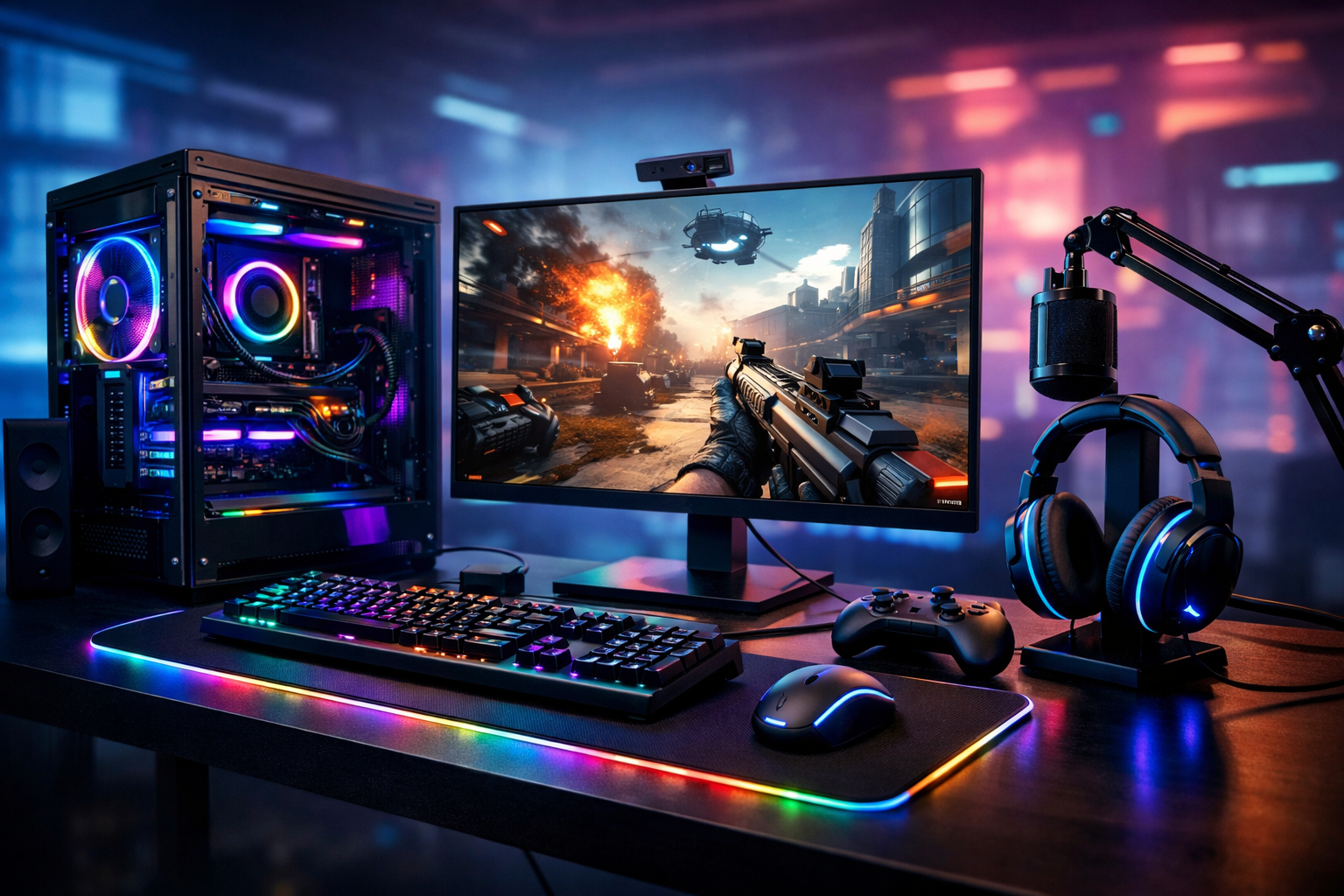
PCゲームは、基本的にパソコン本体・マウス・キーボードがあれば遊べます。
ただし、周辺機器をしっかり揃えることで、操作性や没入感が大きく向上し、ゲームの快適さは別物になります。
とはいえ、ゲーミング向けの周辺機器は種類が多く、最初からすべて揃えるのは大変です。
重要なのは、どれから買うべきか(優先順位)とどれくらいの予算が必要かを把握すること。
この記事では、
- 周辺機器を揃えるおすすめの優先順位
- 予算の目安
- ゲーミングPCに必要な周辺機器・あると便利な機器
を初心者向けにわかりやすく解説します。
【初心者向け】ゲーミングPC周辺機器の優先順位
ゲーミングPC向けの周辺機器は数が多いため、プレイ体験への影響が大きいものから順に揃えるのが基本です。
優先度別 周辺機器一覧
優先度:高
- ゲーミングディスプレイ(モニター)
- ゲーミングマウス
- ゲーミングキーボード
優先度:中
- ゲーミングイヤホン
- ゲーミングヘッドセット
優先度:低
- マウスパッド
- ゲーミングチェア
- ゲーミングデスク
まずは、操作性と視認性に直結するデバイスを優先しましょう。
モニター・マウス・キーボードを整えるだけでも、操作のしやすさや反応速度は大きく変わります。
次に検討したいのが音響機器です。
敵の足音や方向を把握できるようになるため、特にFPSや対戦ゲームでは効果を実感しやすいでしょう。
最後に、デスクやチェアなどの環境系アイテムを揃えると、長時間プレイでも疲れにくい環境が完成します。
ゲーミングPC周辺機器の予算目安
周辺機器を一通り揃える場合の予算目安は、5万円〜10万円程度です。
周辺機器ごとの価格目安
| 周辺機器 | 価格帯の目安 |
|---|---|
| ゲーミングモニター | 20,000〜50,000円 |
| ゲーミングマウス | 5,000〜20,000円 |
| マウスパッド | 1,000〜3,000円 |
| ゲーミングキーボード | 5,000〜20,000円 |
| ゲーミングイヤホン | 5,000〜20,000円 |
| ゲーミングヘッドセット | 5,000〜20,000円 |
| ゲーミングデスク | 10,000〜30,000円 |
| ゲーミングチェア | 10,000〜60,000円 |
ゲーミング向け製品は一般製品より高価になりがちですが、
すべてを高級モデルで揃える必要はありません。
予算が限られている場合は、
- ゲーミングディスプレイ(モニター)
- ゲーミングマウス
- ゲーミングキーボード
といった優先度の高いものだけゲーミング仕様にし、それ以外は一般製品を使うのも現実的な選択です。
個人的にお金をかけても良いなという周辺機器はモニターにあたります。
キーボードやマウスなどはゲームに慣れてきたりすると買い替えたいなとなって何度か購入したりと購入頻度が高いです。
しかしモニターは過去に壊れて二回買い替えたくらいです。※経験談
ゲーミングPCに必要な周辺機器8選
ここからは、ゲーミングPC環境を整えるうえで最低限押さえておきたい周辺機器を紹介します。
1|ゲーミングディスプレイ(モニター)
ゲーミングモニターは、ゲーム体験を最も大きく左右する周辺機器です。
同じゲーミングPCを使っていても、モニターが違うだけで「見え方」「操作のしやすさ」「疲れやすさ」まで大きく変わります。
実際、PC性能を上げても「思ったよりヌルヌルしない」「敵が見づらい」と感じる原因は、
モニターが一般向けのままというケースが非常に多いです。
リフレッシュレートとは?
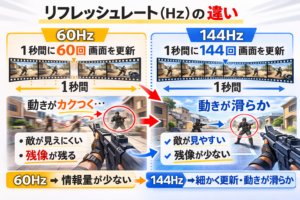
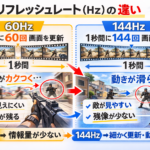
リフレッシュレートは、1秒間に画面が何回更新されるかを表す数値です。
たとえば、
- 60Hz:1秒間に60回画面を更新
- 144Hz:1秒間に144回画面を更新
という違いがあります。
60Hzのモニターでは、視点移動が速い場面でカクつきを感じやすく、
144Hz以上のモニターでは、キャラクターやカメラの動きが滑らかに表示されます。
特にFPSやアクションゲームでは、
- 敵の動きが追いやすい
- エイム時のブレが少ない
- 反応がワンテンポ早く感じる
といった違いを体感しやすくなります。
応答速度とは?
応答速度は、画面の色が切り替わるまでにかかる時間を示します。
この数値が遅いと、動きの速いシーンで残像が発生しやすくなります。
応答速度が速いモニターほど、
- 残像が少ない
- 敵やオブジェクトがクッキリ見える
- 視認性が安定する
といったメリットがあります。
FPSやアクションゲームを遊ぶなら、
1ms前後を目安に選ぶと失敗しにくいでしょう。
2|ゲーミングマウス
ゲーミングマウスは、操作精度と快適性を高める重要なデバイスです。
特徴としては、
- DPI(感度)を細かく調整できる
- 追加ボタンが多い
- ソフトウェアで設定をカスタマイズできる
といった点があります。
特にFPSやアクションゲームでは、狙った位置に正確にエイムできるかどうかが勝敗に直結します。
自分の手に合う形状・重さのものを選ぶことも大切です。
3|ゲーミングマウスパッド
ゲーミングマウスパッドは、マウス操作の安定性を高めるアイテムです。
表面の滑りや摩擦が計算されており、
- 細かいエイム
- 素早いフリック操作
がしやすくなります。
価格も安く、効果を実感しやすいため、コスパの良い周辺機器です。
4|ゲーミングキーボード
ゲーミングキーボードは、入力の正確さと反応速度に優れています。
複数キーを同時に押しても正しく認識される「Nキーロールオーバー」や、
入力の速さを重視した機能を搭載したモデルもあります。
長時間のプレイでも入力ミスが起きにくく、安定した操作が可能になります。
5|ゲーミングイヤホン・ヘッドセット
音情報を重視するゲームでは、ゲーミング向け音響機器があると有利です。
敵の足音や銃声の方向が把握しやすくなり、
特にFPSではプレイの質が大きく向上します。
ボイスチャットを使うなら、マイク付きのヘッドセットが便利です。
6|ゲーミングデスク
ゲーミングデスクは、快適なプレイ環境を作る土台となる存在です。
天板が広く、ケーブル整理用のホールや周辺機器ホルダーが付属しているモデルも多く、
デスク周りをスッキリ保てます。
7|ゲーミングチェア
長時間プレイする人ほど重要なのがゲーミングチェアです。
ランバーサポートやリクライニング機能により、
姿勢を保ちやすく、体への負担を軽減してくれます。
8|インターネット回線
オンラインゲームには、安定した回線環境が欠かせません。
目安としては、
- 下り30Mbps以上(FPSは70Mbps以上推奨)
- Ping値50ms以下
が理想です。
可能であれば、有線接続を利用すると遅延や切断を防ぎやすくなります。
あると便利なゲーミングPC周辺機器7選
必須ではないものの、導入すると快適さが増す周辺機器もあります。
- ゲームパッド
- スピーカー
- VR機器
- ケーブル整理用品
- モニターアーム
- マウスバンジー
- キャプチャーボード
プレイスタイルや用途に合わせて、必要なものだけ追加していくのがおすすめです。
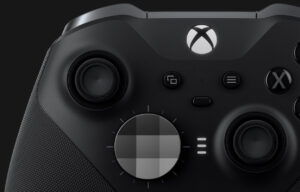
1|ゲームパッド(コントローラー)
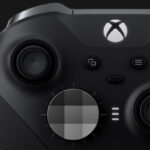
ゲームパッドは、家庭用ゲーム機に近い操作感で遊びたい人におすすめのデバイスです。
アクションゲームやレースゲーム、RPGなどは、キーボード+マウスより操作しやすいと感じる人も多いでしょう。
ソファに座ってプレイできるなど、姿勢の自由度が高いのもメリットです。
一方で、FPSなど精密操作が必要なゲームでは、キーマウの方が有利な場合もあります。
2|スピーカー
イヤホンやヘッドセットを使わずにプレイしたい人には、外付けスピーカーが便利です。
モニター内蔵スピーカーよりも音質が良く、迫力のあるサウンドでゲームを楽しめます。
一人プレイ中心のRPGやシミュレーションゲームでは、スピーカーの方がリラックスして遊べることも多いでしょう。
遅延を避けたい場合は、有線接続タイプがおすすめです。
3|VR機器
VR機器を導入すると、VR対応ゲームを没入感たっぷりで体験できます。
視点の移動や体の動きがそのままゲームに反映されるため、通常のPCゲームとはまったく違った楽しさがあります。
対応タイトルは限られますが、アクションやスポーツ系のゲームが好きな人には強く刺さるジャンルです。
高いPC性能が必要になる点には注意しましょう。
4|ケーブル整理用品(ケーブルボックス・ホルダー)
デスク周りの配線がごちゃついている人には、ケーブル整理用品が効果的です。
電源タップや充電ケーブルをまとめるだけでも、見た目と使い勝手が大きく改善されます。
配線が整理されることで、マウス操作の邪魔になりにくくなり、掃除もしやすくなります。
価格も安いため、コスパ重視の便利アイテムです。
5|モニターアーム
モニターアームを使うと、画面の高さ・角度・距離を細かく調整できます。
自分に合った視線位置にできるため、首や肩への負担が減り、長時間プレイでも疲れにくくなります。
また、モニター下のスペースが空くので、デスクを広く使えるのもメリットです。
デュアルモニター環境を作りたい人にもおすすめです。
6|マウスバンジー(マウスコードホルダー)
有線マウスを使っている人におすすめなのがマウスバンジーです。
マウスケーブルを固定することで、引っかかりや抵抗感を軽減できます。
特にFPSなど、素早くマウスを振るゲームでは操作の安定感が向上します。
数千円で導入でき、効果を実感しやすい周辺機器です。
7|キャプチャーボード
キャプチャーボードは、ゲーム画面を録画・配信したい人向けのデバイスです。
YouTubeや配信サービスでゲーム実況をしたり、プレイ動画を保存したりする際に活躍します。
自分のプレイを振り返ったり、友人と共有したりと、遊びの幅を広げたい人に向いています。
用途に応じて、録画専用・配信対応などのモデルを選びましょう。
まとめ:周辺機器を揃えるとゲーム環境は本当に大きく変わる
ゲーミングPCを購入したばかりの頃は、「とりあえず動けばいい」「本体が高性能なら大丈夫」と考えがちです。
実際、筆者も最初は付属のマウスと古いモニターでPCゲームを始めましたが、「なんとなく操作しづらい」「思ったほど上手くならない」と感じる場面が多くありました。
ところが、ゲーミングモニターを導入してリフレッシュレートを上げ、マウスとキーボードをゲーミング向けに変えた途端、
視点の動きが滑らかになり、操作ミスが明らかに減ったのです。
特にFPSでは、敵の動きが見やすくなり、「反応が遅れる」感覚がほとんどなくなりました。
この経験から実感したのは、
ゲーミングPCは本体性能だけで完結するものではないということです。
モニター・マウス・キーボードといった周辺機器が揃ってこそ、PCの性能をしっかり引き出せます。
もちろん、最初からすべてを完璧に揃える必要はありません。
まずは、
- モニター
- マウス
- キーボード
といったプレイ体験に直結する部分から整えるだけでも、快適さは大きく変わります。
その後、「長時間プレイで疲れる」「音の方向が分かりにくい」と感じたタイミングで、
ヘッドセットやチェア、デスク環境を少しずつアップグレードしていくと、無駄な出費を抑えつつ理想の環境に近づけます。
周辺機器選びに正解はありません。
遊ぶジャンルやプレイスタイル、プレイ時間によって必要なものは変わります。
だからこそ、無理に一気に買い揃えるのではなく、**「不満を感じた部分から改善していく」**のがおすすめです。
周辺機器を整えていく過程そのものも、ゲーミングPCの楽しみのひとつです。
少しずつ自分好みの環境を作り上げながら、快適なPCゲームライフを楽しんでいきましょう。