Discordで画面共有を使って、
友達や恋人と映画・アニメを一緒に見ようとしたときに
- 音は聞こえるのに画面が真っ黒
- 再生画面だけ映らない
- NetflixやPrime Videoだけ表示されない
といったトラブルが発生することがあります。
これはDiscordの不具合ではなく、
NetflixやAmazonプライムが採用しているDRM(著作権保護)が原因であるケースがほとんどです。
DRMは動画のコピーや録画を防ぐ仕組みのため、
画面キャプチャや画面共有を行うと 再生画面を意図的に黒くすることがあります。
ただし、いくつかの設定を変更することで
Discordの画面共有でも動画が映るようになるケースがあります。
この記事では、
Discordの画面共有が黒画面になる原因と対処法を初心者向けにまとめました。
■ まず最初に試すべきこと(効果が高い順)
ブラウザの「ハードウェアアクセラレーション」をOFFにする
黒画面の原因として最も多いのがこれ。
Chromeの場合
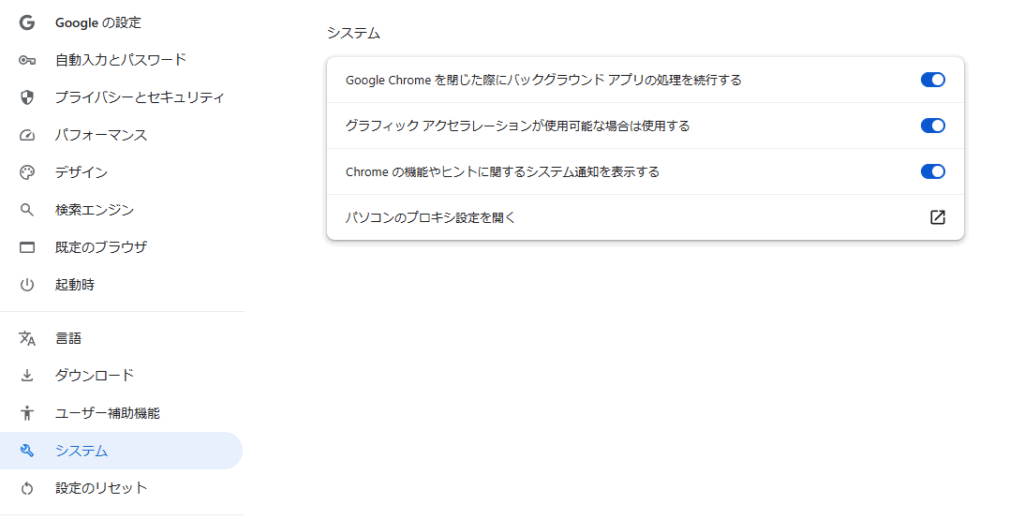
- 設定 → システム →
- 「ハードウェアアクセラレーションが使用可能な場合は使用する」をOFF
- ブラウザ再起動
Edgeの場合
- 設定 → システムとパフォーマンス →
- この項目をOFF → 再起動
これだけで映ることが多いです。
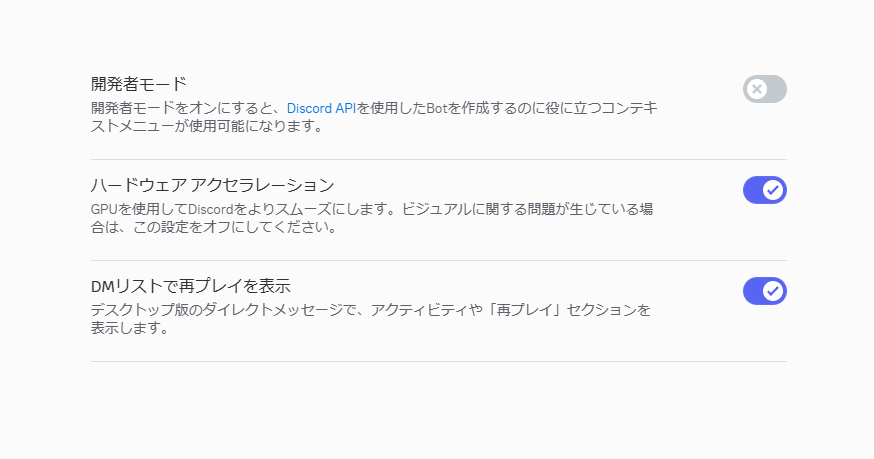
Discord側のハードウェアアクセラレーションもOFFにする
ブラウザと同じく、Discord側のアクセラレーションが干渉するケースもよくあります。
- Discord設定 → 詳細設定 →
- ハードウェアアクセラレーション → OFF → 再起動
「アプリケーション共有」ではなく「画面全体」を共有する
NetflixやPrime Videoのウィンドウ単体を共有すると遮断されやすく、
「画面全体の共有」のほうが成功率が高いです。
画質はやや落ちますが、再生ウィンドウが消えるよりはマシです。
それでも映らない場合に試す方法
Firefoxを使う
Chrome系がDRMと相性が悪く、黒画面になりやすいことがあります。
Firefoxだと普通に映るパターンが多く、試す価値があります。
Windowsアプリ版を使う
ブラウザではなく、
- Netflixアプリ(Microsoft Store)
- Prime Videoアプリ(Microsoft Store)
こちらで再生すると、Discordが黒画面にしにくい傾向があります。
Discordの「ゲーム自動検出」をOFFにする
稀に“ゲーム検出”と画面共有が競合して、再生画面が隠れることがあります。
- Discord設定 → アクティビティプライバシー
- 「ゲームを自動で検出」をOFF
OBSの仮想カメラを経由する(上級者向け)
どうしても映らない場合の最終手段。
- OBSでブラウザをキャプチャ
- 仮想カメラをON
- Discordの画面共有で「OBS仮想カメラ」を選択
面倒ですが、これで映るケースは多いです。
注意点(そもそも“動画共有そのものがグレー”)
NetflixやAmazonプライムは、
基本的に 「第三者への映像共有」を禁止 しています。
- 恋人や友達と同時視聴
- 鑑賞会
- 視聴パーティー
などで多くの人が使っていますが、規約上はグレーゾーンです。
大規模な公開配信などは確実にアウトなので注意してください。
まとめ
まずは「ブラウザ」と「Discord」のACC(アクセラレーション)を切る
黒画面トラブルはほとんどが
ハードウェアアクセラレーションの相性問題 です。
最初にやるべきはこの2つ:
- ブラウザのアクセラレーションOFF
- DiscordのアクセラレーションOFF
その上で、
Firefox・アプリ版・画面全体共有を試すと改善されます。
アクセラレーションOFFにしたままだと重くなってしまうブラウザゲーム等もありますので注意が必要!
※じゃんたま等