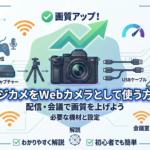
この記事でわかること
・デジカメをWebカメラとして使う具体的な方法
・必要な機材(キャプチャーボード・USB接続など)
・配信で画質が良くなる理由
・おすすめ設定と注意点
・実際に使うメリット・デメリット
そのWebカメラ、正直画質足りてますか?
ZoomやDiscord、配信をしていてこんなこと思ったことありませんか?
・なんか映像がぼやける
・暗いとノイズがひどい
・配信者みたいに綺麗に映らない
結論から言うと、それ「カメラの性能差」です。
一般的なWebカメラよりも、
デジカメ(ミラーレス・一眼)を使うだけで画質は別次元になります。
実際、配信者やYouTuberの多くはWebカメラではなくデジカメを使っています。
デジカメをWebカメラ化する3つの方法
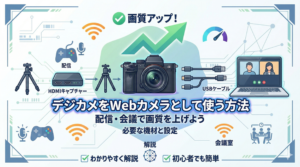
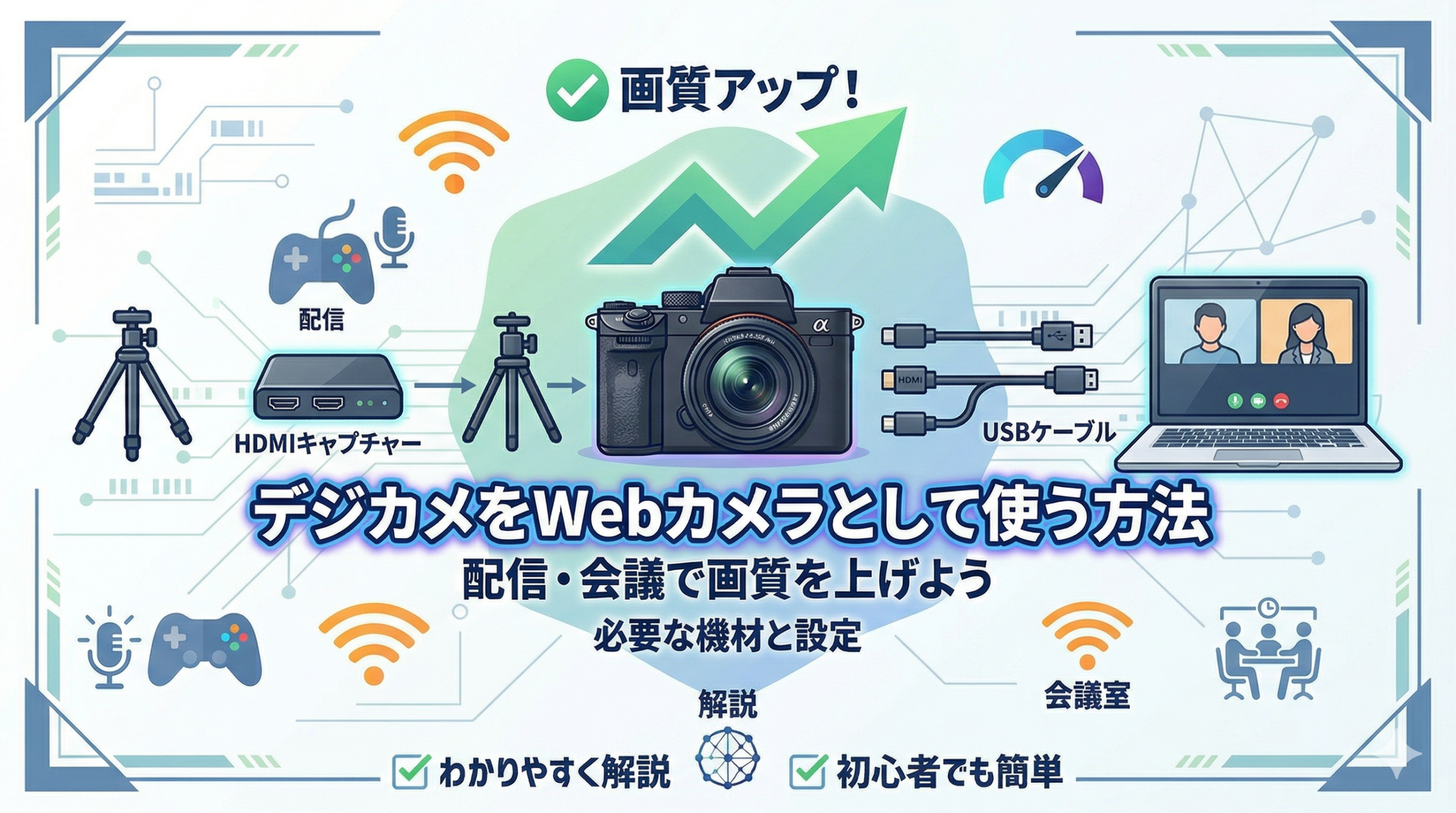
デジカメをWebカメラとして使う方法は主に3つあります。
① USB接続(最も簡単)
対応しているカメラなら、USBでPCと接続するだけでOK。
例:
・Canon EOS Webcam Utility
・Sony Imaging Edge Webcam
カメラメーカーから出ているアプリケーションを使用することで簡単に接続することができます。
機種や画質に制限がされる場合があり、あまりおすすめではないが簡単にしたいのであればこれがベスト
特徴
・設定が簡単
・追加機材不要
・初心者向け
デメリット
・画質がやや制限される
・対応機種が限られる
② キャプチャーボード接続(本格派)
HDMI出力 → キャプチャーボード → PC
これが一番おすすめ。
代表的な機材:
・Elgato Cam Link 4K
特徴
・高画質(フルHD〜4K)
・遅延が少ない
・配信向き
デメリット
・初期コストがかかる
・設定が少し手間
③ Wi-Fi・アプリ連携
カメラのアプリでPCと接続する方法。
特徴
・ケーブル不要
・外出先でも使える
デメリット
・遅延あり
・安定性が低い
なぜデジカメだと画質が良くなるのか?
理由はシンプルで「センサーサイズ」です。
| 比較項目 | Webカメラ | デジカメ |
|---|---|---|
| センサー | 小さい | 大きい |
| 明るさ | 弱い | 強い |
| ボケ感 | なし | あり |
| ノイズ耐性 | 低い | 高い |
特に違うのがここ↓
・暗い部屋でも明るく映る
・背景が自然にボケる(プロっぽい)
・肌が綺麗に見える
これだけで配信のクオリティが一気に上がります。
必要な機材まとめ
最低限必要なものはこれです。
・デジカメ(ミラーレス or 一眼)
・USBケーブル or HDMIケーブル
・外部電源(ダミーバッテリー)
・キャプチャーボード
・三脚 or アーム(カメラ落ちない様に良いの買った方が良い)
配信でのおすすめ設定
ここかなり重要です。
① オートフォーカス設定
・顔認識ON
・追従AF推奨
② 明るさ(露出)
・少し明るめに設定
→ 配信は暗く映りやすい
③ シャッタースピード
・1/60固定(基本)
④ ISO感度
・できるだけ低く(ノイズ防止)
⑤ 発熱対策
・長時間配信なら「自動電源OFF無効」
デジカメWebカメラ化のメリット
・圧倒的に画質が良い
・背景ボケでプロ感が出る
・暗所でも強い
・差別化できる(配信者として有利)
デメリット(正直に)
・初期費用が高い
・設定が少し面倒
・長時間で発熱する可能性
ただし、
一度環境を作ればずっと使えるのでコスパは良いです。
どんな人におすすめ?
こんな人は確実に導入すべきです。
・ゲーム配信している
・YouTube撮影している
・Zoomで印象を良くしたい
・顔出しで差をつけたい
逆に
「とりあえず映ればいい」ならWebカメラでもOKです。
よくある失敗
初心者がやりがちなのがこれ↓
・電源切れて配信落ちる
→ ダミーバッテリー必須
・ピントが迷子
→ AF設定見直し
・カメラが熱暴走
→ 発熱設定をOFF
一気に“プロ感”出したいならこれ一択
デジカメをWebカメラとして使うだけで
・画質
・見た目
・印象
すべてがワンランク上がります。
特に配信や動画をやっている人なら
機材の中でも優先度はかなり高いです。
「なんか画質微妙だな…」と感じているなら、
一度デジカメ導入を検討してみてください。