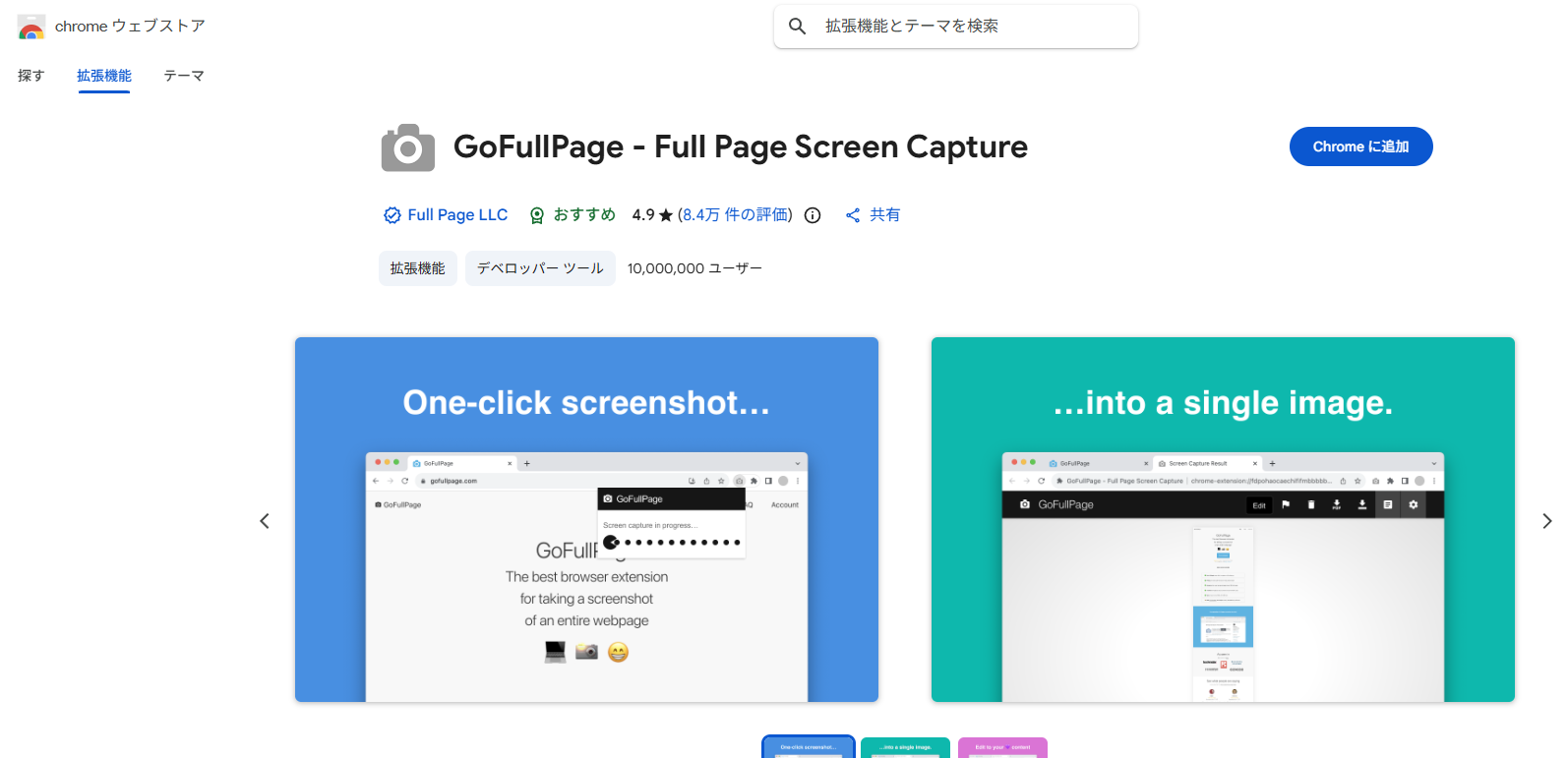
Webページを上から下まで丸ごとスクリーンショットしたい場面、意外と多くありませんか?
- 記事やレビューを保存したい
- 設定手順やエラー画面をそのまま共有したい
- Webページを資料として残したい
そんなときに便利なのが、Chrome拡張機能の
GoFullPage - Full Page Screen Capture です。
この記事では、
GoFullPageの特徴・導入方法・使い方を初心者向けにわかりやすく解説します。
GoFullPageとは?【スクロール対応スクショ拡張】
GoFullPageは、表示中のWebページを自動でスクロールしながら1枚の画像として保存できるChrome拡張機能です。
最大の特徴は、
👉 追加設定なし・ワンクリックで完了
という手軽さ。
GoFullPageの主な特徴
- ページ全体を自動スクロール撮影
- PNG / JPG / PDF形式で保存可能
- インストール後すぐ使える
- 広告やログイン不要
- 無料で十分実用的
Chrome標準機能では対応しきれない
縦に長いページのスクショ問題を一発で解決してくれます。
GoFullPageの導入方法【3分で完了】
① Chromeウェブストアを開く
Chromeを起動し、Chromeウェブストアで
「GoFullPage」と検索します。
※下記リンクからでもストアページに飛べます。
https://chromewebstore.google.com/detail/gofullpage-full-page-scre/fdpohaocaechififmbbbbbknoalclacl?hl=ja&pli=1
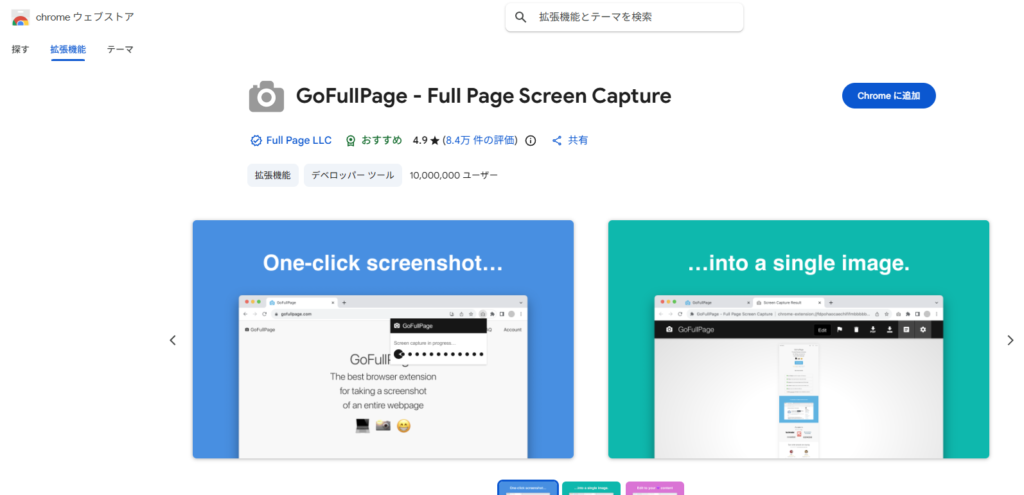
② 拡張機能を追加
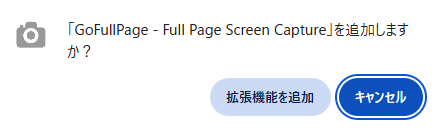
**「Chromeに追加」**をクリック
→ 確認ダイアログで 「拡張機能を追加」
これでインストール完了です。
③ アイコンを固定(おすすめ)
右上の拡張機能メニューから
📌 GoFullPageをピン留めしておくと便利です。
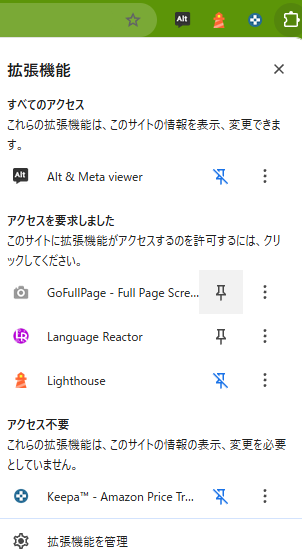
GoFullPageの使い方【ワンクリック】
① スクショしたいページを開く
ニュース記事、ブログ、設定画面など
スクロール可能なページなら何でもOKです。
② GoFullPageアイコンをクリック

拡張機能アイコンをクリックすると、
自動でページを下までスクロールし始めます。
※ この間は操作せず待ちましょう
③ キャプチャ完了 → 保存
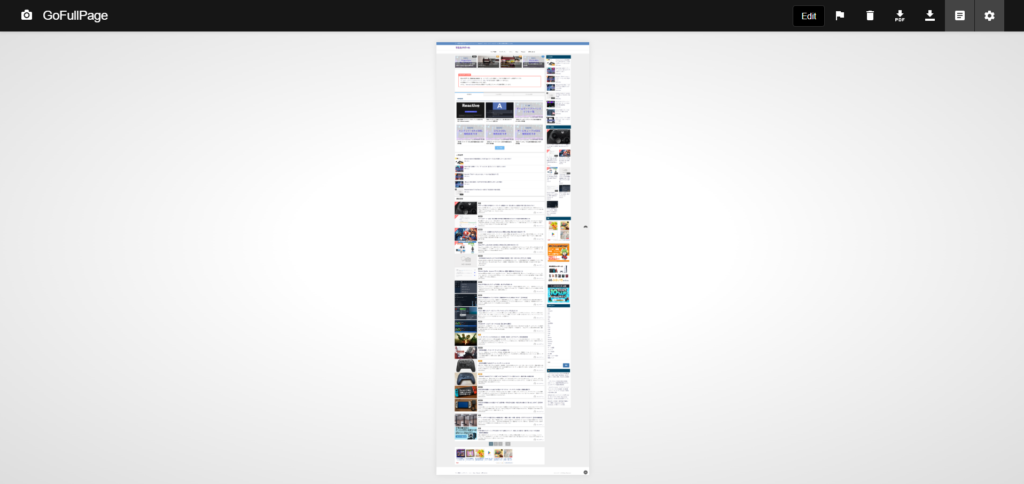
撮影が完了すると、
編集・保存用の専用画面が自動で開きます。
- PNG / JPGで画像保存
- PDFとして保存
- 余白のトリミング
なども可能です。
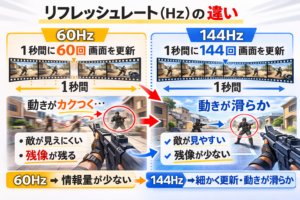
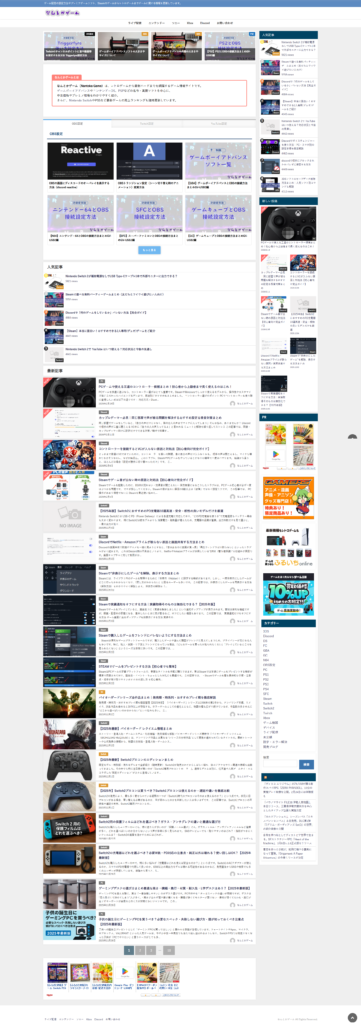
下記の画像の様に長いスクリーンショットが可能です!
他の方法と比べて何が良い?
| 方法 | スクロール対応 | 手軽さ |
|---|---|---|
| Chrome標準(開発者ツール) | ○ | △ |
| OS標準スクショ | × | ◎ |
| GoFullPage | ◎ | ◎ |
「とにかく楽に撮りたい」なら
GoFullPageが最適解です。
こんな人におすすめ
- ブログ・レビュー記事を保存したい
- PC初心者で難しい操作は避けたい
- ゲームやアプリの設定手順を共有したい
- トラブル解決記事を書く人
特に、
スクロール量が多いページをよく扱う人には必須レベルです。
まとめ|スクロールスクショはGoFullPageで解決
- Chrome拡張機能で一番手軽
- ワンクリックで全ページ保存
- 無料・広告なし・初心者向け
「スクロールスクショ、どう撮るの?」と聞かれたら
迷わずGoFullPageをおすすめしてOKです。